


Партнерка на США и Канаду по недвижимости, выплаты в крипто
- 30% recurring commission
- Выплаты в USDT
- Вывод каждую неделю
- Комиссия до 5 лет за каждого referral
Инструкция по установке и регистрации
программы Кафель 6.0 PROF
Скачайте дистрибутив демо-версии программы Кафель6.0PROF по данной ссылке: http://www. /demo/files/Tile3D_60_Prof_Setup_ru. exe
УСТАНОВКА ПРОГРАММЫ
ВНИМАНИЕ!
Для ОС Windows Vista и Windows 7: ввиду ограниченности по умолчанию прав пользователя в данных операционных системах, установку программы "Кафель" рекомендуем производить от имени администратора
На файле дистрибутива, правой кнопкой мыши зайдите в СВОЙСТВА -> СОВМЕСТИМОСТЬ и установите галочку "Выполнять эту программу от имени администратора" (Для разных версий операционных систем может быть по разному)
Если при установке программы, Вы этого не сделали, рекомендуем запуск программы выполнять от имени администратора.
Для этого в каталоге установленной программы, на файле Tile3D. exe, правой кнопкой мыши зайдите в СВОЙСТВА -> СОВМЕСТИМОСТЬ и установите галочку "Выполнять эту программу от имени администратора"
Или постоянно осуществляйте запуск программы правой кнопкой мыши "Запуск от имени администратора"
Для установки программы запустите файл дистрибутива Tile3D_60_Prof_Setup_Ru. exe
Далее следуйте командам инсталлятора.
Вы установили демо-версию программы Кафель 6.0PROF. Протестируйте работу программы в режиме демоверсии для того, чтобы убедиться в стабильной работе видеокарты. Для видеокарты должны быть установлены драйвера, поддерживающие OpenGL версии не ниже 1.5 (некоторые видеокарты на ноутбуках не поддерживают корректно всех режимов OpenGL)
Основные показатели корректной работы видеокарты при работе в программе Кафель:
· плавное вращение макета проекта;
· наличие неискаженных текстур и цветовой гаммы;
· чёткое отображение графических элементов интерфейса программы (сетка, отображение координат при построении контура, корректное выделение поверхностей, объектов и т. д.)
Включение функций «Блеск на объектах» и «Рельефность покрытий» может замедлить работу видеокарты.
В этом случае рекомендуется использовать данную опцию только для демонстрации проекта.
Если программа Вами оплачена, приступайте к регистрации (переводу программы из демоверсии в полнофункциональный режим)
РЕГИСТРАЦИЯ ПРОГРАММЫ
Запустите демо-версию программы Кафель 6.0PROF с соответствующего ярлыка.
Зайдите в меню программы Справка -> Регистрация. Отправьте HARDWARE ID разработчику программы Кафель, используя регистрационную форму на нашем сайте http://www. /ru/reg/
Заполните регистрационную форму и отправьте её. На указанную в запросе электронную почту будет выслан регистрационный ключ в течении 1-3 рабочих дней. С графиком работы нашей компании можно ознакомиться здесь: http://www. /ru/contacts/
В качестве альтернативы , запрос на регистрацию можно выполнить непосредственно из демо-версии программы:
Запустите программу с соответствующего ярлыка.Зайдите в меню «Справка» → «Регистрация».
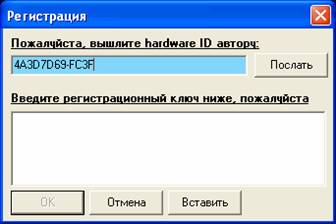
2. Нажмите на кнопку «Послать». Если у Вас установлен почтовый клиент по умолчанию, то будет сформировано электронное письмо, содержащее Hardware ID.
В теле письма, которое появится у Вас на экране, в конце строки «Name for registration:» введите имя, на которое нужно зарегистрировать программу (юридическое или физическое лицо оплатившее программу). Отправьте данное письмо.
Если у Вас не установлен почтовый клиент по умолчанию и письмо автоматически не сформировалось, то создайте электронное письмо самостоятельно, скопируйте в тело письма Hardware ID программы, укажите версию приобретенной программы и также имя для регистрации. Письмо необходимо выслать по адресу *****@***com.
Регистрационный ключ будет выслан на указанную Вами электронную почту не позднее 3 рабочих дней с момента получения разработчиком запроса на регистрацию и при условии поступления оплаты за программу.
3. Скопируйте регистрационный ключ из полученного письма в буфер обмена (выделить и нажать Ctrl-C).
4. Запустите программу. Зайдите в меню «Справка» → «Регистрация». Нажмите кнопку «Вставить» (или Ctrl-V). Регистрационный ключ должен появиться в соответствующем поле формы регистрации.

5.Нажмите кнопку «ОК». В открывшемся окне запроса разрешения закончить работу программы нажмите кнопку «Да». Заново запустите программу, она должно быть уже зарегистрирована, в чём можно убедиться, зайдя в меню «Справка» → «О программе». Там отображается имя пользователя.
Если стоит статус «не зарегистрировано» обратитесь на сайт разработчика в раздел «О программе» > «Часто задаваемые вопросы» http://www. /ru/product/faq/ (п.5) .
Убедитесь, что все рекомендации по установке и регистрации программы Кафель Вами были выполнены верно.
В помощь при освоении программы Кафель 6.0Prof используйте видеоролики (их можно скачать на сайте разработчика в разделе «Скачать» http://www. /ru/demo/), раздел программы "Справка по программе F1" или раздел сайта «Работа в программе» http://www. /ru/product/manual/
По возникающим вопросам, обращайтесь в службу поддержки *****@***com
