

Партнерка на США и Канаду по недвижимости, выплаты в крипто
- 30% recurring commission
- Выплаты в USDT
- Вывод каждую неделю
- Комиссия до 5 лет за каждого referral
Модели ИИСС «Уравнения и неравенства»
Координатная окружность (демонстрационная)
Модель демонстрирует определение синуса и косинуса при помощи координатной окружности. Согласно этому определению, если расположить центр окружности радиуса 1 в начале координат и выбрать на этой окружности произвольную точку, то косинусом угла между радиус-вектором, проведённым к этой точке, и осью абсцисс будет абсцисса данной точки, а синусом того же угла – ордината.
Нажмите кнопку Старт. Слева вы увидите, как перемещается точка по координатной окружности, справа – графики синуса (синяя линия) и косинуса (зелёная линия). Кнопки Стоп и Сброс управляют анимацией. Изменить координаты точек можно, перемещая их по координатному полю при помощи мыши. Для этого щёлкните мышью по нужной точке и, не отпуская кнопку мыши, переместите точку в требуемое место.
Решение логарифмических уравнений (демонстрационная)
|
|
|
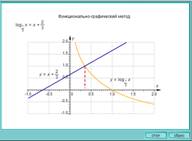
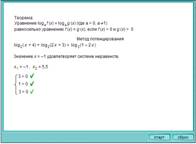
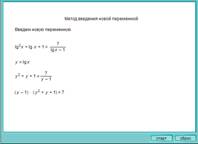
В интерактивной модели демонстрируются способы решения простейших логарифмических уравнений: функционально-графический, метод потенцирования, метод введения новой переменной.
Нажмите кнопку Старт, чтобы начать анимацию, Стоп – чтобы приостановить её и Сброс – чтобы вернуть анимацию в исходное состояние.
Решение уравнений (тренажер)
|
|
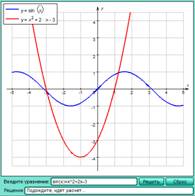
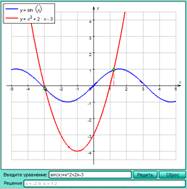
Введите в верхнее поле ввода уравнение в виде f (x) = g (x), например, sin x = x2 – 2x + 3. Нажмите кнопку Enter или Решить. Подождите некоторое время. Будет построен график правой и левой частей уравнения, зелёными точками будут отмечены корни, записаны корни уравнения. Чтобы ввести новое уравнение, нажмите кнопку Сброс. Если вы сделаете ошибку при вводе, в нижнем окне появится соответствующее сообщение.
|
|
|
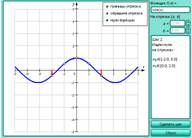
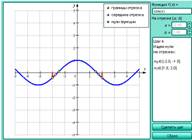
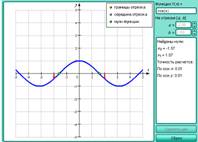
Интерактивная модель демонстрирует один из наиболее распространенных способов нахождения нулей функции на отрезке (и решения алгебраических уравнений) – метод деления отрезка пополам.
Введите функцию в поле ввода в правом верхнем углу модели. Задайте границы отрезка [a; b], на котором ищутся нули, при помощи полей численного ввода. Нажмите кнопку Сделать шаг. Программа определит, является функция на отрезке [a; b] монотонной и непрерывной. Если функция не является непрерывной, то в окне вывода будет выдано сообщение об этом; вам будет предложено уточнить границы отрезка, на котором ищутся нули. То же самое произойдет, если предполагаемых нулей функции на данном отрезке будет слишком много (примером является поиск нулей функции y = cos x на отрезке [–2; 2]). Продолжайте нажимать кнопку Сделать шаг. Следите на графике функции и в окне вывода за тем, как изменяются границы отрезков, на которых ищутся нули. Через несколько шагов нули будут найдены с точностью до сотых. Кнопка Сброс возвращает модель в исходное состояние.
Решение показательных уравнений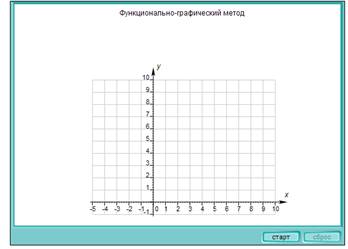
Показательными уравнениями называют уравнения вида  где a – положительное число, отличное от 0, и уравнения, сводящиеся к этому виду. В интерактивной модели демонстрируются способы решения простейших показательных уравнений.
Нажмите кнопку Старт, чтобы начать анимацию, Стоп – чтобы приостановить её и Сброс – чтобы вернуть анимацию в исходное состояние.
Решение неравенств графическим методом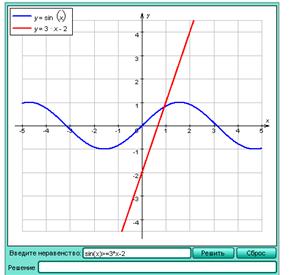
Введите в верхнее поле ввода неравенство в виде f (x) ? g (x), где знаком «?» обозначена какая-либо из операций сравнения «<», «<=», «>», «>=», например, sin(x)>=2*exp(x). Нажмите кнопку Enter или Решить. Подождите некоторое время. Будет построен график правой и левой частей неравенства, штриховкой по оси абсцисс будет отмечено решение.
В нижней части модели выводятся приблизительные решения с точностью до 0,1.
Чтобы ввести новое неравенство, нажмите кнопку Сброс. Если вы сделаете ошибку при вводе, в нижнем окне появится соответствующее сообщение.
Метод интервалов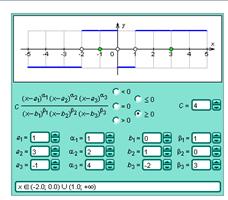
Интерактивная модель демонстрирует один из методов решения дробно-рациональных неравенств – метод интервалов. Общий вид левой части неравенства записан в левой части модели. В правой части неравенства находится 0. Между этими частями могут стоять знаки «>», «<», «=», «≥», «≤»; выбор нужного знака осуществляется при помощи соответствующего переключателя. Задайте параметры C, ai, bi, αi, βi (для 1 ≤ i ≤ 3).
Графическая иллюстрация к методу интервалов появится в верхней части модели. Точки, входящие в решение неравенства, будут выделены зелёным цветом. Формульную запись решения можно увидеть в окне вывода в нижней части модели.
Колебания в электрической цепи.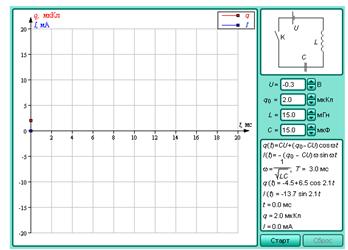
Колебания в электрической цепи происходят по закону синуса или косинуса. Так, в цепи изображенной в правом верхнем углу модели, заряд на обладках конденсатора изменяется по закону q = CU + (q0 – CU) cos ωt, где C – емкость конденсатора, U – напряжение на источнике тока, L – индуктивность катушки,  – угловая частота колебаний в цепи.
Установите параметры колебательного контура и нажмите Старт. В левой части модели начнут строиться графики q (t) и I (t). Текущие значения t, q и I появятся в нижней части окна вывода. Кнопка Стоп приостанавливает анимацию, кнопка Сброс возвращает модель в исходное состояние.
Функция синус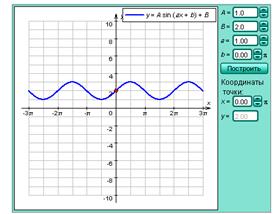
Интерактивная модель демонстрирует график тригонометрической функции y = A sin (ax + b) + B. Введите значения коэффициентов функции в численные поля ввода и нажмите кнопку Построить. На экране появится синусоида.
Можно задать координату некоторой точки из области определения функции (в единицах π). На экране появится значение функции в этой точке.
Функция косинус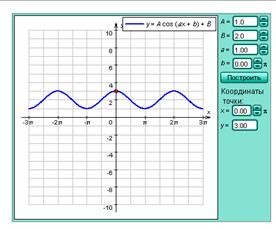
Интерактивная модель демонстрирует график тригонометрической функции y = A cos (ax + b) + B. Введите значения коэффициентов функции в численные поля ввода и нажмите кнопку Построить. На экране появится косинусоида.
Можно задать координату некоторой точки из области определения функции (в единицах π). На экране появится значение функции в этой точке.
Простейшие тригонометрические уравнения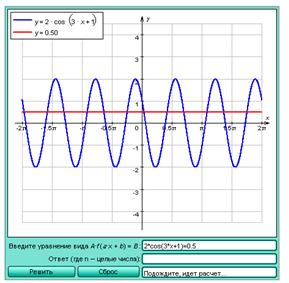
Модель позволяет в интерактивном режиме решать простейшие тригонометрические уравнения. Введите в верхнее поле ввода уравнение вида A f (ax + b) = B (например, 2*tg(3*x+4)=0.5) и нажмите кнопку Решить. Через некоторое время в среднем поле появится ответ.
В качестве функции f можно вводить sin, cos, tg и ctg. Если вы допустили ошибку при вводе, то в нижнем поле появится сообщение об ошибке. Чтобы очистить поле ввода, нажмите Сброс.
Решение тригонометрических неравенств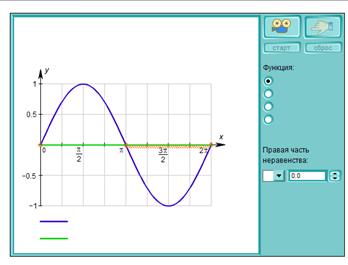
Тригонометрическими неравенствами называются неравенства, в которые входят тригонометрические функции и их композиции. Решениями тригонометрических неравенств являются, как правило, серии интервалов, отстоящих друг от друга на некоторое число. В интерактивном режиме выбирается, какая тригонометрическая функция входит в неравенство, и задаются коэффициенты. Программа автоматически находит решение неравенства и рисует его графически.
Чтобы перейти в демонстрационный режим, щёлкните по кнопке с кинопроектором. Нажмите кнопку Старт, чтобы начать анимацию, Стоп – чтобы приостановить её и Сброс – чтобы вернуть анимацию в исходное состояние. Для возвращения в интерактивный режим нажмите на кнопку с изображением руки.
Тригонометр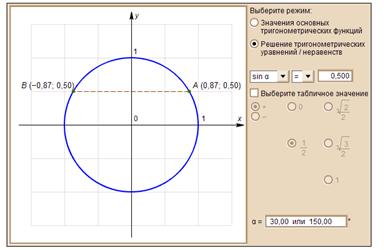
Модель демонстрирует определение основных тригонометрических функций при помощи координатной окружности. Также, модель позволяет в интерактивном режиме решать простейшие тригонометрические уравнения и неравенства.
Для демонстрации значений основных тригонометрических функций выберите режим «Значения основных тригонометрических функций». С помощью выпадающего списка выберите необходимую тригонометрическую функцию. Угол можно задавать тремя способами:
1. Вбивать значение угла в поле для ввода.
2. Изменять значение угла в поле для ввода с помощью.
3. Изменить координату точки, перемещая их по координатному полю при помощи мыши.
В режиме «Решение тригонометрических уравнений/неравенств» можно выбирать основные тригонометрические функции для решения простейших уравнений и неравенств, а также вид уравнения/неравенства. Предусмотрено решение уравнений/неравенств для табличных значений тригонометрических функций.
Графер (виртуальный практикум)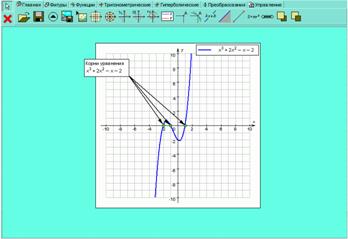
Программа «Графер» предназначена для построения и преобразования графиков функций различного вида. Она обеспечивает демонстрацию связи формулы и графика функций. Для школьников использование модели облегчает изучение графиков функций, обеспечивает наглядность и простоту в использовании. Для преподавателей модель может служить хорошим средством для подготовки к занятиям, для создания наглядных пособий и так далее.
Построение графиков функций можно производить в декартовой и полярной системах координат. Пользователь может самостоятельно задать функцию вида y = f (x), параметрического вида y = f (t), x = g (t) или полярную функцию r = r (t). Имеется набор «стандартных» функций: степенных, тригонометрических и гиперболических. К графикам функций можно строить касательные.
Модель даёт возможность производить над функциями и их графиками различные преобразования: смещение графика функций относительно координатных осей, сжатие, растяжение, зеркальное отображение относительно осей координат. Можно производить взаимные преобразования нескольких функций, такие как сложение функций, умножение и деление одной функции на другую, преобразование вида f (g (x)). При этом соответствующие преобразования одновременно влияют как на графическое изображение функции, так и на её аналитический вид.
Имеются различного рода графические возможности, предназначенные для оформления графиков функций, для придания им более наглядного вида. Можно ставить надписи, отмечать точки, отрезки, интервалы и многое другое.
Так как для построения функций используются численные, а не аналитические методы, возможны некоторые неточности построения в сложных критических точках.
Инструкция для ученика.
- Введение Пользовательский интерфейс Практическая работа
- Как построить график функции Как изменить параметры графика функции Построение элементарных графиков функций Как изменить масштаб координатной плоскости Как удалить, сохранить данные, извлечь сохранённые данные Преобразования графиков и их функций
- Схематические надписи и рисунки Формулы Кнопки «На задний план» и «На передний план»
