

Партнерка на США и Канаду по недвижимости, выплаты в крипто
- 30% recurring commission
- Выплаты в USDT
- Вывод каждую неделю
- Комиссия до 5 лет за каждого referral
Руководство пользователя
Особенности:
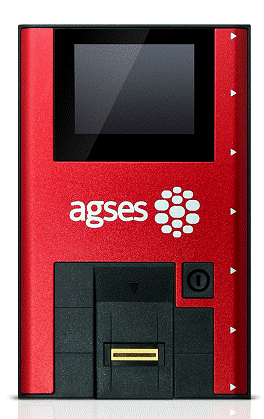
Наиболее важные особенности биометрической идентификационной AGSES-карты:
• Персонализация без доступа в интернет.
• Для персонализации карты Вам необходимо провести сканирование трех разных
пальцев, три раза каждый.
• После первой успешной аутентификации Ваши персональные биометрические
данные будут сохранены в AGSES-карте. После этого Вы уже не сможете удалить,
добавить или изменить отпечатки пальцев.
• В целях безопасности AGSES-карта будет автоматически заблокирована навсегда
после тридцати двух ошибочных попыток аутентификации.
Комплектация:
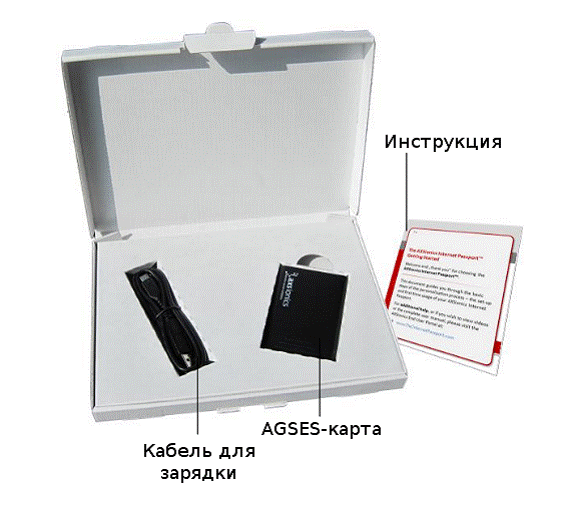
Индивидуальная упаковка для розничной продажи содержит:
• одну биометрическую идентификационную AGSES-карту
• одну защитную крышку
• один кабель для зарядки
• одну инструкцию по применению
Дисплей:
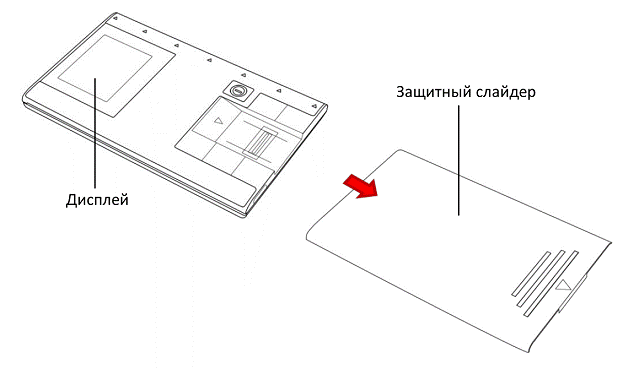
Дисплей AGSES-карты служит для отображения информации, адресованной пользователю. Текстовые сообщения и одноразовые пароли, отображаемые на дисплее, необходимы для подтверждения операции и обеспечивают защищенную связь между пользователем и оператором услуг или приложения. Графический пользовательский интерфейс призван помочь при работе с устройством..
Строка состояния
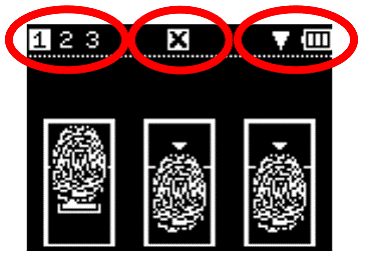
Строка состояния расположена в верхней части дисплея AGSES - карты. Символы, отображаемые в строке состояния, информируют о текущем статусе устройства. Символы организованы по группам в левой, центральной или правой частях строки состояния:
• Слева располагаются символы, описывающие состояние приложения. Обычно это
счетчики, индексирующие успешные попытки, текущую попытку и общее число
попыток сканирования отпечатка.
• Центральная группа отображает символы, описывающие статус устройства. Эти
символы информируют о состоянии, в котором находится AGSES-карта.
• Справа выводится индикаторы работы карты и уровня заряда аккумулятора.
Символы подсказывают действия, которые ожидаются к выполнению, –сканирование отпечатка пальца, считывание Фликер-кода, зарядка аккумулятора.
Символы
| Текущий уровень заряда аккумулятора |
| Подключено зарядное устройство |
| Сканируйте отпечаток выбранного Вами пальца. |
| Считайте Фликер-код. Получите сообщение, приложив AGSES-карту непосредственно к экрану устройства доступа в интернет. |
| “Заблокирована” Мигающий символ означает, что AGSES-карта будет заблокировна в случае менее чем трех ошибочных попыток аутентификации. Горящий постоянно символ означает, что AGSES-карта заблокирована навсегда. Воспользоваться таким устройством невозможно. |
| “Не персонализирована” Мигающий символ означает, что AGSES-карта пока не персонализирована. Введенные личные данные не сохранены в AGSES-карте навсегда. Вы можете перезапустить процесс персонализации в любое время. |
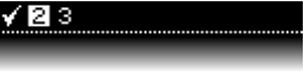
| Счетчики отображают попытки сканирования отпечатков пальцев/ Приведенный пример означает: • Первая попытка успешна; • Вторая попытка в процессе выполнения; • Третья попытка ожидается |

Элементы ввода:
Биометрическая идентификационная AGSES-карта располагает тремя элементами ввода:
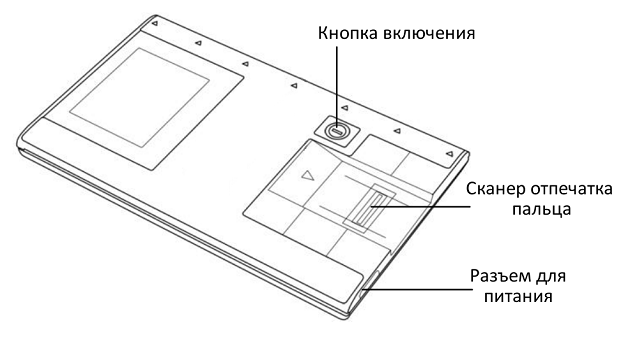
- Кнопка включения - используется для включения и выключения устройства, а также для получения информации об устройстве и для перезапуска процесса персонализации. Сканер отпечатка пальца - используется для сканирования отпечатков пальцев.
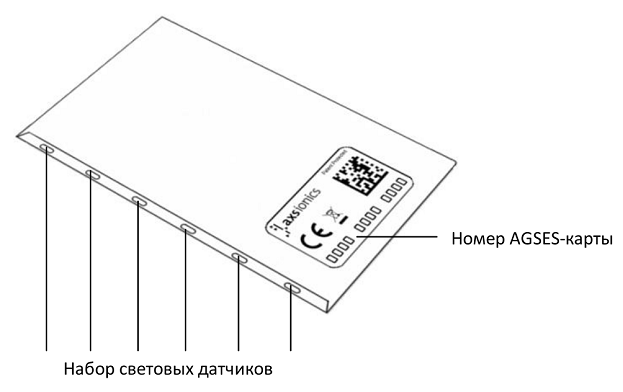
- Оптический интерфейс (набор световых датчиков)-используется для считывания Фликер-кода с экрана.
Персонализация AGSES-карты
Перед тем, как использовать биометрическую идентификационную AGSES-карту для доступа к сервисам и приложениям необходимо ввести в устройство персональные биометрические данные – отпечатки пальцев. Этот процесс называется персонализацией AGSES-карты. Персонализацию необходимо пройти только один раз. Процесс персонализации AGSES - карты занимает около 5 минут и не требует подключения к интернету. После завершения персонализации Вы можете начать пользоваться AGSES-картой. Пока символ “Не персонализирована” находится в мигающем состоянии, Вы можете удалить введенные отпечатки пальцев и перезапустить персонализацию в любое время. Это позволяет протестировать сканирование разных пальцев и при желании изменить выбор пальцев для использования с AGSES-картой.
Подготовка
• Отодвиньте защитную крышку.
• Включите AGSES-карту
• Если символ уровня заряда аккумулятора показывает одно деление – рекомендуется поставить AGSES-карту на зарядку как минимум на 1,5 часа.
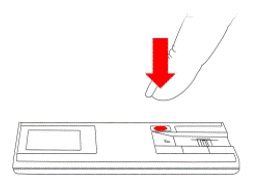
Сканирование отпечатка первого выбранного пальца
• Выберите любой палец для сканирования и хранения его отпечатка в качестве зарегистрированного в AGSES-карте.
Замечание: большие пальцы более сложны для сканирования.
• Для лучших результатов поместите AGSES-карту на ровную стабильную поверхность.
• Проведите три успешных сканирования первого выбранного пальца. Следите за
счетчиком в строке состояния.
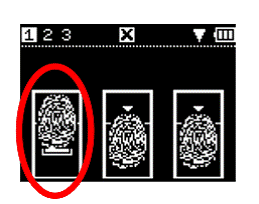
Число процентов от 1 до 100 показывает качество сканирования пальца. При показателе качества сканирования менее 80 попытка считается не успешной.
• Запомните выбранный палец.
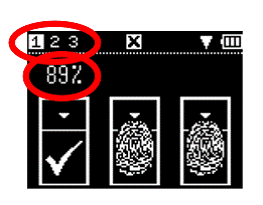
Сканирование отпечатка второго выбранного пальца
• Когда центральная картинка отпечатка пальца станет подвижной – выберите второй, отличный от первого палец.
• Повторите шаг 2 со вторым выбранным пальцем: проведите три успешных сканирования второго выбранного пальца.
• Запомните второй выбранный палец.
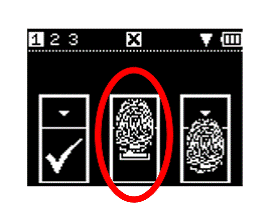
Сканирование отпечатка третьего выбранного пальца
• Когда правая картинка отпечатка пальца станет подвижной – выберите третий палец, отличный от первых двух.
• Повторите шаг 2 со вторым выбранным пальцем: проведите три успешных сканирования третьего выбранного пальца.
• Запомните третий выбранный палец.
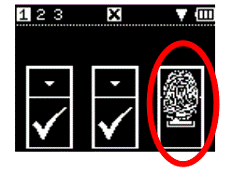
Завершение
• Если на дисплее отображается данная картинка – значит Вы успешно завершили процесс ввода отпечатков выбранных пальцев.
• Теперь Вы можете начать использовать AGSES-карту для доступа к сервисам и приложениям.
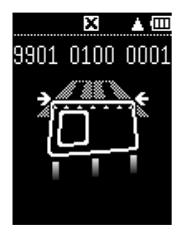
Перезапуск персонализации
Пока Вы не приступили к использованию AGSES-карты для доступа к сервисам и
приложениям – символ ”Не персонализирована” мигает на дисплее – Вы можете удалить
введенные ранее отпечатки пальцев и начать персонализацию заново. Для перезапуска персонализации AGSES-карты:
- Нажмите и удерживайте кнопку включения
 около 5 секунд,
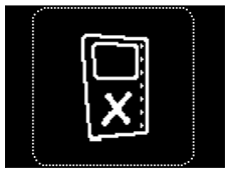
 пока не появится картинка ”Персонализация не пройдена”.
- Начните заново персонализацию AGSES-карты следуя инструкции.
Инструкция по эксплуатации
Зарядка аккумулятора
Электропитание биометрической идентификационной AGSES-карты осуществляется от встроенного перезаряжаемого аккумулятора.
Чтобы зарядить аккумулятор:
1. Подсоедините кабель для зарядки к AGSES-карте
2. Подсоедините другой конец кабеля для зарядки в USB-порт компьютера или в USB - совместимое зарядное устройство.
Процесс зарядки начнется автоматически.

Полный цикл зарядки занимает около полутора часов.
Во время зарядки Вы можете использовать AGSES-карту.
Когда аккумулятор полностью заряжен и AGSES-карта не используется, устройство
выключается автоматически.
Включение / выключение
Чтобы включить AGSES-карту:
- Нажмите кнопку
и удерживайте ее примерно 2 секунды до включения дисплея устройства. Чтобы выключить AGSES-карту:
- Нажмите кнопку
– дисплей погаснет. AGSES-карта выключается автоматически:
- Через 2 минуты после последнего активного действия;
- После 10 ошибочных попыток аутентификации; под физическим или электронным воздействием
Для продолжения работы включите устройство и начните заново При возникновении проблемы с включением AGSES-карты, нажмите и удерживайте кнопку не менее 10 секунд для сброса и перезагрузки.
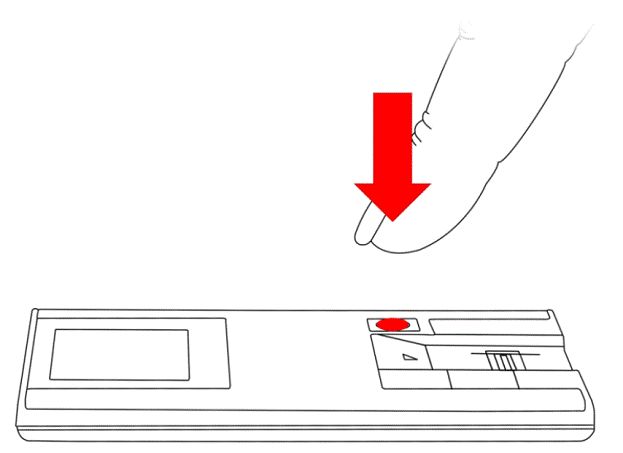
Сканирование отпечатка пальца
Биометрическая идентификационная AGSES-карта автоматически переходит в режим сканирования отпечатка пальца и отображает символ  в строке состояния всегда, когда ожидается сканирование отпечатка пальца.
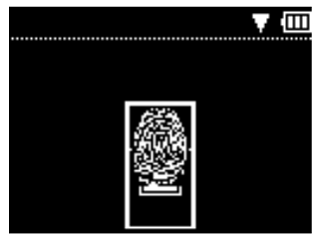
Чтобы успешно сканировать отпечаток пальца:
1. Поместите AGSES-карту на ровную стабильную поверхность (например, стол).
2. Приложите палец горизонтально к сканеру отпечатка пальца.
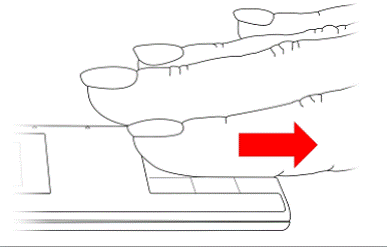
3. Проведите пальцем последовательно сверху вниз по сканеру отпечатка пальца с небольшим нажатием.
Следите за тем, чтобы палец касался сканера отпечатка пальца в течение всего сканирования.
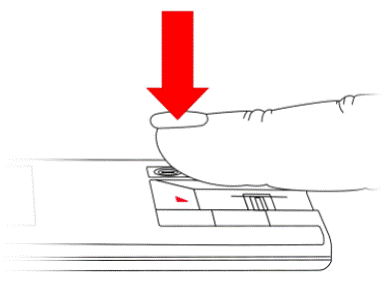
Процесс сканирования занимает около 2 секунд.
• Каждая попытка сканирования подтверждается отдельно
• Если попытка сканирования не прошла успешно, попробуйте снова.
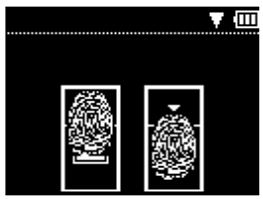
Если запрашивается сканирование более одного отпечатка пальца, количество
запрашиваемых отпечатков отображается на дисплее в виде картинок.
Во время персонализации необходимо успешно сканировать каждый палец три раза, прежде чем матрица отпечатка пальца будет сгенерирована. Счетчик в строке
состояния отображает успешные, текущую и общее количество попыток сканирования
пальца.
Блокировка
В целях безопасности AGSES-карта будет навсегда заблокирована при большом количестве ошибочных попыток аутентификации. Вы не сможете использовать заблокированную AGSES-карту. Вам придется приобрести новое устройство.
Максимальное количество ошибочных попыток аутентификации, после которого AGSES-карта будет заблокирована, зависит от версии программной прошивки устройства. Пожалуйста, уточните эту информацию в месте приобретения AGSES-карты.
Мигающий символ «Заблокирована» в строке состояния означает, что AGSES-карта будет заблокировна в случае трех ошибочных попыток аутентификации.
Дополнительные сообщения об ошибках показывают, что осталось три, две или одна попытка для проведения успешной аутентификации, иначе AGSES-карта будет навсегда заблокирована. Постоянно горящий символ «Заблокирована» в строке состояния означает, что AGSES-карта заблокирована навсегда. Вы не сможете использовать заблокированную AGSES-карту.
Сообщения на дисплее (символы)
Основные сообщения
| Успешное выполнение Операция выполнена успешно, отпечаток пальца опознан или ПИН- код принят. |
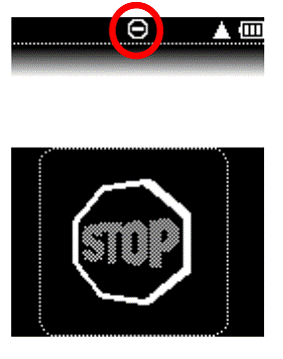
| Ошибка. Операция не успешна. В большинстве случаев это сообщение появляется после сканирования неправильного пальца или ввода неправильного ПИН- кода. |


Сообщения о состоянии аккумулятора
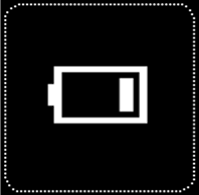
| Низкий уровень зарядки аккумулятора Использование AGSES-карты возможно, но следует в ближайшее время зарядить аккумулятор. |
| Аккумулятор разряжен Использование AGSES-карты невозможно до зарядки аккумулятора. |

Сообщения о Фликер-коде
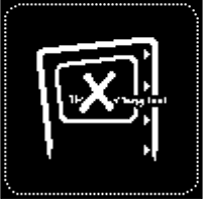
| Неправильный ключ Полученное сообщение предназначено для другой AGSES-карты. Обычно пользователь получает данное сообщение, когда был введен неправильный номер устройства. |
| Срок действия истек Срок действия полученного сообщения истек. Запустите задачу заново для получения нового сообщения. |
| Превышена длина сообщения Полученное сообщение слишком велико и не может быть отображено на дисплее. Пожалуйста, свяжитесь с оператором сервиса, от которого получено данное сообщение. |


Сообщения об отпечатках пальцев
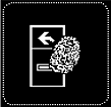
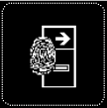
| Отпечаток смещен влево При сканировании проводите пальцем немного правее. |
| Отпечаток смещен вправо При сканировании проводите пальцем немного левее. |
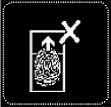
| Неправильное направление отпечатка При сканировании проведите пальцем последовательно сверху вниз по сканеру отпечатка пальца. Убедитесь, что AGSES-карта расположена правильно. |
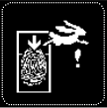
| Слишком быстрое сканирование При сканировании проводите пальцем немного медленнее. |
| Отпечаток слишком короткий При сканировании проводите пальцем немного медленнее. |
| Отпечаток слишком слабый Перед сканированием протрите палец несколько раз. |
| Отпечаток слишком темный Протрите палец и/или ослабьте нажатие на сканер отпечатка пальца. |
| Плохое качество отпечатка AGSES-карта получила отпечаток пальца, но его качество не удовлетворительное. Попробуйте повторить сканирование, ослабьте нажатие на сканер отпечатка пальца |
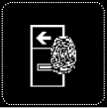
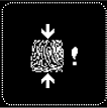
| Неправильный отпечаток Возможно, Вы сканировали другой палец, когда должны были сканировать тот же самый Это сообщение используется только при персонализации. |
| Неправильный палец Возможно, Вы сканировали тот же самый палец, когда должны были уже приступить к сканированию следующего пальца. Это сообщение используется только при персонализации |
| Неправильный отпечаток пальца Повторите попытку сканирования одного и того же пальца три раза. |
| Неправильный палец Сканируйте выбранный палец. |





Сообщения об аутентификации
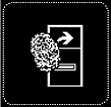
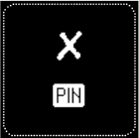
| Аутентификация невозможна Данных, которые были введены при персонализации, недостаточно. Необходимо добавить ПИН-код. |
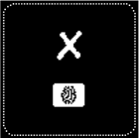
| Аутентификация невозможна. Данных, которые были введены при персонализации, недостаточно. Необходимо добавить один или несколько отпечатков пальцев. |
Заставки
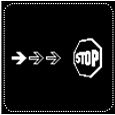
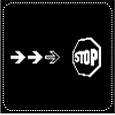
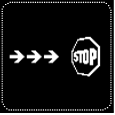
| Предупреждение относительно блокировки AGSES-карты (осталось 3 попытки) Осталось три попытки для проведения успешной аутентификации. |
| Предупреждение относительно блокировки AGSES-карты (осталось 2 попытки) Осталось две попытки для проведения успешной аутентификации. |
| Предупреждение относительно блокировки AGSES-карты (осталось 1 попытка) Осталась одна попытка для проведения успешной аутентификации. |
| Заблокирована В целях безопасности AGSES-карта навсегда заблокирована из-за большого количества ошибочных попыток аутентификации. Вы не можете использовать заблокированную AGSES-карту. Вам придется приобрести новое устройство. |
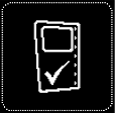
| Отпечатки сохранены Сообщение информирует о том, что введенные отпечатки пальцев успешно сохранены в AGSES-карте. |
| Отпечатки не сохранены Сообщение информирует о том, что AGSES-карта не хранит зарегистрированных отпечатков пальцев. Необходимо пройти персонализацию AGSES-карты. |

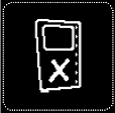
Решение проблем
Не получается отсканировать отпечаток пальца
Для решения проблемы попробуйте следующее:
• Не применяйте усилия при сканировании, но обязательно касайтесь сканера
отпечатка пальца в течение всего сканирования;
• Во время сканирования держите палец ровно и в одной плоскости с AGSES-картой
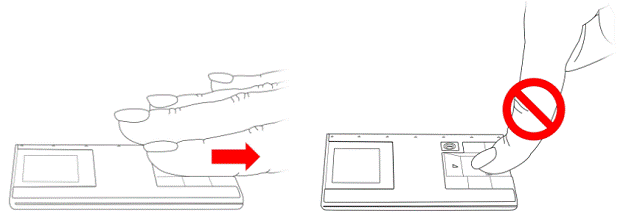
Расположите AGSES-карту на ровной стабильной поверхности (например, на столе). Вовремя сканирования держите пальцы прямо и ровно над поверхностью сканера;
• Сканируйте все пальцы по одному разу и выберите для персонализации те из них,
сканирование которых прошло с наивысшим качеством.
Не получается считать Фликер-код
Если набор световых датчиков AGSES-карты не считывает Фликер-код:
• Поместите AGSES-карту прямо напротив (допускается касание) экрана устройства доступа в интернет (компьютера, смартфона);
• Совместите края AGSES-карты с цветными границами Фликер-кода.
Возможно, другой компьютер или приложение вмешивается в работу приложения,
отображающего Фликер-код. Чтобы решить эту проблему:
• Убедитесь, что окно приложения, отображающего Фликер-код, находится на переднем плане (является самым верхним окном);
• Завершите все приложения, которые не используете;
• Уменьшите размер окна приложения, отображающего Фликер-код, но не урезайте сам Фликер-код — он должен отображаться на экране полностью.
Не получается включить AGSES-карту
Чтобы решить эту проблему:
• Убедитесь, что аккумулятор полностью заряжен.
• Произведите перезагрузку: нажмите кнопку и удерживайте не менее 10 секунд
— AGSES-карта будет перезагружена.
Отпечатки пальцев исчезли
Если отпечатки пальцев не были навсегда сохранены в AGSES-карте, большое количество ошибочных попыток аутентификации приведет к удалению отпечатков. Вы должны будете пройти персонализацию заново.
Чистка
Для чистки биометрической идентификационной AGSES-карты:
1. Выключите AGSES-карту
2. Используйте влажную салфетку и, если необходимо, немного жидкого мыла. Не применяйте силу, особенно по отношению к дисплею и сканеру отпечатка пальца.
Внимание: не используйте чистящие средства на основе хлора и растворители — они могут повредить AGSES-карту.
Использование и хранение
Температура использования: от 0 до35 Сo
Температура хранения: от -10 до 40 Сo
Внимание: Несоблюдение следующих мер предосторожности может привести к
перегреву или повреждению AGSES-карты:
• Не погружайте AGSES-карту в воду.
• Не помещайте AGSES-карту вблизи источников тепла, таких как огонь илинагревательные приборы
• Не используйте AGSES-карту если от нее исходит посторонний запах, она
деформирована или или имеет другие отклонения.
Утилизация
Продукт содержит встроенный перезаряжаемый аккумулятор. В случае поломки или завершения жизненного цикла AGSES-карты, она должна быть помещена отдельно от
домашних отходов. Пожалуйста, уточните локальные требования и рекомендации по
утилизации в Вашем регионе.
Фликер-код
В сервисах и приложениях используются мерцающие картинки, состоящие из черно-белых полос, которые именуются «Фликер-код».
Фликер-код используется для безопасной пересылки сообщений от операторов сервисов и приложений на AGSES-карту. Он также может нести информацию о требуемом уровне аутентификаци.
AGSES-карта получает сообщения, считывая Фликер-код.
Все сообщения, передающиеся посредством Фликер-кода, надежно защищены и могут быть считаны и интерпретированы только той AGSES-картой, для которой они предназначены.
