


Партнерка на США и Канаду по недвижимости, выплаты в крипто
- 30% recurring commission
- Выплаты в USDT
- Вывод каждую неделю
- Комиссия до 5 лет за каждого referral
Краткая инструкция по установке системы 1С:Предприятие 8.2 (тонкий клиент) и подключению конфигурации «Похозяйственная книга».
1. Общие сведения о программе установки системы
Скачайте архив дистрибутива системы 1С:Предприятие 8.2 (тонкий клиент) по адресу: http://don-agro. ru/FILES/MFORMY/LPH/FAQ/8.2.17.169_Setup_Win_x86.zip (в открывшемся окне в поле «Имя пользователя» и в поле «Пароль» указать: 1).
Установку выполняет специальный помощник, переход по страницам которого выполняется с помощью кнопки Далее >. Для старта помощника следует запустить программу setup. exe из каталога с распакованным вами ранее дистрибутивом.
Первоначально необходимо произвести установку программы с правами локального администратора компьютера.
Далее будет приведено краткое описание каждого шага помощника.
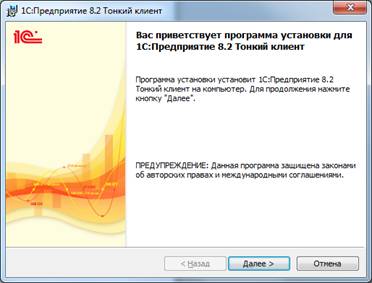
1.1. Приветствие
С этого окна начинается работа помощника установки системы «1С:Предприятие 8.2».
1.2. Выбор компонентов
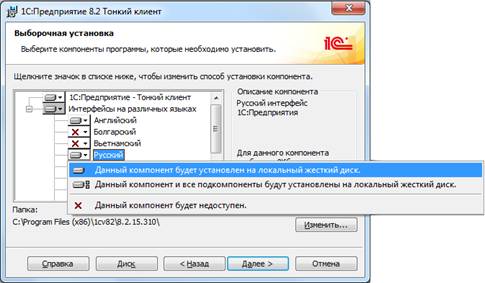
На этой странице необходимо выбрать компоненты и интерфейсы, которые будут устанавливаться, и папку для установки. Перечень компонентов и интерфейсов зависит от того, что необходимо установить. Устанавливаем компоненту «1С:Предприятие – Тонкий клиент» и интерфейс «Русский».
1.3. Выбор языка интерфейса по умолчанию
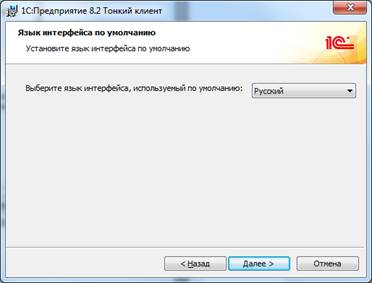
На следующем шаге программа установки предложит выбрать язык интерфейса по умолчанию. Устанавливаем Русский язык интерфейса в качестве языка интерфейса по умолчанию.
1.4. Начало установки
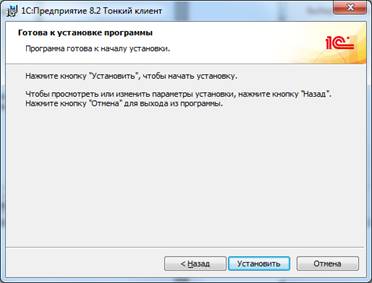
После нажатия кнопки Установить начнется процесс установки:
● создаются необходимые папки;
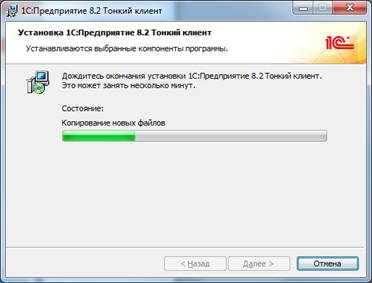
● копируются файлы выбранных компонентов;
● создаются конфигурационные файлы;
● выполняется регистрация программных компонентов системы;
● на рабочем столе создается ярлык для запуска «1С:Предприятия».
Далее откроется окно с отображением процесса установки программы:
1.5. Завершение установки
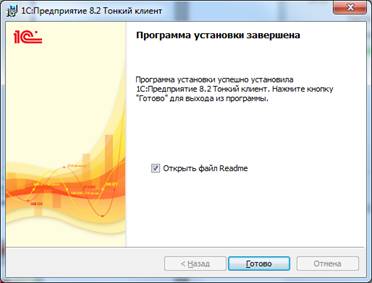
Если установка завершена успешно, откроется завершающая страница помощника установки. После нажатия кнопки Готово установка будет завершена.
Если отмечен флажок «Открыть файл Readme», то будет открыт файл с информацией, которую рекомендуется прочитать перед использованием данной версии системы.
2. Подключение к конфигурации «Похозяйственная книга»
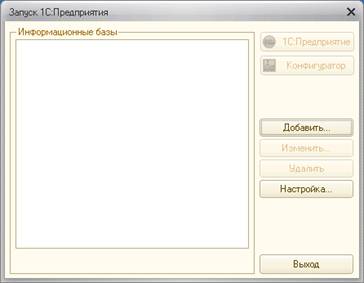
После завершения установки системы 1С:Предприятие 8.2 (тонкий клиент) на рабочем столе появится ярлык  . Запустив ярлык, откроется окно «Запуск 1С:Предприятия». Управляющие элементы окна, позволяют управлять списком информационных баз: добавлять новые базы и группы баз, перемещать базы из одной группы в другую, изменять свойства существующих информационных баз и удалять из списка ненужные информационные базы.
Список информационных баз представлен в виде списка (используется по умолчанию) или в виде дерева. Выбор режима осуществляется в диалоге настройки запуска.
2.1. Добавление информационной базы
Для добавления в список информационной базы следует нажать кнопку Добавить… На экран будет выдан диалог для выбора режима добавления.
Необходимо выбрать режим добавления существующей информационной базы. В список информационных баз будет добавлена информационная база «Похозяйственная книга» расположенная на веб-сервере Министерства сельского хозяйства и продовольствия Ростовской области.
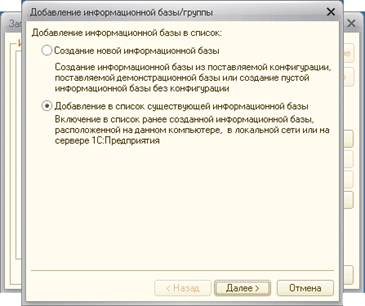
После нажатия кнопки Далее > на экран выводится диалог ввода наименования и выбора типа расположения информационной базы.
2.2. Подключение базы, расположенной на веб-сервере
В диалоге добавления информационной базы укажем наименование: «Похозяйственная книга». Выберем вид расположения информационной базы «На веб-сервере».
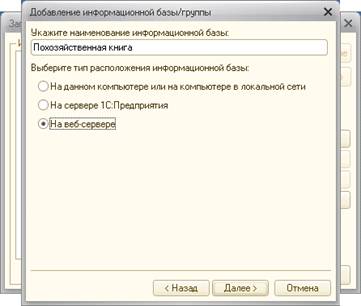
На следующей странице следует указать параметры подключения к веб-серверу как указано на рисунке.
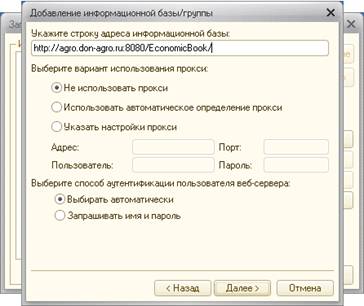
Строка адреса информационной базы: http://agro. don-agro. ru:8080/EconomicBook/
2.3. Параметры запуска информационной базы
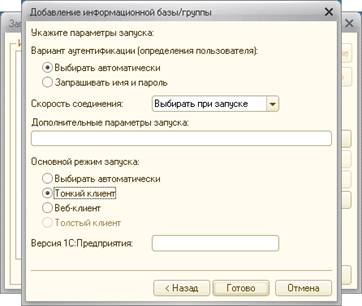
На данной странице можно указать следующие параметры запуска информационной базы:
· Вариант аутентификации;
· Скорость соединения;
· Дополнительные параметры запуска;
· Основной режим запуска;
· Версия 1С:Предприятия.
Необходимо установить параметры соответственно рисунку:
2.4. Запуск информационной базы
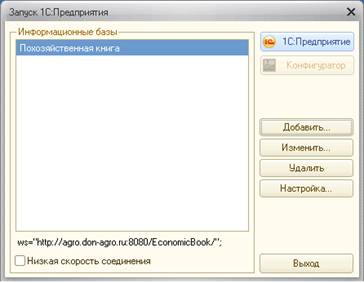
После нажатия на кнопку Готово, появится окно «Запуск 1С:Предприятия». В списке информационных баз выберите пункт «Похозяйственная книга» и нажмите на кнопку 1С:Предприятие.
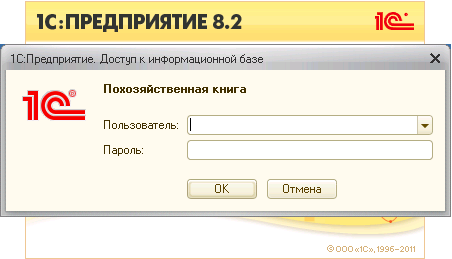
В появившемся окне в поле «Пользователь» выберите своего пользователя. В поле пароль укажите свой пароль (имя пользователя и пароль доводились ранее). Нажмите кнопку ОК.
