


Партнерка на США и Канаду по недвижимости, выплаты в крипто
- 30% recurring commission
- Выплаты в USDT
- Вывод каждую неделю
- Комиссия до 5 лет за каждого referral
МІНІСТЕРСТВО ОСВІТИ І НАУКИ УКРАЇНИ
ПОЛТАВСЬКИЙ НАЦІОНАЛЬНИЙ ТЕХНІЧНИЙ УНІВЕРСИТЕТ
ІМЕНІ ЮРІЯ КОНДРАТЮКА
Факультет інформаційних та телекомунікаційних
технологій і систем
Кафедра комп’ютерних та інформаційних технологій і систем
Лабораторна робота №8
з навчальної дисципліни
“Операційні системи”
Виконала: студентка 201 — ТН
Перевірив: Демиденко М. І. |
Полтава 2015
Зміст
Зміст. 2
Завдання. 3
Виконання завдання на Windows 7. 5
Частина 1 - Команди time, prompt, Systeminfo, Net view, ping. 5
Частина 2 - Команди dir, cd, md, copy con, find. 6
Частина 3 - Команди dir, copy con, edit 8
Частина 4 - створення виконавчого файлу. 9
Виконання завдання на Windows XP. 11
Частина 1 - Команди time, prompt, Systeminfo, Net view, ping. 11
Частина 2 - Команди dir, cd, md, copy con, find. 12
Частина 4 - створення виконавчого файлу. 14
Виконання завдання на Windows 8. 16
Частина 1 - Команди time, prompt, Systeminfo, Net view, ping. 16
Частина 2 - Команди dir, cd, md, copy con, find. 16
Частина 4 - створення виконавчого файлу. 19
Висновок. 21
Завдання
Частина 1 - Команди time, prompt, Systeminfo, ping
1. Визначте поточну дату, установлену в комп'ютері. («Методичний матеріал - Інтерфейс командного рядка. doc» таблиця 1.1)
2. Установіть нову дату, що відповідає даті Вашого народження. Визначте день тижня, у який Ви народилися. При виході з режиму командного рядка встановите поточну дату.
3. Включіть в рядок запрошення повідомлення про поточні значення дати й часу. («Методичний матеріал - Інтерфейс командного рядка. doc» таблиця 1.3)
4. Включите в рядок запрошення текст - вітання користувачеві типу «Ваше ПІБ! Вас чекають великі справи!».
5. За допомогою командного рядка виконати команду systeminfo. Отриманий звіт про ПК.
6. Пропінгуйте комп’ютери основних пошукових систем (, yandex. ru та ще декілька на Ваш розсуд) з реальної та віртуальної машини
7. Пропінгуйте комп’ютери основних пошукових систем (, yandex. ru та ще декілька на Ваш розсуд) з реальної та віртуальної машини на великій виборці посилок – команда «ping –n » або «ping –t ».
Частина 2 - Команди dir, cd, md, copy con, find
1.Вивчите команди dir, cd, md.
a) Визначте повний шлях до Вашого поточного каталогу.
b) Створіть з командного рядку дочірній каталог StudentName для свого поточного каталогу.
c) Використовуючи команду dir, переконайтесь в створенні підкаталогу.
d) Зробіть дочірній каталог поточним, тобто ввійдіть у дочірній каталог StudentName.
e) Подайте команду dir і поясніть повідомлення, що з'явилися. Вийдіть в кореневий каталог, команда «cd..».
f) Поверніться у каталог StudentName, команда «cd StudentNam».
2. Вивчіть команди copy con, find
Створіть текстовий файл StudentName_Report. txt з фрагментом тексту: Ваша фамілія, ініціали, дата народження, група, форма навчання (контрактна, бюджет).
a) Створіть кілька текстових файлів з наявністю в них тих самих елементів тексту: Student1.txt, Student2.txt
b) Організуйте пошук елементів тексту в групі файлів, використовуючи шаблони імен файлів (наприклад, *.txt, s*.lst) і їхнє перерахування.
c) Виконаєте команду find з різними ключами й шаблонами пошуку елементів цього тексту.
d) Оцініть й поясните результати пошуку з різними ключами. Пояснення помістіть до файлу звіту.
Частина 3 - Команди dir, copy con, edit, echo
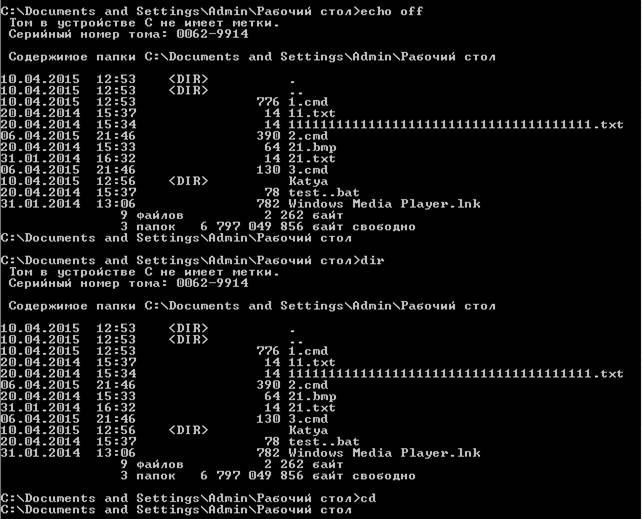
1.Вивчення особливостей роботи команди echo. Виконайте наступну послідовність операцій.
a) У командному рядку наберіть і виконаєте команду echo off (поки ефект не помітний!?).
b) Наберіть і виконаєте, наприклад, команду dir (зверніть увагу, що в рядку запрошення залишається тільки миготливий курсор, а сама дія команди не виводиться!?).
c) Поекспериментуйте з іншими командами операційної системи.
d) Наберіть і виконаєте команду echo on (запрошення відновиться).
2.Використовуючи команду copy con ім'я_файлу або edit ім'я_файлу, створіть текстовий файл testl. bat з наступним умістом:
echo off
cls
rem Це коментар
echo Hello StudentName!
echo:
echo Hello again!
a) Виконаєте його в автоматичному режимі й поясніть появу фрагментів даних на екрані.
b) Заміните першу команду echo off на echo on.
c) Знову виконаєте його в автоматичному режимі й поясніть появу фрагментів даних на екрані.
Частина 4 - створення виконавчого файлу
1) Створіть з командної строчки файл comp_ StudentName. bat. Запишіть до файлу текст:
@echo off
@if not exist \logfiles md \logfiles > nul
@explorer \
@echo Computer Name is: %computername% and the Logged on User Name Is: %username% The date and Time is:date%-%time% >> \logfiles\%computername%_load. log 2>&1
@ipconfig /all >> \logfiles\%computername%_load. log 2>&1
2) Запустіть файл на виконання. Проаналізуйте результат роботи файлу і прокоментуйте кожну строчку в файлі.
3) Відкрити файл в папці logfiles в блокноті
Виконання завдання на Windows 7
Частина 1 - Команди time, prompt, Systeminfo, Net view, ping

Рис. 1.1 Зміна дати


Рис. 1.2 Зміна рядку запрошення
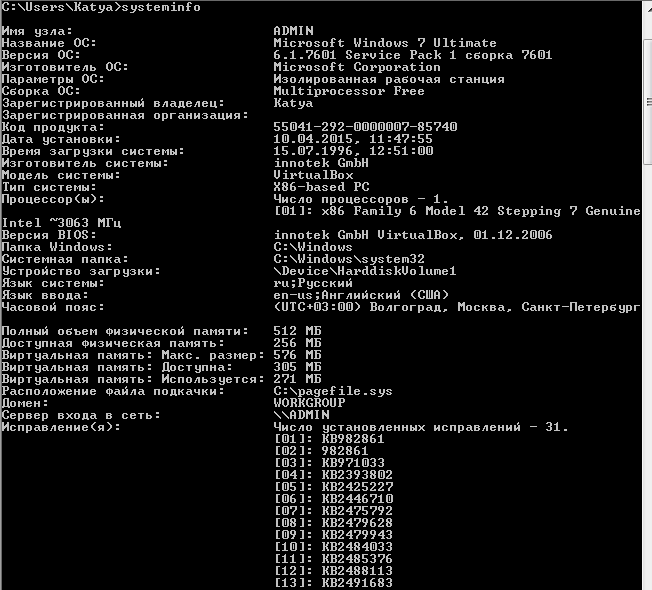
Рис. 1.3 Виведення системної інформації
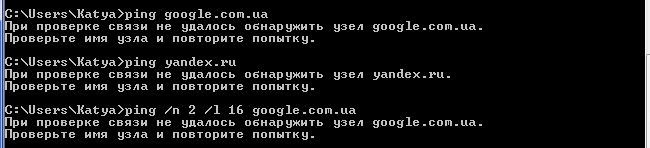
Рис. 1.4 Пінгування за допомогою команди PING
Частина 2 - Команди dir, cd, md, copy con, find

Рис. 2.1 Шлях до поточного каталогу
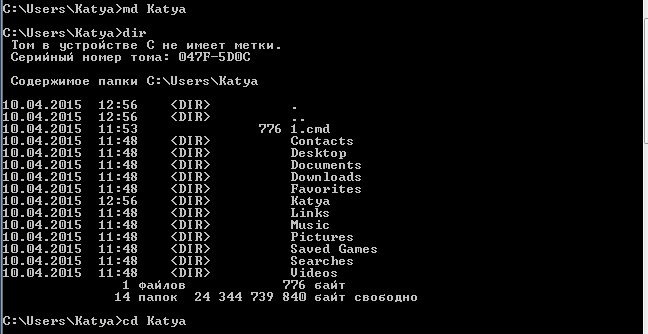
Рис. 2.2 Створення каталогу
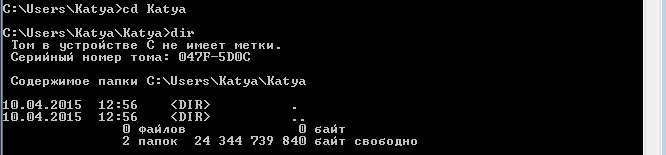
Рис. 2.3 Перехід в папку



Рис. 2.4 Створення текстових файлів

Рис. 2.5 Пошук тексту в файлах
Частина 3 - Команди dir, copy con, edit
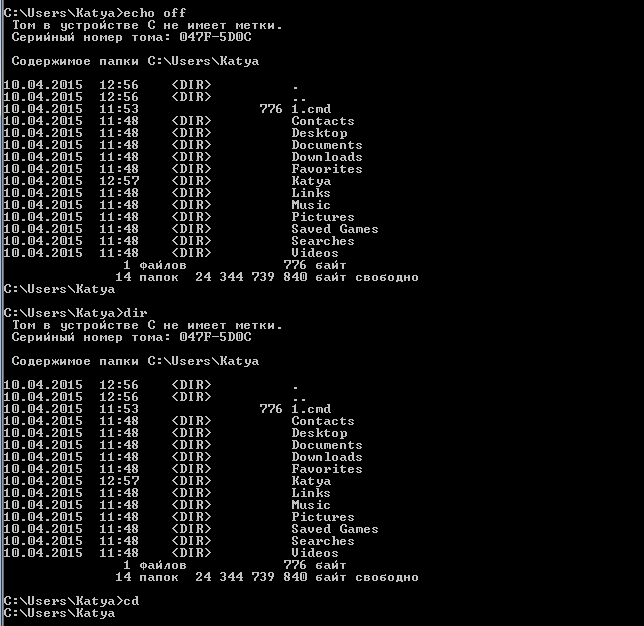
Рис. 3.1 Виключення запрошення та створення файлу

Рис. 3.2 Виконання створеного файлу з echo off
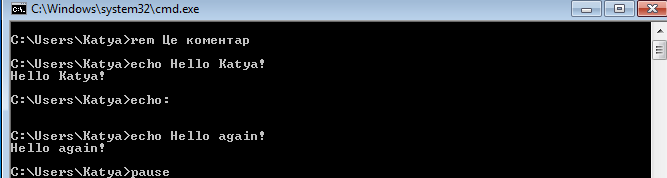
Рис. 3.3 Виконання створеного файлу з echo on
Частина 4 - створення виконавчого файлу
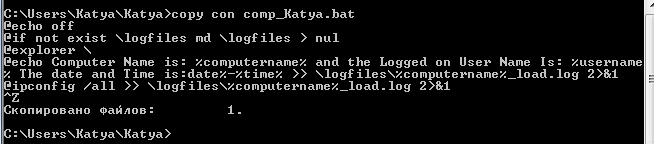
Рис. 4.1 Створення файлу

Рис. 4.2 Виконання файлу

Рис. 4.3 В процесі виконання створився новий файл
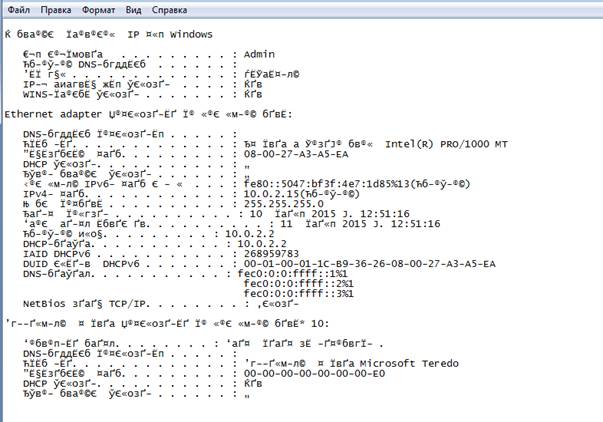
Рис. 4.4 Вміст створеного файлу
Виконання завдання на Windows XP
Частина 1 - Команди time, prompt, Systeminfo, Net view, ping

Рис. 1.1 Зміна дати

Рис. 1.2 Зміна рядку запрошення
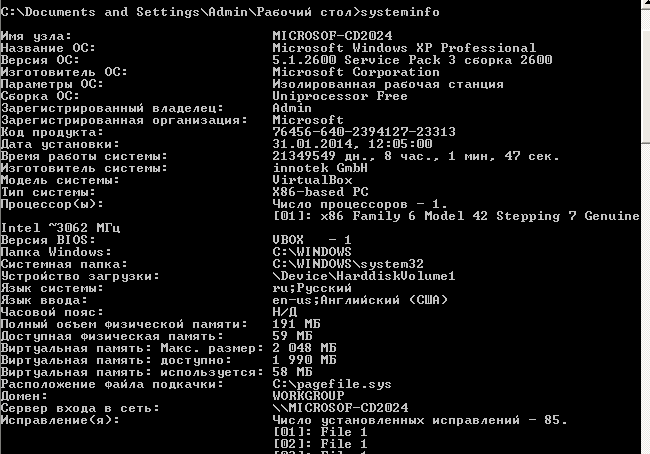
Рис. 1.3 Виведення системної інформації
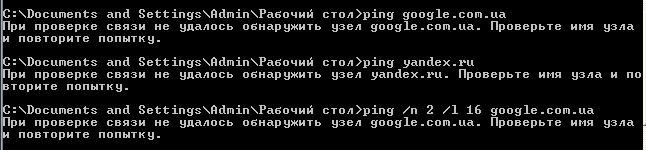
Рис. 1.4 Пінгування за допомогою команди PING
Частина 2 - Команди dir, cd, md, copy con, find

Рис. 2.1 Шлях до поточного каталогу
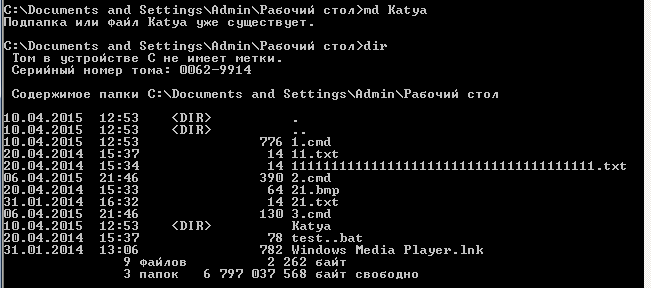
Рис. 2.2 Створення каталогу
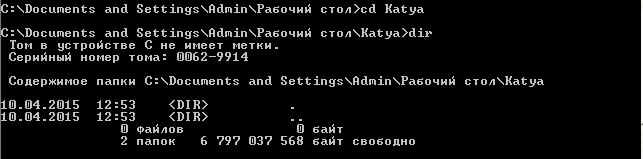
Рис. 2.3 Перехід в папку



Рис. 2.4 Створення текстових файлів

Рис. 2.5 Пошук тексту в файлах
 |
Частина 3 - Команди dir, copy con, edit
Рис. 3.1 Виключення запрошення та створення файлу
 |
Рис. 3.2 Виконання створеного файлу з echo off
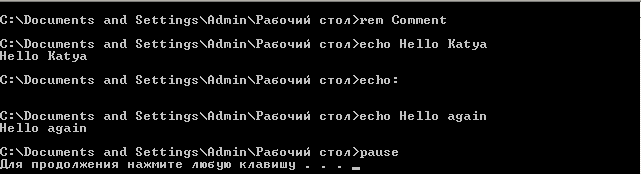
Рис. 3.3 Виконання створеного файлу з echo on
Частина 4 - створення виконавчого файлу
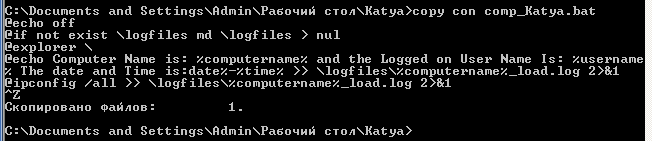
Рис. 4.1 Створення файлу

Рис. 4.2 Виконання файлу
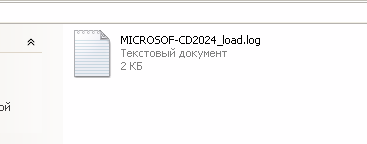
Рис. 4.3 В процесі виконання створився новий файл
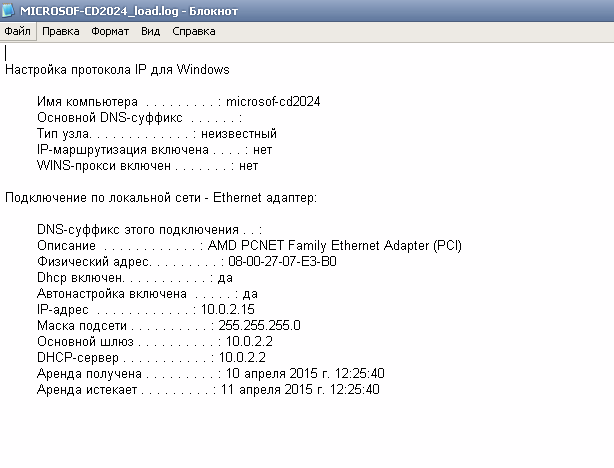
Рис. 4.4 Вміст створеного файлу
Виконання завдання на Windows 8
Частина 1 - Команди time, prompt, Systeminfo, Net view, ping

Рис. 1.1 Зміна дати


Рис. 1.2 Зміна рядку запрошення

Рис. 1.3 Виведення системної інформації
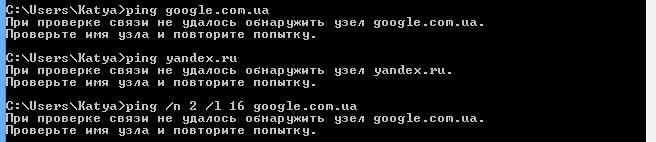
Рис. 1.4 Пінгування за допомогою команди PING
Частина 2 - Команди dir, cd, md, copy con, find

Рис. 2.1 Шлях до поточного каталогу
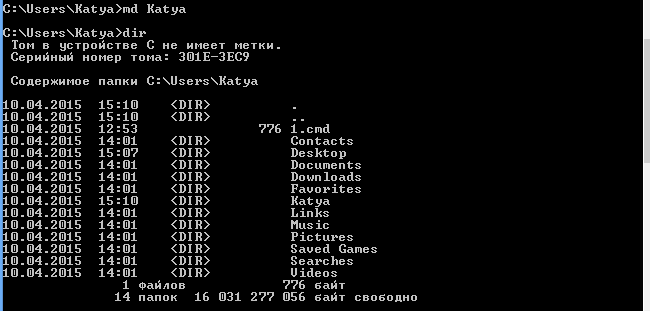
Рис. 2.2 Створення каталогу
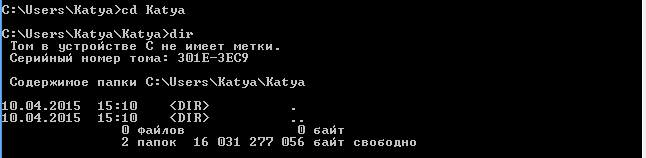
Рис. 2.3 Перехід в папку



Рис. 2.4 Створення текстових файлів

Рис. 2.5 Пошук тексту в файлах
Частина 3 - Команди dir, copy con, edit
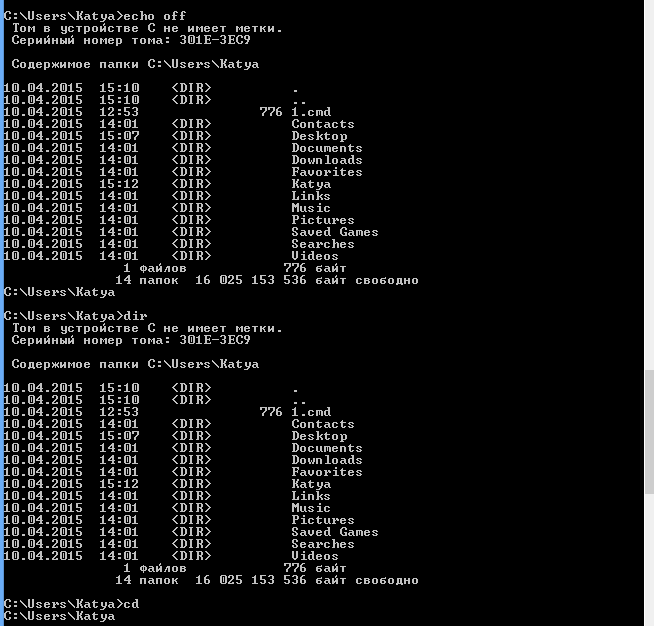
Рис. 3.1 Виключення запрошення та створення файлу

Рис. 3.2 Виконання створеного файлу з echo off
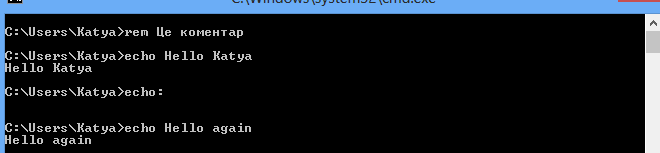
Рис. 3.3 Виконання створеного файлу з echo on
Частина 4 - створення виконавчого файлу
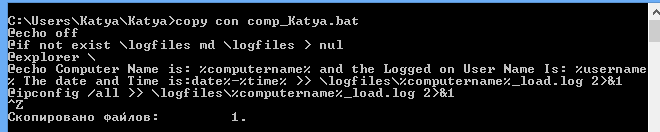
Рис. 4.1 Створення файлу

Рис. 4.2 Виконання файлу

Рис. 4.3 В процесі виконання створився новий файл
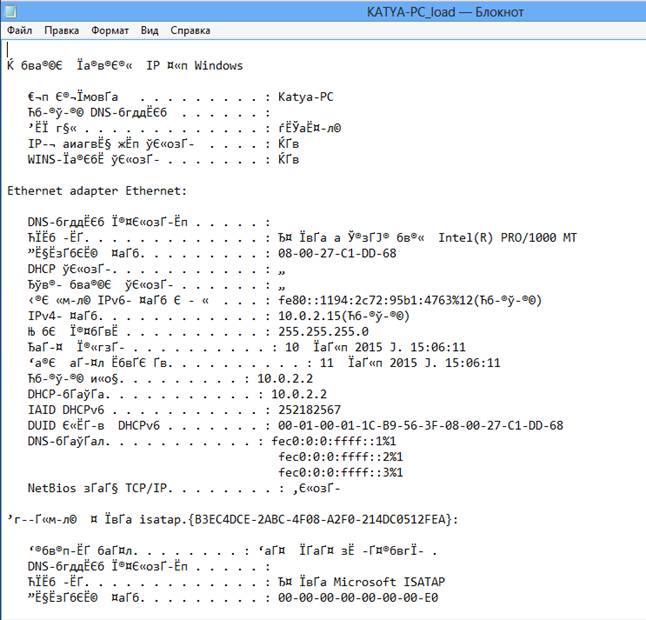
Рис. 4.4 Вміст створеного файлу
Висновок
В лабораторній роботі №8 ми оволоділи ротою в консолі на операційних системах Microsoft. Навчилися створювати файли, проводити пошук по файлам, дізнаватися інформацію про папку, створювати також bat файли, які потрібні для автоматизації налаштування. Дізнаватися інформацію про систему.
Здобуті, в цій роботі, знання допоможуть нам в подальшому, при адмініструванні операційних систем на основі Microsoft. А також для автоматизації налаштування операційної системи.
