


Партнерка на США и Канаду по недвижимости, выплаты в крипто
- 30% recurring commission
- Выплаты в USDT
- Вывод каждую неделю
- Комиссия до 5 лет за каждого referral
Программа конфигурации ALFA-SWCFG-KR - Пользовательское меню программы ч.1
Пользовательское меню программы конфигурации позволяет достаточно просто и наглядно сконфигурировать систему, в соответствии с пожеланиями пользователя.

Пользовательское меню программы конфигурации
ГЛАВНОЕ МЕНЮ И ПАНЕЛЬ НАСТРОЕК
При описании строк главного меню будут описаны и соответсвующие им иконки в панели настроек. Панель настроек содержит иконки основных действий программы. Вызовом иконки выполняется необходимая функция.
КОНФИГУРАЦИЯ
 Новая Ctrl+N
После задания пультов, которые будем конфигурировать (при помощи диалогового окна "Обслуживающие пульты"), можно создать новую конфигурацию системы.
Задаем тип пульта, а в случае компьютерного обслуживающего пульта и число экранов.
- Если компьютер подключен к конфигурируемой системе, то при помощи клавиши <Чтение плат из системы> программа прочитает все установленные в системе платы.
- Если компьютер не подключен к конфигурируемой системе, или нет желания читать платы, то нажатием клавиши <Без чтения плат из системы> переходим в режим конфигурирования.
 Чтение из системы Ctrl+R
После задания пультов, которые будем конфигурировать, прочитать через устройство конфигурации данные из системы.
 Чтение из файла Ctrl+O
Чтение конфигурации, сохраненной в файле *.alf (в диалоговом окне необходимо задать путь и имя файла).
 Запись в систему Ctrl+W
- Запись активной конфигурации, которую видим на экране в конфигурируемую систему. В случае компьютерных обслуживающих пультов, программа создаст файл "*.uni", в который запишет таблицы конфигурации, а саму конфигурацию программа запишет в файл "*_0.cfg" ("*_1.cfg"). Созданные файла необходимо перенести в каталог с программой обслуживающего пульта.
 Запись в файл Ctrl+S
Актуальная конфигурация сохраняется в файле типа *.alf (в диалоговом окне необходимо задать путь и имя файла). Сохраненную конфигурацию в последствии можно прочитать и отредактировать.
Установки Ctrl+G
После активации этой функции, при помощи диалогового окна можно установить номер порта, в случае необходимости изменить установки конфигурируемых пультов.
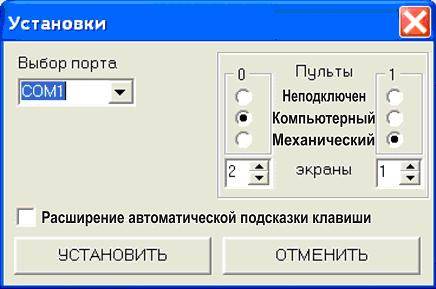
- "Расширение автоматической подсказки клавиши" дополняет отображение клавиши более детальной информацией.
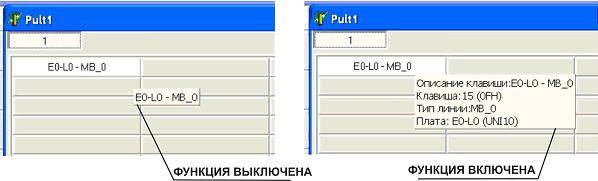
 Детальное описание Ctrl+H
После вызова функции на экране отображается подробное описание актуальной конфигурации.
 Конец Alt+F4
Окончание программы конфигурации.
РЕДАКТИРОВАНИЕ Ctrl+1
Ctrl+0
Позволяет, в случае необходимости сконфигурировать оба пульта системы одинаково, скопировать конфигурацию одного пульта в другой пульт. 
ОКНО
Вызов этого пункта меню позволяет установить способ отображения окон пультов на экране (черепица Ctrl+T, каскад Ctrl+A).
О ПРОГРАММЕ
Отображает окно с информацией о версии программы конфигурации.
