

Партнерка на США и Канаду по недвижимости, выплаты в крипто
- 30% recurring commission
- Выплаты в USDT
- Вывод каждую неделю
- Комиссия до 5 лет за каждого referral
1. Назначение учебных материалов учащимся
В начале учебного года учащимся назначаются необходимые им для работы учебные материалы – процедура, аналогичная выдаче бумажного учебника, для более быстрого доступа к ним, при этом доступ ко всем остальным учебным материалам фонда электронной библиотеки не ограничен. Назначение происходит в журнальной странице для конкретного предмета и класса (группы). Для вызова окна назначения учебных материалов нужно щелкнуть мышью на кнопку  в верхней инструментальной панели основного поля журнала и выбрать подпункт меню Назначить учебные материалы… (см. рис. 1).
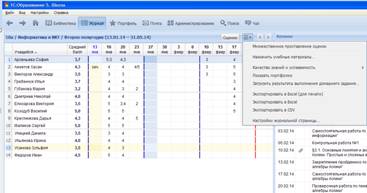
Рис. 1
В появившемся окне отмечаются все учебные материалы, которые нужно назначить. Фильтры Параллель и Предмет помогают отобрать ресурсы, наиболее подходящие для данной журнальной страницы.
Назначенные учебные материалы доступны учащимся (и преподавателю) на стартовой странице после входа в систему. Это все материалы, назначенные во всех журналах, где зарегистрирован учащийся. Доступ ко всем остальным ресурсам фонда электронной библиотеки осуществляется через модуль Библиотека.
2. Работа преподавателя с журналом
Отметим, что пользователь с ролью Преподаватель может редактировать только страницы Журнала для класса, в котором он назначен как ведущий занятия при создании журнальных страниц в модуле Администрирование. Страница журнала в этом случае помечена иконкой  . В случае же если данный пользователь назначен классным руководителем, но не ведет занятия или является Администратором системы, он может просматривать страницы Журнала для соответствующего класса. Страница в этом случае отмечена иконкой
  .
.
Выбрав двойным щелчком мыши нужный класс, попадаем в рабочее поле модуля Журнал. В режиме редактирования Журнал может иметь двухколоночный (рис. 2), или трехколоночный интерфейс (рис. 3). В режиме двухколоночного интерфейса в левой графе приводится список зарегистрированных учащихся (соответствующих данному классу), в середине содержится основное поле Журнала, а справа — поле Колонки, содержащее список тем занятий (колонок журнальной страницы), поле Редактирование колонки журнальной страницы, поле Оценки для выставления оценок и выбора типа учебной деятельности. В режиме трехколоночного интерфейса поле списка тем занятий расположено в отдельной колонке. Первоначально колонки журнальной страницы не заполнены. В режиме просмотра Журнала кнопки инструментов редактирования отсутствуют, в остальном внешний вид идентичен.
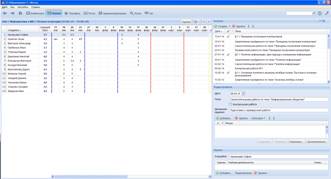
Рис. 2
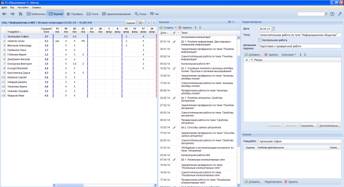
Рис. 3
2.1. Создание колонки журнальной страницы вручную
Для создания колонки журнальной страницы в рабочем поле модуля Журнал в окне Колонки нужно щелкнуть мышью на кнопку Создать, после чего открывается окно для заполнения краткой формы данных об уроке – дата и тема урока, информация о домашнем задании (рис. 4). Если на данном уроке проводится контрольная работа, то необходимо это отметить в соответствующем поле. После завершения работы необходимо нажать на кнопку ОК.
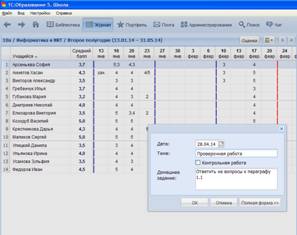
Рис. 4
Это же окно позволяет перейти к заполнению полной формы данных об уроке (рис. 5).
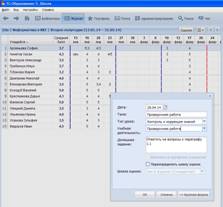
Рис. 5
По умолчанию колонке журнальной страницы присвоено значение «Комбинированный урок», которое можно изменить, выбрав нужный тип урока из выпадающего списка (рис. 6).
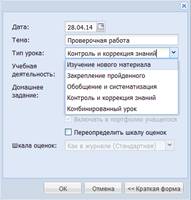
Рис. 6
После выбора определенного типа урока нужно выбрать тип учебной деятельности из соответствующего выпадающего списка (рис. 7), по умолчанию установлен тип учебной деятельности «Устный опрос». В этой ситуации всем выставляемым в ходе этого урока оценкам будет присвоен соответствующий тип, который, однако, можно изменить для конкретного учащегося.
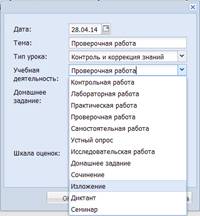
Рис. 7
Здесь же можно переопределить шкалу оценивания для данной колонки журнальной страницы (например, использовать зачетную систему вместо пятибалльной или наоборот). Для этого необходимо отметить пункт «Переопределить шкалу оценок» и выбрать нужную из выпадающего списка (см. рис. 8).
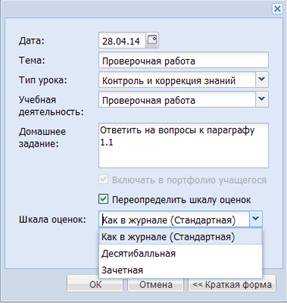
Рис. 8
Созданная колонка и тема урока будет добавлена в Журнал на указанную дату. Затем нужно «наполнить» созданную колонку, сформировав для нее в окне редактирования колонки (внизу справа) список «привязанных» к ней ресурсов.
2.2. Формирование колонок журнальной страницы на основе расписания
Процесс создания колонок журнальной страницы можно автоматизировать, если воспользоваться функцией «Формирование колонок на основе расписания…», которая доступна в раскрывающемся списке кнопки Создать. После выбора этой функции открывается окно в котором нужно задать количество уроков по дням недели, указать, за какой промежуток времени (в рамках учебного периода) необходимо создать колонки, и нажать кнопку ОК (см. рис. 9), после чего основное поле журнала заполнится колонками с датами уроков автоматически.
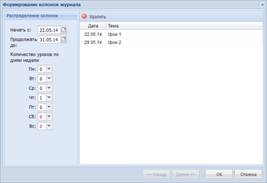
Рис. 9
Теперь пользователю необходимо записать в соответствующие поля темы уроков, домашнее задание, при необходимости изменить тип урока, тип учебной деятельности, переопределить изначально заданную для данной журнальной страницы шкалу оценок и т. д. Необходимые для заполнения поля содержатся в поле Редактирование; при этом колонки, не заполненные учителем, отмечены красным значком «звездочка» в поле Колонки.
Для заполнения информации по уроку достаточно выбрать в списке соответствующую строку с датой и номером урока – сведения об этой колонке появятся в окне Редактирование. Здесь необходимо указать тему урока, записать домашнее задание для учащегося (в поле «Домашнее задание»), можно откорректировать дату урока. При необходимости можно переопределить тип урока, тип оценки (соответствующий форме учебной деятельности), шкалу оценок для выбранной колонки журнальной страницы: нужное окно вызывается щелчком мыши на кнопке Дополнительно…, расположенной в нижней части инструментальной панели правой части журнальной страницы (рис. 10. Завершив работу, нужно щелкнуть мышью на кнопку Сохранить – сделанные изменения вступят в силу и будут отображаться в правой части Журнала.
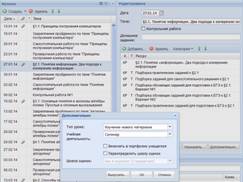
Рис. 10
2.3. Формирование колонок журнальной страницы на основе рубрикатора поурочного планирования
Для автоматического заполнения основного поля Журнала колонками (формирования колонок журнальной страницы с темами уроков и датами) необходимо раскрыть выпадающий список с дополнительными возможностями (кнопка Создать в инструментальной панели правой части окна) и выбрать подпункт меню Формирование колонок на основании рубрикатора. Дальнейшая последовательность действий такая:
· выбрать требуемый рубрикатор поурочного планирования из модуля Библиотека: его «корневой» раздел либо конкретную тему, с изучения которой начинается данный учебный период, для продолжения нажать кнопку Далее >>;
· в левой части окна выбрать дату, с которой следует начать построение колонок журнальной страницы (из заданного диапазона дат выбранного учебного периода), и количество уроков по данному предмету в каждый из дней недели (если задано несколько уроков в один и тот же день, то для каждого урока будет создана отдельная графа (колонка) Журнала с одной и той же датой);
· проверить в правой части окна правильность распределения колонок журнальной страницы по датам, при необходимости удалить лишние кнопкой Удалить;
· по окончании редактирования нажмите кнопку ОК (см. рис. 11).
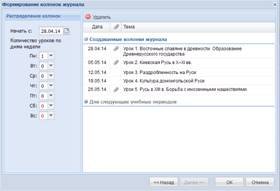
Рис. 11
В основном поле Журнала появятся соответствующие колонки. Одновременно будет сгенерирован перечень названий колонок согласно выбранному рубрикатору поурочного планирования, из расчета отведения одной колонки на каждый урок.
Теперь, при необходимости, можно отредактировать названия колонок журнальных страниц (т. е. уточнить темы уроков, тип урока, переопределить изначально заданную для данной журнальной страницы шкалу оценок и т. д.). Перечень колонок журнальной страницы, автоматически сгенерированный программой на базе заданного учебного плана, содержится в поле Редактирование; при этом колонки, сгенерированные автоматически, но еще не просмотренные и не отредактированные учителем, отмечены красным значком «звездочка».
2.4. Копирование колонок из других журнальных страниц
В этом случае для автоматического заполнения основного поля модуля Журнал колонками необходимо выбрать из выпадающего списка дополнительных возможностей (кнопка Создать в поле Колонки) подпункт меню Копирование колонок из другой журнальной страницы.
Далее нужно выполнить следующие действия:
· выбрать из списка журнальную страницу, которая должна послужить образцом для заполнения данной страницы; здесь можно задать учебный период и отфильтровать список журнальных страниц по классу (группе) и предмету; для продолжения следует нажать кнопку Далее >> (см. рис. 12);
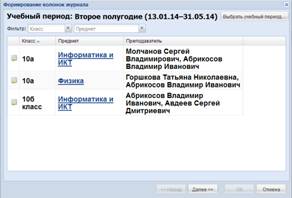
Рис. 12
· в левой части окна выбрать дату, с которой следует начать построение колонок журнальной страницы (из заданного диапазона дат выбранного учебного периода), и количество уроков по данному предмету в каждый из дней недели (также, как и в случае заполнения журнала по рубрикатору поурочного планирования, если задано несколько уроков в один и тот же день, то для каждого урока будет создана отдельная графа (колонка) журнала с одной и той же датой);
· проверить в правой части окна правильность распределения колонок по датам, при необходимости удалить лишние кнопкой Удалить (см. рис. 13);
· по окончании редактирования нажмите кнопку ОК.
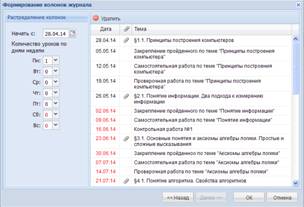
Рис. 13
В основном поле модуля Журнал появятся соответствующие колонки и будет сгенерирован их перечень, заимствованный из использованной страницы-образца, с учетом возможного изменения количества уроков в те или иные дни недели (по сравнению с этим образцом).
2.5. Прикрепление созданных ресурсов к уроку
Последним шагом при подготовке к уроку является прикрепление всех разработанных ресурсов к нужной колонке журнальной страницы (соответствующей дате и теме урока). Для этого переходим в модуль Журнал, выбираем нужный урок в списке и в ставшем активным нижнем правом поле журнальной страницы нажимаем кнопку Добавить. В открывшемся окне выбираем в разделе Портфель / Мои ресурсы папку Урок №, в которой содержатся все подготовленные учебные материалы, и нажимаем кнопку ОК (рис. 14).
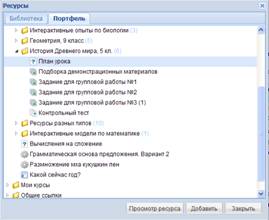
Рис. 14
Название добавленного ресурса отражается в списке, с помощью кнопки Категория присваиваем ему нужную категорию (классная работа, домашнее задание, методические материалы) и нажимаем кнопку Сохранить. Ресурс прикреплен к уроку.
Назначение задания группе учащихся
Можно выбрать в списке колонок (справа вверху) конкретный урок и щелкнуть мышью по кнопке Назначить... внизу окна редактирования журнальной колонки. При этом на экран выдается отдельное окно назначения задания (рис. 15), в котором учитель может:
- выбрать одного или нескольких учащихся данного класса или группы, которым он собирается назначить задание на данном уроке; выбрать ресурсы, которые будут назначены учащемуся в качестве задания; установить интервал дат, в течение которого данное задание доступно учащемуся для выполнения; вне этого интервала в Дневнике учащегося данное задание отображается, но не доступно для выполнения; установив соответствующий флажок, удалить ранее назначенные этому учащемуся (учащимся) ресурсы; в противном случае вновь указанные ресурсы будут добавлены к ранее назначенным.
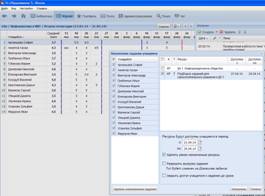
Рис. 15
Завершив выбор опций, необходимо щелкнуть по расположенной внизу окна кнопке ОК, чтобы назначить сформированное задание выбранным учащимся. На одном и том же уроке для разных учащихся можно назначать разные задания (ресурсы), повторив описываемую операцию несколько раз.
Назначение индивидуального задания учащемуся
Чтобы назначить индивидуальное задание конкретному учащемуся, нужно произвести двойной щелчок по соответствующей ячейке основной части Журнала (на пересечении его строки, соответствующей нужному учащемуся, и столбца, соответствующего требуемой дате урока). При этом на экран выдается окно выставления оценки и назначения задания несколько другого вида (см. рис. 16), где необходимо перейти по гиперссылке Назначить задание и в открывшейся вкладке (см. рис. 17):
- выбрать конкретные ресурсы категории КР или ДЗ, назначаемые данному учащемуся, в том числе изменить ранее назначенное индивидуальное задание: при этом для справки показываются ранее назначенные данному учащемуся ресурсы; если снять отметку флажка для них, то назначение отменяется; установить «опорный» интервал дат, в течение которого назначаемые задания будут доступны учащемуся для выполнения, щелкнув по датам конкретного ресурса задания; вне этого интервала в Дневнике учащегося задание будет отображаться, но не будет доступно для выполнения.
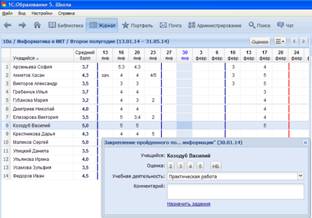
Рис.16
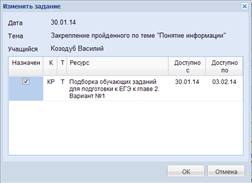
Рис. 17
По завершении выбора ресурсов в качестве индивидуального задания нужно щелкнуть по кнопке ОК, чтобы сохранить его в Журнале.
В любом из рассмотренных двух случаев в соответствующей ячейке Журнала появится темно-синяя отметка, обозначающая назначенное, но еще не выполненное учащимся задание (рис. 18).
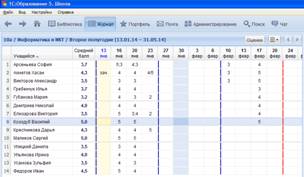
Рис. 18
Теперь назначенное задание появляется в Дневнике (а также на стартовой странице программы) соответствующего учащегося и доступно ему по гиперссылке в интервале дат, заданном учителем. После выполнения задания цвет отметки клетки журнальной страницы изменится на зеленый (в том случае, если задание выполнено полностью), а в случае не выполненного в срок задания – на красный.
