


Партнерка на США и Канаду по недвижимости, выплаты в крипто
- 30% recurring commission
- Выплаты в USDT
- Вывод каждую неделю
- Комиссия до 5 лет за каждого referral
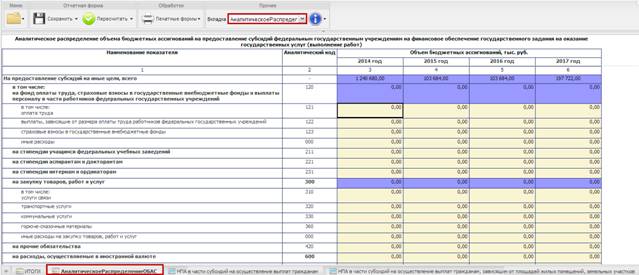
Рисунок 36. Переход во вкладку «АналитическоеРаспределениеОБАС»
В графах 3-6 по строкам «в том числе: оплата труда», «выплаты, зависящие от размера оплаты труда работников федеральных государственных учреждений», «страховые взносы в государственные внебюджетные фонды», «иные расходы», «на стипендии учащимся федеральных бюджетных заведениях», «на стипендии аспирантам и докторантам», «на стипендии интернам и ординаторам», «в том числе: услуги связи», «транспортные услуги», «коммунальные услуги», «горюче-смазочные материалы», «иные расходы на закупку товаров, работ и услуг», «на прочие обязательства», «на расходы, осуществляемые в иностранной валюте» и «на иные расходы» объемы бюджетных ассигнований заполняются вручную.
После этого необходимо нажать на кнопку «Пересчитать» (Рисунок 37).

Рисунок 37. Кнопка «Пересчитать»
В результате в графы 3-6 по строкам «в том числе: на фонд оплаты труда, страховые взносы в государственные внебюджетные фонды и выплаты персоналу в части работников федеральных государственных учреждений», «на закупку товаров, работ и услуг» и «Нераспределенный остаток» объемы бюджетных ассигнований заполняются автоматически на основании значений граф 3-6 строк «в том числе: оплата труда», «выплаты, зависящие от размера оплаты труда работников федеральных государственных учреждений», «страховые взносы в государственные внебюджетные фонды», «иные расходы», «на стипендии учащимся федеральных бюджетных заведениях», «на стипендии аспирантам и докторантам», «на стипендии интернам и ординаторам», «в том числе: услуги связи», «транспортные услуги», «коммунальные услуги», «горюче-смазочные материалы», «иные расходы на закупку товаров, работ и услуг», «на прочие обязательства», «на расходы, осуществляемые в иностранной валюте» и «на иные расходы».
Важно! После перераспределения объемов бюджетных ассигнований, в графах 3-6 по строке «Нераспределенный остаток» значения должны равняться нулю (Рисунок 38).
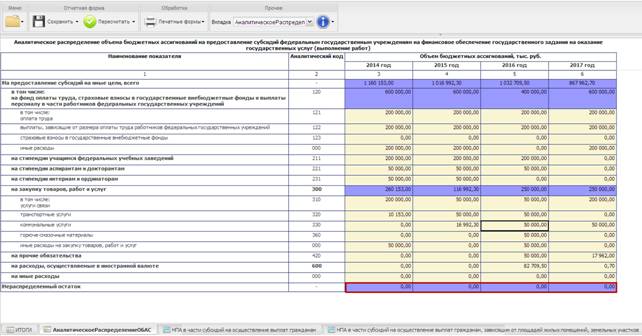
Рисунок 38. Значение граф 3-6 по строке «Нераспределенный остаток»
Если в графах 3-6 по строке «Нераспределенный остаток» значения объемов бюджетных ассигнований не равны нулю, то после нажатия на кнопку «Сохранить» (Рисунок 39), выводится результат проверки данных с суммой нераспределенного остатка (Рисунок 40).

Рисунок 39. Кнопка «Сохранить»
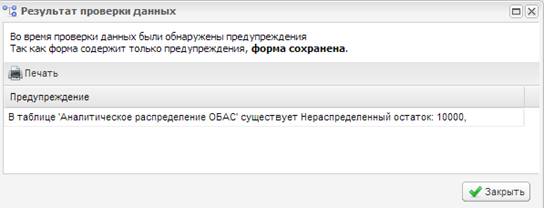
Рисунок 40. Результат проверки данных
После этого необходимо перераспределить нераспределенный остаток согласно описанию выше.
Важно! Если имеется нераспределенный остаток объемов бюджетных ассигнований, при отправке формы ОБАС на внутренне согласование, создание листа внутреннего согласования невозможно.
2.4 Таблица «Сведения о нормативных правовых (правовых) актах, устанавливающих порядок расчета объемов бюджетных ассигнований в части субсидий на осуществление выплат гражданам, расчет которых не зависит от площади жилых помещений» (вкладка «НПА в части субсидий на осуществление выплат гражданам»)
Переход к заполнению таблицы «Объем бюджетных ассигнований на предоставление субсидий на иные цели в части субсидий на осуществление выплат гражданам, расчет которых не зависит от площади жилых помещений» осуществляется путем выбора вкладки «НПА в части субсидий на осуществление выплат гражданам» на панели вкладок в нижней области экрана либо в пункте меню «Вкладки» (Рисунок 41).
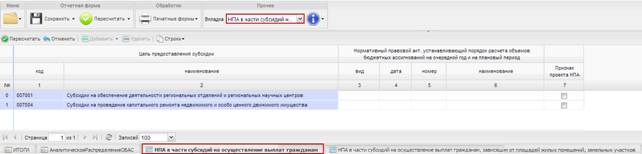
Рисунок 41. Переход в таблицу «Объем бюджетных ассигнований на предоставление субсидий на иные цели в части субсидий на осуществление выплат гражданам, расчет которых не зависит от площади жилых помещений»
Добавление и удаление строк во вкладке «НПА в части субсидий на осуществление выплат гражданам, зависящим от площадей жилых помещений, земельных участков» не предусмотрено.
В графах 1-2 код и наименование цели предоставления субсидии заполняются автоматически на основании значений граф 1-2 субтаблицы «Расчет объема бюджетных ассигнований на предоставление субсидий на иные цели в части субсидий на осуществление выплат гражданам, расчет которых не зависит от площади жилых помещений».
В графе 3 вид НПА заполняется путем выбора значения из справочника «Вид НПА». Открытие справочника осуществляется путем нажатия пиктограммы  в выбранной ячейке (Рисунок 42).
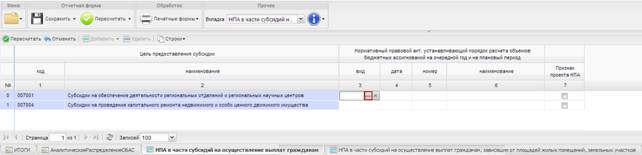
Рисунок 42. Открытие справочника «Вид НПА»
Выбор необходимого значения осуществляется с помощью двойного нажатия левой кнопкой мыши на соответствующую строку (Рисунок 43).
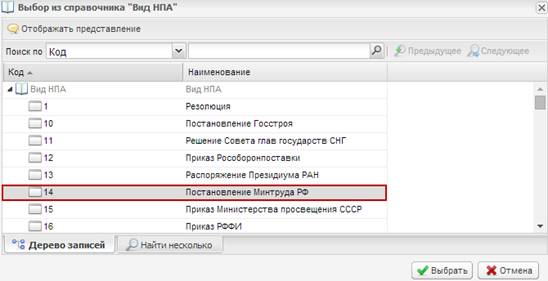
Рисунок 43. Выбор значения из справочника «Вид НПА»
Графа 4 заполняется путем выбора даты из календаря.
В графах 5-6 реквизиты нормативных правовых (правовых) актов, устанавливающих порядок расчета объемов бюджетных ассигнований, заполняются вручную.
В случае, если нормативный правовой (правовой) акт является неутвержденным, в графе 7 ставится «галочка».
2.5 Таблица «Сведения о нормативных правовых (правовых) актах, устанавливающих порядок расчета объемов бюджетных ассигнований в части субсидий на осуществление выплат гражданам, расчет которых зависит от площади жилых помещений» (вкладка «НПА в части субсидий на осуществление выплат гражданам, зависящим от площадей жилых помещений, земельных участков»)
Переход к заполнению таблицы «Объем бюджетных ассигнований на предоставление субсидий на иные цели в части субсидий на осуществление выплат гражданам, расчет которых зависит от площади жилых помещений» осуществляется путем выбора вкладки «НПА в части субсидий на осуществление выплат гражданам, зависящим от площадей жилых помещений, земельных участков» на панели вкладок в нижней области экрана либо в пункте меню «Вкладки» (Рисунок 44).
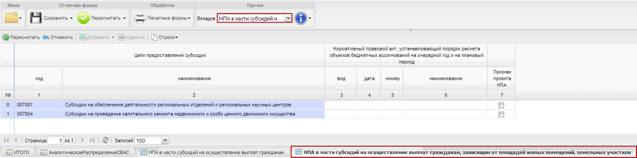
Рисунок 44. Переход во вкладку «НПА в части субсидий на осуществление выплат гражданам, зависящим от площадей жилых помещений, земельных участков»
Добавление и удаление строк во вкладке «НПА в части субсидий на осуществление выплат гражданам, зависящим от площадей жилых помещений, земельных участков» не предусмотрено.
В графах 1-2 код и наименование цели предоставления субсидии заполняются автоматически на основании значений граф 1-2 субтаблицы «Расчет объема бюджетных ассигнований на предоставление субсидий на иные цели в части субсидий на осуществление выплат гражданам, расчет которых зависит от площади жилых помещений».
В графе 3 вид НПА заполняется путем выбора значения из справочника «Вид НПА». Открытие справочника осуществляется путем нажатия пиктограммы в выбранной ячейке (Рисунок 45).
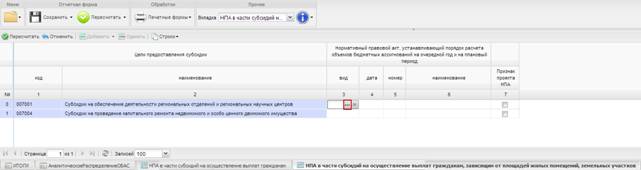
Рисунок 45. Открытие справочника «Вид НПА»
Выбор необходимого значения осуществляется с помощью двойного нажатия левой кнопкой мыши на соответствующую строку (Рисунок 46).
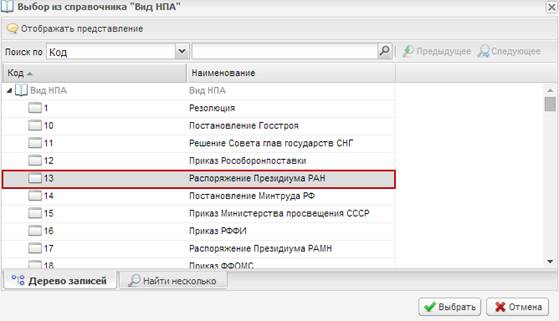
Рисунок 46. Выбор значения из справочника «Вид НПА»
Графа 4 заполняется путем выбора даты из календаря.
В графах 5-6 реквизиты нормативных правовых (правовых) актов, устанавливающих порядок расчета объемов бюджетных ассигнований, заполняются вручную.
В случае, если нормативный правовой (правовой) акт является неутвержденным, в графе 7 ставится «галочка».
2.6 Таблица «Сведения о нормативных правовых (правовых) актах, устанавливающих порядок расчета объемов бюджетных ассигнований в части иных субсидий на иные цели» (вкладка «НПА на иные цели»)
Переход к заполнению таблицы «Объем бюджетных ассигнований на предоставление субсидий на иные цели в части субсидий на осуществление выплат гражданам, расчет которых зависит от площади жилых помещений» осуществляется путем выбора вкладки «НПА в части субсидий на осуществление выплат гражданам, зависящим от площадей жилых помещений, земельных участков» на панели вкладок в нижней области экрана либо в пункте меню «Вкладки» (Рисунок 47).
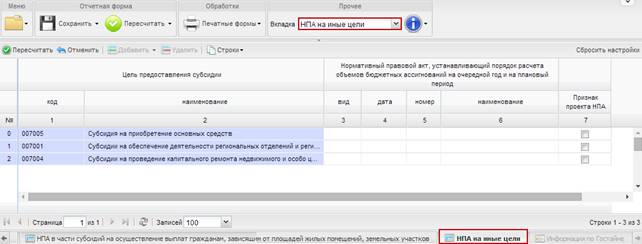
Рисунок 47. Переход во вкладку «НПА на иные цели»
Добавление и удаление строк во вкладке «НПА на иные цели» не предусмотрено.
В графах 1-2 код и наименование цели предоставления субсидии заполняются автоматически на основании значений граф 1-2 субтаблицы «Расчет объема бюджетных ассигнований на предоставление субсидий на иные цели в части субсидий на осуществление выплат гражданам, расчет которых зависит от площади жилых помещений».
В графе 3 вид НПА заполняется путем выбора значения из справочника «Вид НПА». Открытие справочника осуществляется путем нажатия пиктограммы в выбранной ячейке (Рисунок 48).
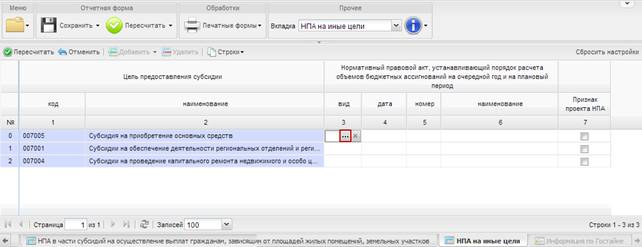
Рисунок 48. Открытие справочника «Вид НПА»
Выбор необходимого значения осуществляется с помощью двойного нажатия левой кнопкой мыши на соответствующую строку (Рисунок 49).
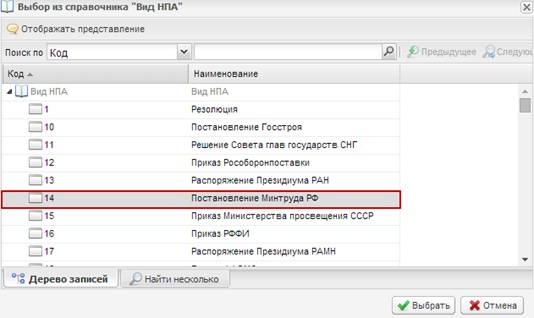
Рисунок 49. Выбор значения из справочника «Вид НПА»
Графа 4 заполняется путем выбора даты из календаря.
В графах 5-6 реквизиты нормативных правовых (правовых) актов, устанавливающих порядок расчета объемов бюджетных ассигнований, заполняются вручную.
В случае, если нормативный правовой (правовой) акт является неутвержденным, в графе 7 ставится «галочка».
2.7 Таблица «Объемы бюджетных ассигнований в 2014 году и плановом периоде 2015, 2016 и 2017 годов, по которым обоснования бюджетных ассигнований содержат сведения, составляющие государственную тайну» (вкладка «Информация по Гостайне»)
Переход к заполнению таблицы «Объемы бюджетных ассигнований в 2014 году и плановом периоде 2015, 2016 и 2017 годов, по которым обоснования бюджетных ассигнований содержат сведения, составляющие государственную тайну» осуществляется путем выбора вкладки «Информация по Гостайне» на панели вкладок в нижней области экрана либо в пункте меню «Вкладки» (Рисунок 50).
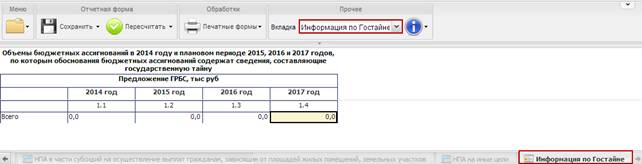
Рисунок 50. Переход во вкладку «Информация по Гостайне»
В графе 1.4 таблицы «Объемы бюджетных ассигнований в 2014 году и плановом периоде 2015, 2016 и 2017 годов, по которым обоснования бюджетных ассигнований содержат сведения, составляющие государственную тайну» предложения ГРБС на 2017 год заполняются вручную.
3 Сохранение и закрытие формы ОБАС 06.200
Сохранение данных в форме осуществляется путем нажатия на кнопку «Сохранить» (Рисунок 51).

Рисунок 51. Кнопка «Сохранить»
После сохранения данных появится сообщение о том, что форма успешно сохранена (Рисунок 52).
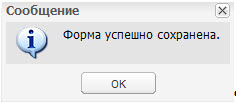
Рисунок 52. Сообщение системы
Для закрытия формы ОБАС 06.200 необходимо нажать на кнопку  в верхнем правом углу окна формы (Рисунок 53).

Рисунок 53. Закрытие формы ОБАС 06.200

|
Из за большого объема этот материал размещен на нескольких страницах:
1 2 3 4 |
