


Партнерка на США и Канаду по недвижимости, выплаты в крипто
- 30% recurring commission
- Выплаты в USDT
- Вывод каждую неделю
- Комиссия до 5 лет за каждого referral
Памятка для пользователей АРМ СЭД – АП по работе с электронными документами.
1. Прием документов от УФК
1.1 Связь с сервером УФК.
Для того чтобы принять или получить документы из УФК необходимо запустить программу, обеспечивающую почтовое соединение с сервером УФК (наименование ярлыков на рабочем столе или месторасположение EXE–файлов должны были сообщить сотрудники ОТР, которые проводили установку).
В момент установки почтового соединения с сервером УФК:
- Отправляются документы, подготовленные пользователем для отправки в УФК;
- Принимаются документы, подготовленные отделом УФК для администратора (отчетные формы);
- Обновляются статусы документов, отправленных в УФК ранее;
- Обновляются справочники системы (в случае если УФК были внесены изменения).
Желательно чтобы в момент, когда устанавливается почтовое соединение с сервером УФК, АРМ СЭД был запущен. Это необходимо, для того чтобы сразу же формировались и направлялись в УФК квитанции о приеме документов.
Важно: При поступлении из УФК документов появится окно для ввода пароля на ключевую дискету. Отказываться от ввода пароля нельзя, так как в этом случае документы, поступившие из УФК, будут считаться ошибочными и в СЭД их не будет видно.
1.2 Отчет о принятых документах.
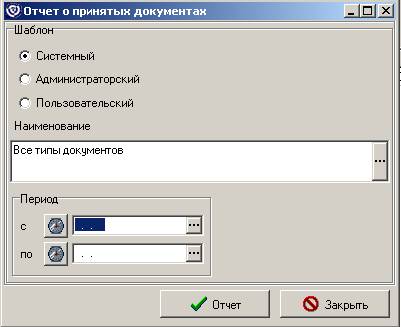
Для того чтобы увидеть, какие документы поступили из УФК за текущий сеанс связи, можно сформировать отчет из пункта меню «Отчеты» - «О принятых документах». Устанавливаются следующие настройки:
Шаблон – «Системный»,
Наименование – «Все типы документов» (выбирается через нажатие кнопки  ),
),
В полях «Период» «С» и «По» указывается дата, за которую необходимо просмотреть отчет.
1.3 Информация, поступающая из УФК.
Администраторам поступлений в бюджет формируются следующие документы:
Документы | Навигатор |
1. Выписка из лицевого счета администратора доходов бюджета | Документы−>Администратор поступлений−> Выписка из л/с администратора доходов бюджета |
2. Приложение к выписке из лицевого счета администратора доходов бюджета (На основании письменного запроса администратора поступлений в бюджет) | Документы−>Администратор поступлений−> Приложение к выписке из л/с АДБ |
3. Справка органа Федерального казначейства | Документы−>Администратор поступлений−> Справка органа ФК |
4. Протокол, составленный по результатам проверки или обработки документа, не принятого к исполнению | Документы−>Протоколы−> Протоколы (все) |
5. Справка о перечислении поступлений в бюджеты (Предоставляется один раз в месяц или на основании письменного запроса администратора поступлений в бюджет ежедневно) | Документы−>Администратор поступлений−> Справки о перечислении поступлений в бюджеты |
6. Выписка и из Cводного реестра поступлений и выбытий (На основании письменного запроса администратора поступлений в бюджет) | Документы−>Администратор поступлений−> Выписка и из Cводного реестра поступлений и выбытий |
7. Запросы на выяснение принадлежности платежа (Только по платежам учтенным в установленном порядке по КБК 10011701010010000180 «Невыясненные поступления, зачисляемые в федеральный бюджет») | Документы−>Кассовое обслуживание−> Запросы на выяснение принадлежности платежа |
8. Отчет о состоянии лицевого счета. | Документы−>Служебные−>Произвольные документы |
9. Информация из расчетных документов | Документы−> Информация из расчетных документов−> Информация из расчетных документов |
10. Произвольные документы (по мере необходимости). | Документы−>Служебные−>Произвольные документы |
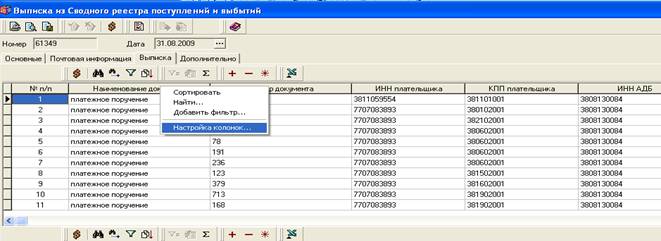
Открыть любой документ для просмотра можно по нажатию кнопки «Редактировать/просмотреть»  или двойным щелчком левой кнопки мыши. Первоначально документ открывается для просмотра в виде таблицы. Перечень реквизитов, выводимых для просмотра, можно настроить (см. раздел «Настройка колонок для просмотра»).
Для просмотра печатной формы документа, поступившего от УФК, необходимо открыть документ для просмотра (см. абзац выше) и нажать на кнопку «Просмотр печатной формы»  . Документ открывается в редакторе Microsoft Word, при необходимости его можно распечатать или сохранить в виде файла.
1.4 Настройка колонок для просмотра
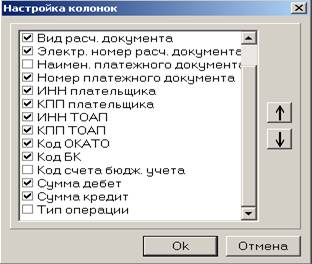 Для просмотра документа в виде таблицы по умолчанию на экран выводятся не все поля, содержащиеся в электронном документе. Для того чтобы расширить перечень полей, выводимых на экран, необходимо установить курсор на любом названии поля, нажать правую кнопку мыши и выбрать команду «Настройка колонок».
В открывшемся окне «Настройка колонок» будут указаны все поля, содержащиеся в электронном документе.
Для того чтобы в таблицу для просмотра выводились нужные поля, следует установить флаг  напротив названия поля.
Для применения настроек необходимо нажать кнопку «ОК». После чего в окне работы с документом появятся столбцы выбранных полей и соответствующие им значения.
По нажатию кнопки «Вывести в Excel»  таблица, выводимая на экран, откроется в виде файла Microsoft Excel.
Настройку колонок, выводимых для просмотра, можно выполнять в любом документе, как поступающем из УФК, так и формируемом администратором.
1.5 Работа с фильтрами
При открытии любого документа в верхней части таблицы на экран выводятся поля, являющиеся условиями фильтра. При задании значения в любом из полей можно ограничить список документов, выводимых на экран.

При обращении к справочникам программы (на этапе создания документа через нажатие кнопки ) выводится полный справочник, имеющийся в системе. Для того чтобы ограничить перечень записей, выводимых на экран можно установить фильтр (например, задав в поле ИНН значение ИНН администратора). После установки фильтра каждый раз при обращении к данному справочнику на экран будет выводиться ограниченный перечень записей. Увидеть весь справочник можно будет, только удалив условие фильтра.
Чтобы отфильтровать список документов необходимо использовать кнопку  . На экране появится окно:

Для установки фильтра необходимо:
- из первого выпадающего списка выбрать наименование поля, по которому будет устанавливать фильтр (например, код БК)
- установить условие фильтра (например, знак равенства)
- во втором поле указать нужное значение (например, 10011701010010000180)
- нажать кнопку «Ок».
После чего на экран будут выведены записи только по тем документам, которые попадают под заданные условия (например, зачислены на код невыясненных поступлений).
Для отмены фильтра и просмотра всех записей в документе необходимо еще раз зайти в условия фильтра через кнопку , нажать кнопку «Удалить условие» и «Ок».
Также для поиска нужного документа можно использовать контекстный поиск. Для этого нужно установить курсор на нужную колонку списка и набрать с клавиатуры значение, которое необходимо найти. При наличии в списке такого значения курсор автоматически перейдет на нужную строку.
2. Порядок оформления Уведомления об уточнении вида и принадлежности платежа в АРМ СЭД
Уведомления об уточнении вида и принадлежности платежа формируются через режим «Документы» –> «Кассовое обслуживание» –> «Уведомления об уточнении вида и принадлежности платежа (новые)» по нажатию кнопки .
2.1. В Заголовочной части документа заполняются поля:
Номер – номер документа. Значение указывается вручную. При помощи кнопки  номер проставляется автоматически из принципа N +1, где N – номер последнего сохраненного документа.
Дата – дата уведомления. Автоматически устанавливается текущая дата.

2.2. В поля закладки «Основные» вносятся следующие данные:
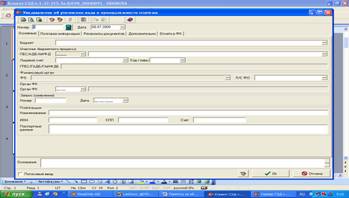
2.2.1 Блок «Бюджет»
«Бюджет» – выбирается из справочника «Бюджеты» АРМ СЭД через нажатие кнопки . Принимает значение
- Федеральный бюджет - для клиента, являющегося участником бюджетного процесса федерального уровня,
- Областной бюджет - для клиента, являющегося участником бюджетного процесса субъекта Российской Федерации,
- Бюджет соответствующего района (муниципального образования) - для клиента, являющегося участником бюджетного процесса района (муниципального образования). Например, «Бюджет муниципального образования “Харатское”».
- Бюджет соответствующего фонда – для фондов.
2.2.2 Блок «Участник бюджетного процесса»
«ПБС/АДБ/АИФД» – значение выбирается из справочника «Сводный реестр УБП» (для участников бюджетного процесса федерального уровня) или из справочника «Перечень УБП» (для участников бюджетного процесса субъекта Российской Федерации, муниципального района/образования) через нажатие кнопки .
«Лицевой счет» – вводится вручную номер лицевого счета (без выбора из справочника).
«Код главы» – выбирается из справочника «Коды глав» АРМ СЭД через нажатие кнопки .
«ГРБС/ГАДБ/ГАИФДБ» – заполняется автоматически в зависимости от значений, ранее выбранных из справочника.
2.2.3 Блок «Финансовый орган»
«ФО» – заполняется автоматически в зависимости от выбранных из справочника значений «Бюджет» и «ПБС/АДБ/АИФД». Принимает значение
- Министерство финансов Российской Федерации - для клиента, являющегося участником бюджетного процесса федерального уровня,
- Министерство финансов Иркутской области - для клиента, являющегося участником бюджетного процесса субъекта Российской Федерации,
- Наименование финансового органа соответствующего района (муниципального образования) - для клиента, являющегося участником бюджетного процесса района (муниципального образования).
- Наименование соответствующего фонда – для фондов.
«Л/С ФО» – для администраторов доходов не заполняется.
2.2.4 Блок «Орган ФК»
«Орган ФК» – выбирается из справочника «Органы Федерального казначейства» АРМ СЭД через нажатие кнопки . Принимает значение – 34.00 Управление Федерального казначейства по Иркутской области.
2.2.5 Блок «Запрос (заявление)»
«Номер» и «Дата» – заполняются вручную соответствующими реквизитами из Запроса на выяснение принадлежности платежа или Заявления плательщика. Реквизиты являются обязательными в случае уточнения платежа на основании поступившего Запроса.
2.2.6 Блок «Плательщик»
«Наименование», «ИНН» «КПП», «Счет» (для юридических лиц), «Паспортные данные» (для физических лиц, поле не обязательно для заполнения) – заполняются вручную соответствующими реквизитами из расчетного документа, прилагаемого к выписке банка из :
при оформлении без Запроса – из расчетного документа, прилагаемого к выписке из лицевого счета (через режим «Документы–> Информация из расчетных документов–> Информация из расчетных документов» открывается документ за соответствующую дату, выбирается закладка «Расчетные документы»);
в случае обработки Запроса на выяснение принадлежности платежа – из расчетного документа, прилагаемого к Запросу (через режим «Документы–> Кассовое обслуживание–> Запрос на выяснение принадлежности платежа» открывается Запрос, выбирается закладка «Первичные документы»).
При заполнении уведомления реквизиты из расчетного документа можно копировать в поля уведомления, используя стандартные функции Windows: нажатие клавиш Ctrl + C – копировать, Ctrl+V – вставить.
2.3. В полях закладки «Почтовая информация» выбираются следующие данные:
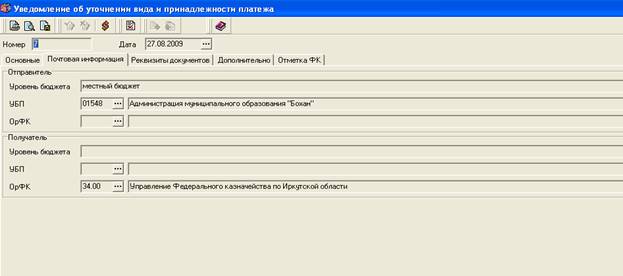
2.3.1 Блок «Отправитель»
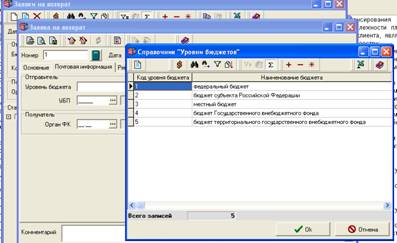
«Уровень бюджета» – выбирается соответствующее клиенту значение из справочника «Уровни бюджетов» АРМ СЭД через нажатие кнопки .
«УБП» – выбирается из справочника «Сводный реестр УБП» или из справочника «Перечень УБП» АРМ СЭД через нажатие кнопки . (для участников бюджетного процесса федерального уровня) или из справочника «Перечень УБП» (для участников бюджетного процесса субъекта Российской Федерации, муниципального района/образования).
2.3.2 Блок «Получатель»
«Орган ФК» – выбирается из справочника «Органы Федерального казначейства» АРМ СЭД через нажатие кнопки . Принимает значение – 34.00 Управление Федерального казначейства по Иркутской области.
· На закладке «Реквизиты документов» все поля вводятся вручную.
Для ввода информации об уточняемых или уточненных реквизитах документа следует нажать кнопку  и ввести:
2.3.3. Блок «Реквизиты уточняемого документа» (дебетовая сторона Уведомления)
Вводятся реквизиты уточняемого документа, прилагаемого к Выписке из лицевого счета администратора доходов, или реквизиты уточняемого документа из Запроса на выяснение принадлежности платежа.
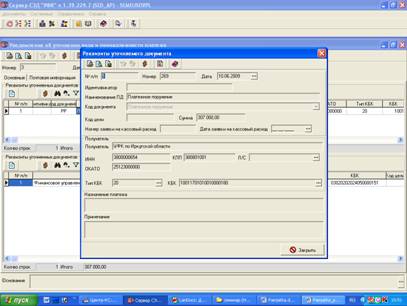
«№ по п/п» – порядковый номер уточняемого документа, включенного в Уведомление (номер строки).
«Номер», «Дата» – соответствующие реквизиты расчетного документа.
«Идентификатор» – значение поля «Глобальный идентификатор» (ПОЛЕ ЯВЛЯЕТСЯ НЕ ОБЯЗАТЕЛЬНЫМ К ЗАПОЛНЕНИЮ!!!)
при уточнении платежа на основании Запроса на выяснение принадлежности платежа – через режим «Документы–> Кассовое обслуживание–> Запрос на выяснение принадлежности платежа» открывается Запрос, на закладке «Первичные документы» в последнем столбце указан глобальный идентификатор расчетного документа.
при платежа, включенного в Выписку из лицевого счета администратора доходов – через режим «Документы–> Информация из расчетных документов–> Информация из расчетных документов» открывается документ за соответствующую дату, на закладке «Расчетные документы» в последнем столбце указан глобальный идентификатор расчетного документа.
«Наименование ПД» – наименование уточняемого документа, прилагаемого к Запросу на выяснение принадлежности платежа или Выписке из лицевого счета администратора доходов.
«Код документа» – выбирается соответствующее значение из выпадающего списка.
«Код цели» – не заполняется.
«Сумма» – сумма по уточняемому документу
«Номер Заявки на кассовый расход» – администраторами доходов не заполняется.
«Дата Заявки на кассовый расход» – администраторами доходов не заполняется.
«Получатель» – наименование получателя из расчетного документа.
«ИНН», «КПП», «ОКАТО», «КБК» – соответствующие реквизиты, по которым учтен документ. Берутся из Запроса на выяснение принадлежности платежа или расчетного документа, прилагаемого к Выписке из лицевого счета администратора доходов.
«Л/с» – администраторами доходов не заполняется.
«Тип КБК» – из справочника выбирается значение «20».
«Назначение платежа» – администраторами доходов не заполняется.
«Примечание» – поле является необязательным для заполнения.
2.3.4 Блок «Реквизиты уточненного документа» (кредитовая сторона Уведомления)
Заполняются только те поля, которые подлежат изменению по сравнению с исходным расчетным документом.
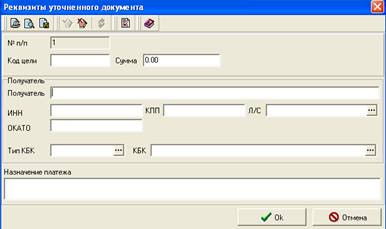
· в случае уточнения на КБК заполняются изменяемые поля с уточненными реквизитами:
«№ п/п» – порядковый номер уточняемого документа, включенного в Уведомление (должен соответствовать порядковому номеру строки Блока «Реквизиты уточняемого документа»).
«Код цели» – не заполняется.
«Сумма» – сумма, подлежащая уточнению. Может быть меньше или равна сумме уточняемого документа: при полном уточнении – равна, при частичном уточнении – меньше суммы уточняемого документа.
«Получатель» – указывается уточненное наименование получателя.
«ИНН», «КПП» – уточненные реквизиты получателя.
«ОКАТО» – указывается уточненный код ОКАТО.
«Л/с» – администраторами доходов не заполняется.
«Тип КБК» – из справочника выбирается значение «20».
«КБК» – указывается уточненный код бюджетной классификации.
«Назначение платежа» – администраторами доходов не заполняется.
· в случае отказа от предлагаемых платежей заполняются только поля:
«№ п/п» – порядковый номер уточняемого документа, включенного в Уведомление (должен соответствовать порядковому номеру строки Блока «Реквизиты уточняемого документа»).
«КБК» – указывается значение 10011701010010000180.
«Тип КБК» – из справочника выбирается значение «20».
1. Закладка «Дополнительно» – все поля вводятся вручную
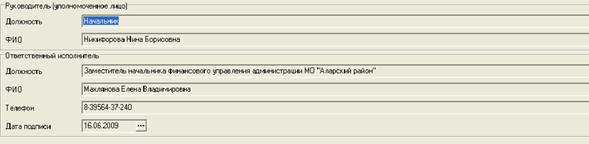
2. Реквизиты закладки «Отметка ФК» администратором доходов не заполняются. Поля закладки заполняются автоматически после принятия Уведомления органом ФК.
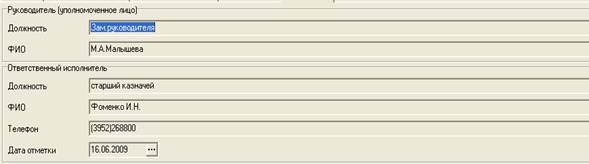
При потоковом вводе уведомлений с использованием функции «Копировать» ранее сохраненных (или принятых ФК) уведомлений, необходимо очищать реквизиты закладки «Отметка ФК», иначе Уведомление будет не исполнено.
3. Порядок оформления документа «Заявка на возврат» в АРМ СЭД:
Заявки на возврат формируются через режим «Документы» –> «Кассовое обслуживание» –> «Заявки на возврат» по нажатию кнопки .
В Заголовочной части документа заполняются поля:
Номер – номер документа. Значение указывается вручную. При помощи кнопки номер проставляется автоматически из принципа N +1, где N – номер последнего сохраненного документа.
Дата – дата заявки. Автоматически устанавливается текущая дата.

В поля закладки «Основные» вносятся следующие данные:
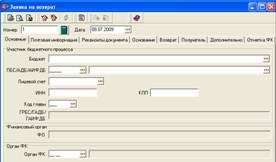
3.1 Блок «Участник бюджетного процесса»
«Бюджет» – выбирается из справочника «Бюджеты» АРМ СЭД через нажатие кнопки . Принимает значение
- Федеральный бюджет - для клиента, являющегося участником бюджетного процесса федерального уровня,
- Бюджет Иркутской области - для клиента, являющегося участником бюджетного процесса субъекта Российской Федерации,
- Бюджет соответствующего района (муниципального образования) - для клиента, являющегося участником бюджетного процесса района (муниципального образования);
- Бюджет соответствующего фонда – для фондов.
«ПБС/АДБ/АИФД» – значение выбирается из справочника «Сводный реестр УБП» (для участников бюджетного процесса федерального уровня) или из справочника «Перечень УБП» (для участников бюджетного процесса субъекта Российской Федерации, муниципального района/образования) через нажатие кнопки .
«Лицевой счет» – вводится вручную номер лицевого счета (без выбора из справочника).
«ИНН» и «КПП» – вводятся вручную реквизиты администратора доходов.
«Код главы» – выбирается из справочника «Коды глав» АРМ СЭД через нажатие кнопки .
«ГРБС/ГАДБ/АИФДБ» – заполняется автоматически в зависимости от выбранных из справочника значений «Бюджет» и «ПБС/АДБ/АИФД».
3.2 Блок «Финансовый орган»
«ФО» – заполняется автоматически в зависимости от выбранных из справочника значений «Бюджет» и «ПБС/АДБ/АИФД». Принимает значение
- Министерство финансов Российской Федерации - для клиента, являющегося участником бюджетного процесса федерального уровня,
- Министерство финансов Иркутской области - для клиента, являющегося участником бюджетного процесса субъекта Российской Федерации,
- Наименование финансового органа соответствующего района (муниципального образования) - для клиента, являющегося участником бюджетного процесса района (муниципального образования).
- Наименование соответствующего фонда – для фондов.
3.3 Блок «Орган ФК»
«Орган ФК» выбираются из справочников «Органы Федерального казначейства» АРМ СЭД через нажатие кнопки . Принимает значение – 34.00 Управление Федерального казначейства по Иркутской области.
1.Закладка «Почтовая информация»:
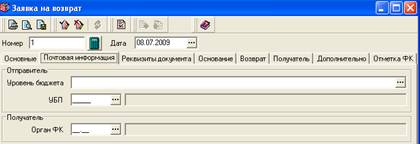
3.4 Блок «Отправитель»
«Уровень бюджета» – выбирается соответствующее клиенту значение из справочника АРМ СЭД «Уровни бюджетов» через нажатие кнопки .
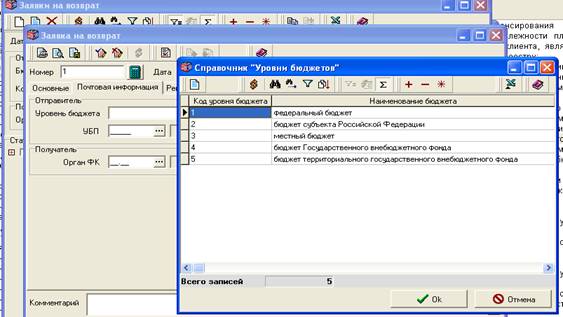
«УБП» – выбирается из справочника «Сводный реестр УБП» или из справочника «Перечень УБП» АРМ СЭД через нажатие кнопки .
3.4 Блок «Получатель»
«Орган ФК» – выбирается из справочника «Органы Федерального казначейства» АРМ СЭД через нажатие кнопки . Принимает значение – 34.00 Управление Федерального казначейства по Иркутской области.
· 2. Закладка «Реквизиты документа»
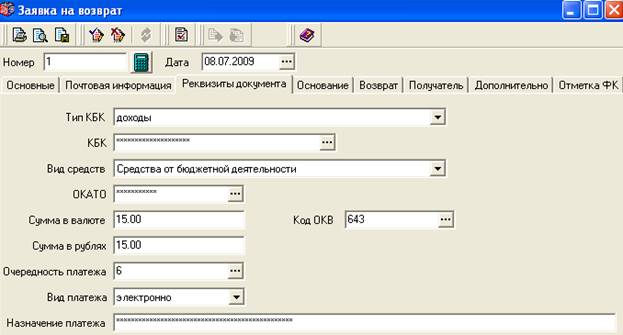
«Тип КБК» – из справочника выбирается значение «доходы»;
«КБК» - значение вводится вручную (КБК, с которого осуществляется возврат средств);
«Вид средств» – значение выбирается из справочника;
«ОКАТО», «Сумма в валюте», «Сумма в рублях», и «Назначение платежа» - значение вводится вручную;
«Код ОКВ» выбирается из справочника значение «643»;
«Очередность платежа» выбирается из справочника значение «6»;
«Вид платежа» – выбирается из справочника значение «электронно»;
3. Закладка «Основание»
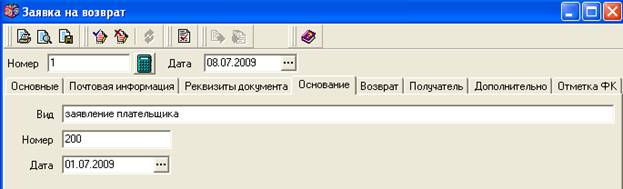
Вводятся вручную реквизиты документа, являющегося основанием для формирования заявки на возврат. Поля закладки для заполнения не обязательны, но если заполнено одно из полей, то два других становятся обязательными для внесения.
4. Закладка «Возврат»
Заполняется вручную реквизитами возвращаемого документа только в случае если возврат осуществляется с КБК невыясненных поступлений (администраторами поступлений не заполняется).
5. Закладка «Получатель»
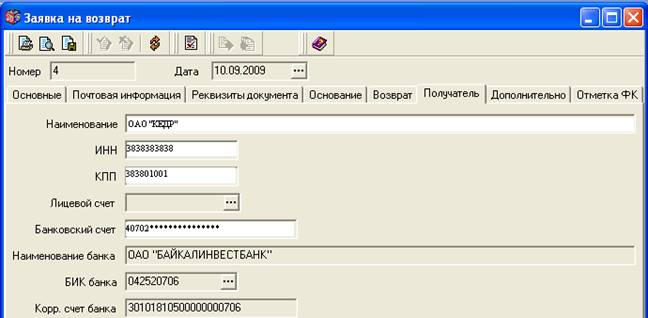
Указываются реквизиты получателя, по которым необходимо произвести перечисление средств:
«Наименование», «ИНН», «КПП», «Банковский счет» - заполняются вручную реквизитами из заявления плательщика.
«Лицевой счет» - заполняется только при возврате на счета, открытые органам ФК.
«БИК банка» заполняется вручную или выбирается из справочника АРМ СЭД через нажатие кнопки .
«Наименование банка» и «Кор. счет банка» - заполняются автоматически при выборе значения «БИК банка».
6. Закладка «Дополнительно» – все поля вводятся вручную.

7. Реквизиты закладки «Отметка ФК» не заполняются.
4. Подготовка документов для отправки в УФК.
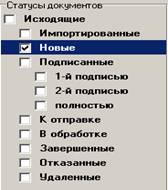 Подготовленные документы (уведомления об уточнении вида и принадлежности поступлений и платежные поручения) первоначально в левой части экрана в разделе «Статусы документов» имеют статус «Новые»
Для того чтобы отправить документ в УФК необходимо:
1. Подписать документ ЭЦП:
- установить курсор на нужный документ, нажать правую кнопку мыши и выбрать команду «Подписать».
- Вставить ключевую дискету и ввести пароль.
Документы можно подписывать всем списком:
- Пометить все документы, нажав кнопку  .
.
- Навести курсор на список документов, нажать правую кнопку мыши и выбрать команду «Подписать».
Статус документа должен измениться на «Подписан».
2. Выложить документ для отправки:
- установить курсор на нужный документ, нажать правую кнопку мыши и выбрать команду «К отправке».
Отправлять документы можно также списком, для этого в окне статусы необходимо поставить отметку только напротив статуса «Подписанные». Далее отметить все документы через нажатие кнопки , навести курсор на список документов, нажать правую кнопку мыши и выбрать команду «К отправке».
Статус документов должен измениться на «Ждет отправки» и затем «Отправлен».
Чтобы отправить документ в УФК необходимо установить сеанс связи с сервером УФК (см. раздел Связь с сервером УФК), после чего статус документа измениться на «Доставлен».
Обработка документов на сервере УФК.
На сервере УФК документ проходит проверку ЭЦП и контроль реквизитов электронного документа. В случае успешной проверки статус документа принимает значение «Принят».
Документ может быть принят к исполнению или ему может быть отказано в исполнении. Информация об обработке документа, отображается в СЭД, в результате чего изменяется статус ЭД.
Статус документов на Сервере УФК | Отображение статуса документов у администратора поступлений |
ЭЦП не верна | Отказан |
Не принят | Отказан |
Не принят ФК | Отказан |
Принят ФК | Принят |
Для того чтобы посмотреть причину возврата документа без исполнения (документы, имеющие статус «Отказан») необходимо открыть уведомление об уточнении вида и принадлежности поступлений или платежное поручение (см. Открыть документ для просмотра) причина возврата будет указана в поле «Сообщение».
Так же по не принятым документам направляется Протокол (через режим Документы −>Протоколы −> Протоколы (все), в котором указана причина возврата документов.
Просмотр документа в виде XLS
Любую информацию, полученную из УФК, можно просмотреть и сохранить в виде XLS. Для этого достаточно настроить необходимые для вывода в файл колонки документа и нажать кнопку  .
.
Произвольные документы
Для передачи любой служебной информации в УФК служат произвольные документы.
С данным документом работа проводится аналогично работе с любым исходящим документом: он создается, подписывается и отправляется.
Конечный статус, принимаемый документом, является статус «принят».
Для создания нового произвольного документа нужно выбрать пункт меню ДокументыÞСлужебныеÞПроизвольные документы и добавить новый документ. Для ввода нового документа нажимается кнопка  или клавиша <Insert>.
В поля документа вводятся следующие данные:
· Номер - номер документа. Значение указывается вручную. При помощи кнопки  номер проставляется автоматически из принципа N+1, где N – номер последнего сохраненного документа. Доступно для редактирования.
· Дата – дата документа. Автоматически устанавливается текущая дата.
· Получатель сообщения – получатель, на АРМ которого отправляется сообщение.
· Отправитель сообщения – АП, от которого исходит сообщение.
· Тип сообщения – значение выбирается из выпадающего списка.
· Тема сообщения – произвольный текст этого поля определяет тематику посылаемого документа.
· Сообщение – основной текст сообщения. Это может быть произвольный текст.
В нижней части формы, в поле Контейнер вложений, можно прикрепить любые файлы. Для этого следует перейти в данную область и нажать клавишу <Insert> или в локальном меню выбрать пункт «Вставить…». На экран будет выведено диалоговое окно выбора файла.
Названия прикрепленных файлов могут отображаться в одном из четырех видах: крупные значки, мелкие значки, список и отчет. Для того чтобы изменить внешний вид списка файлов нужно в локальном меню выбрать пункт «Вид» и далее выбрать вид списка.
Чтобы удалить прикрепленный документ из списка, нужно нажать клавишу <Delete> или в локальном меню выбрать пункт «Удалить».
