

Партнерка на США и Канаду по недвижимости, выплаты в крипто
- 30% recurring commission
- Выплаты в USDT
- Вывод каждую неделю
- Комиссия до 5 лет за каждого referral
УСТАНОВКА СКП И КОРНЕВОГО СЕРТИФИКАТА
Установка сертификата в систему
После издания сертификата региональным центром регистрации Управления Федерального казначейства по Республике Карелия удостоверяющего центра Федерального казначейства (Далее – РЦР УЦ ФК) отделом режима секретности и безопасности информации Управления Федерального казначейства по Республике Карелия владельцу СКП или доверенному лицу предоставляются следующие файлы:
- «Сертификат удостоверяющего центра» для НСКП или КСКП (соответственно файл с именем root-2016.cer и root-2018.cer) СКП владельца КЭП.
Установка Сертификата удостоверяющего центра
Удостоверяющий сертификат (CA) устанавливается штатными средствами Windows
Для установки удостоверяющего сертификата необходимо выполнить следующую последовательность действий:
1. Выполните щелчок правой клавишей мыши на файле сертификата (root-2016.cer или root-2018.cer). В появившемся меню выберите пункт «Установить сертификат» (см. рисунок 1).
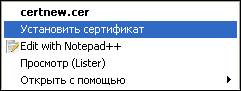
1. Контекстное меню Сертификата удостоверяющего центра
2. В появившемся окне «Хранилище сертификатов» выберите пункт «Поместить все сертификаты в следующее хранилище» и нажмите кнопку «Обзор» (см. рисунок 2).
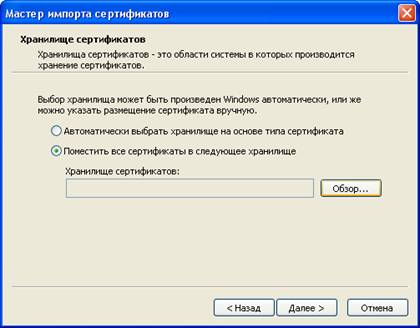
2. Форма импорта сертификата
3. Укажите в появившемся окне «Выбор хранилища сертификатов» хранилище «Доверенные корневые центры» (см. рисунок 3) и нажмите кнопку «Готово».
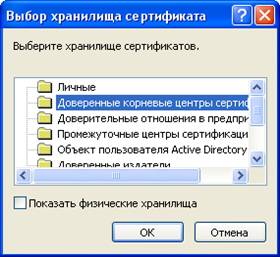
3. Форма импорта сертификата
Установка СКП владельца КЭП
Перед началом использования СКП он должен быть установлен в личное хранилище пользователя на рабочей станции. Настоящий раздел определяет действии владельца сертификата по установке СКП на рабочее место под управлением операционной системы Microsoft Windows с установленным СКЗИ КриптоПро CSP 3.6.
Для установки личного сертификата необходимо выполнить следующую последовательность действий:
1. Запустить КриптоПро.
Типичный путь запуска: Пуск à Настройки à Панель управления à КриптоПро.
2. В появившемся окне «Свойства: КриптоПро CSP» перейти на вкладку «Сервис» и нажать кнопку «Установить личный сертификат» (см. рисунок 4).
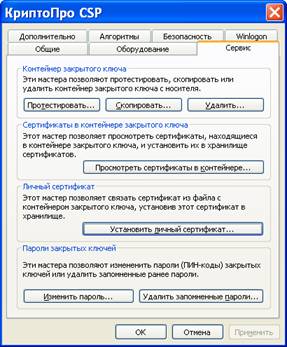
4. Форма работы с сертификатами и контейнерами закрытого ключа
3. В открывшемся окне «Расположение файла сертификата», необходимо указать файл сохраненного СКП, Для этого можно воспользоваться кнопкой «Обзор», (см. рисунок 5). После выбора устанавливаемого сертификата нажмите кнопку «Далее».
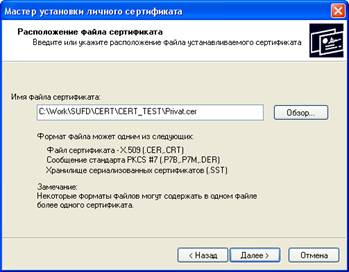
5. Форма выбора сертификата
4. На следующем шаге установки, в окне «Контейнер закрытого ключа», сначала, в поле «Выберите CSP для поиска ключевых контейнеров», выберите из выпадающего списка то значение, которое показано на рисунке. Затем нажмите кнопку «Обзор» (рисунок 6).
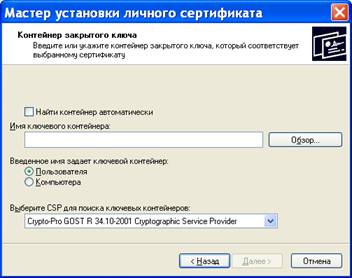
6. Форма выбора контейнера закрытого ключа
5. Откроется окно «Выбор ключевого контейнера». Укажите имя ключевого контейнера и нажмите кнопку «ОК» (см. рисунок 7).
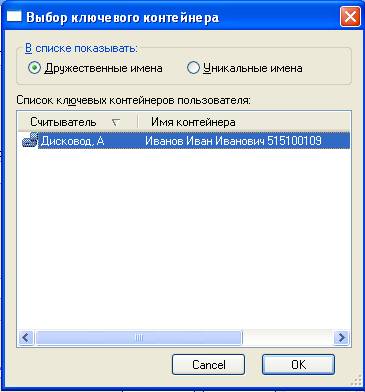
7. Доступные контейнеры закрытого ключа
6. После этого нажмите кнопку «Далее».
7. На следующем шаге, в окне «Хранилище сертификатов», нажмите кнопку «Обзор». В открывшемся списке хранилищ сертификатов выберите «Личные» и нажмите кнопку «OK» (см. рисунок 8).
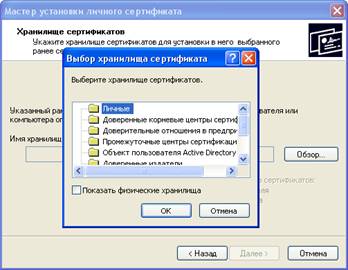
8. Выбор хранилища сертификата
8. После выбора хранилища сертификатов нажмите кнопку «Далее».
9. В появившемся окне завершения установки личного сертификата нажмите кнопку «Готово».
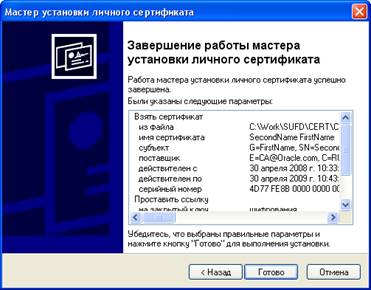
9. Завершение установки сертификата
На этом процесс установки СКП в хранилище заканчивается.
