


Партнерка на США и Канаду по недвижимости, выплаты в крипто
- 30% recurring commission
- Выплаты в USDT
- Вывод каждую неделю
- Комиссия до 5 лет за каждого referral
| Груп» | |
Работа с регистром медицинского оборудования Регистр медицинского оборудования и медицинской техники руководство пользователя | ||
2014 | ||
Версия 1.01 | ||

Содержание
1. Введение. 5
1.1. Краткое описание. 5
1.1.1. Описание раздела. 5
1.1.2. Описание пунктов контекстного меню. 6
2. Общие сведения. 7
2.1. Оборудование. Основное. 8
2.2. Оборудование. Стоимость. 9
2.3. Оборудование. Классификаторы. 10
2.4. Оборудование. Регистрационное удостоверение. 11
2.5. Оборудование. Средства измерения. 12
2.5.1. Общие сведения. 12
2.5.2. Сведения о поверке. 13
2.6. Оборудование. Операции. 13
2.7. Оборудование. Техническое состояние. 14
2.7.1. Общие сведения. 14
2.7.2. Техобслуживание. 15
2.7.3. Простой медицинского оборудования. 15
2.7.4. Эксплуатационные данные. 16
2.8. Оборудование. Прочее. 17
2.8.1. Общие сведения. 17
2.8.2. Расходные материалы. 18
2.8.3. Примечания. 18
2.9. Классификаторы. 18
2.10. Производители. 20
3. Проверка и утверждение оборудования. 22
3.1. Отправка оборудования на проверку. 22
3.2. Отзыв оборудования с проверки. 23
3.3. Отклонение оборудования. 24
3.4. Утверждение оборудования. 24
3.5. Отмена утверждения оборудования. 25
3.6. Экспорт оборудования. 25
3.7. Импорт оборудования файлами. 26
3.8. Импорт классификаторов из федерального регистра медицинского оборудования. 27
Перечень терминов
В настоящем документе приняты следующие термины:
ЛПУ | - Лечебно-профилактическое учреждение |
МО | - Медицинская организация |
МТ | - Медицинские товары |
ОКОФ | - Общероссийский классификатор основных фондов |
ОКПД | - Общероссийский классификатор продукции по видам деятельности |
ОУЗ | - Орган управления здравоохранением |
ТН ВЭД | - Товарная номенклатура внешнеэкономической деятельности |
ТО | - Техосмотр |
ФХД | - Финансово-хозяйственная деятельность |
Ф-30 | - Форма - 30 |
GMPN | - Международная номенклатура медицинских изделий |
2. Введение
Для начала работы с регистром медицинского оборудования необходимо кликнуть по ярлыку  .
.
2.1. Краткое описание
2.1.1. Описание раздела
Открывшееся окно состоит из двух частей: «Каталоги» и «Медицинские организации» (Рис. 1).
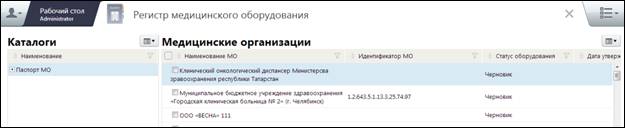
Рис. 1
В левой части окна «Каталоги» необходимо выбрать муниципальное образование и район, в котором располагаются доступные оператору медицинские организации. Для этого необходимо раскрыть списки, нажав напротив каждого значения на  . Список в каталоге примет следующий вид (Рис. 2).
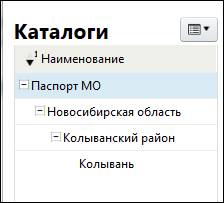
Рис. 2
В правой части «Медицинские организации» отобразится список МО, доступных оператору. При формировании раздела «Регистр медицинского оборудования» статус организации в разделе «Регистр мед оборудования» переносился из модуля «Паспорт МО» для корректной сохранности всех заполненных данных. Для добавления или редактирования данных переведите статус организации в «Черновик».
2.1.2. Описание пунктов контекстного меню
Контекстное меню в разделе «Регистр медицинского оборудования» имеет следующий вид (Рис. 3).
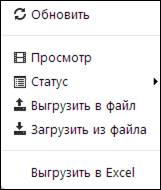
Рис. 3
Оно содержит следующие пункты:
· «Обновить» – обновление списка данных, которые находятся в таблице;
· «Просмотр» – просмотр данных по оборудованию, относящихся к выбранной МО, а также просмотр справочников «Классификаторы» и «Производители»;
· «Статус» – перевод медицинского оборудования организации из одного статуса в другой для проверки правильности заполненных данных и последующей выгрузки на федеральный портал;
· «Выгрузить в файл» - выгрузка данных из таблицы в xml-файл. Данный пункт еще не настроен;
· «Загрузить из файла» - загрузка данных по оборудованию из xml-файла в таблицу в формате ФХД. Формат данного файла можно посмотреть в Каяко;
· «Выгрузить в Excel» - выгрузка данных из таблицы в файл Excel.
3. Общие сведения
Для просмотра сведений по организации следует выделить необходимую медицинскую организацию и в контекстном меню выбрать пункт «Просмотр» (Рис. 4).
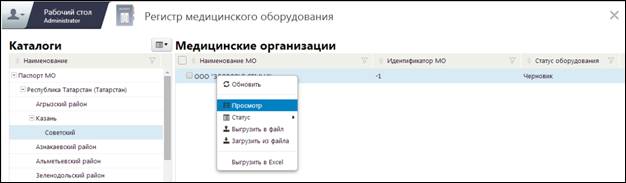
Рис. 4
Откроется окно «Медицинское оборудование/Транспорт», содержащее список оборудования и справочники «Классификаторы» и «Производители» выбранной организации. Для редактирования данных уже имеющегося оборудования следует выделить необходимую строку и в контекстном меню выбрать пункт «Редактировать» (Рис. 5).
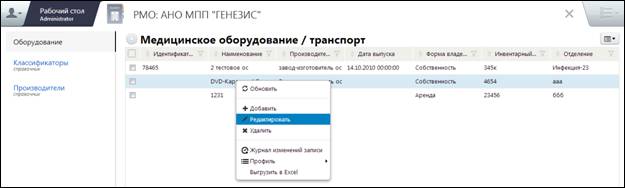
Рис. 5
Для добавления записи о новом оборудовании в контекстном меню необходимо выбрать пункт «Добавить». Откроется окно следующего вида (Рис. 6).
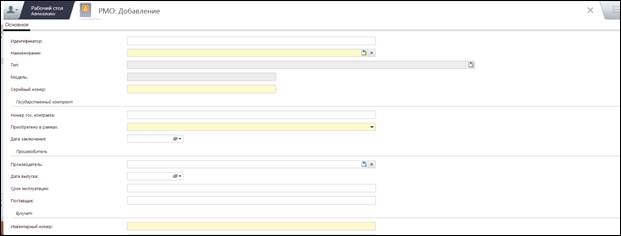
Рис. 6
3.1. Оборудование. Основное
В окне добавления нового оборудования необходимо заполнить следующие поля:
· «Идентификатор» - невыгружаемое поле в федеральный регистр, вносится информация для идентификации оборудования;
· «Наименование» - обязательное для заполнения поле, значения выбираются из справочника «Классификаторы»;
· «Тип» - не доступное для редактирования поле, значения автоматически выбираются из справочника при заполнении поля «Наименование»;
· «Модель» - не доступное для редактирования поле, значения автоматически выбираются из справочника при заполнении поля «Наименование»;
· «Серийный номер» - серийный номер медицинского оборудования / транспортного средства, обязательное для заполнения поле;
· «Номер гос. контракта» - номер государственного контракта, в рамках которого было куплено медицинское оборудование / транспортное средство;
· «Приобретено в рамках» - обязательное для заполнения поле, значения выбираются из справочника;
· «Дата заключения» - дата заключения контракта, дата вводится вручную либо выбирается в календаре;
· «Производитель» - значение выбирается из справочника «Производители»;
· «Дата выпуска» - дата заключения контракта, дата вводится вручную либо выбирается в календаре;
· «Срок эксплуатации» - срок эксплуатации медицинского оборудования / транспортного средства;
· «Поставщик» - поставщик медицинского оборудования / транспортного средства;
· «Инвентарный номер» - инвентарный номер медицинского оборудования / транспортного средства, уникален в рамках ЛПУ;
· «Поставка» - тип поставки медицинского изделия, значение выбирается из справочника;
· «Форма владения» - форма владения медицинским изделием, обязательное для заполнения поле, значения выбираются из справочника;
· «Регистрационный знак (для автомобилей)» - вручную указать регистрационный знак транспортного средства;
· «Дата приобретения» - дата приобретения медицинского оборудования / транспортного средства, обязательное для заполнения поле, значения вводятся вручную либо выбираются в календаре;
· «Установлено в подразделении» - обязательное для заполнения поле, значения выбираются из справочника отделений данной МО. Для выбора доступны только действующие отделения.
Поля, подсвеченные желтым цветом, обязательны для заполнения. Серые поля не доступны для редактирования, значения проставляются автоматически либо уже были заполнены в других разделах и отображаются для информированности пользователей.
После заполнения всех обязательных полей и сохранения вкладки «Основное» появляются следующие вкладки:
· «Стоимость»;
· «Классификаторы»;
· «Рег. удостоверение»;
· «Средства измерения»;
· «Операции»;
· «Тех. состояние»;
· «Прочее».
3.2. Оборудование. Стоимость
В разделе «Оборудование: «Стоимость» необходимо заполнить следующие поля (Рис. 7).
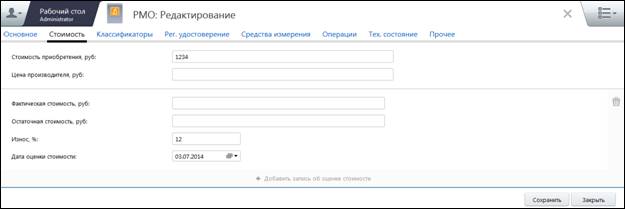
Рис. 7
· «Дата оценки стоимости» - дата оценки стоимости оборудования, обязательное для заполнения поле, значение выбирается из календаря или вводится вручную;
· «Стоимость приобретения» - первоначальная стоимость медицинского оборудования/транспортного средства. Информация берётся из товарных накладных или счетов фактур по приобретению оборудования, указывается в рублях. Обязательное для заполнения поле;
· «Цена производителя, руб.» - стоимость оборудования/транспортного средства от производителя;
· «Остаточная стоимость» - остаточная стоимость медицинского оборудования/транспортного средства после переоценки из бухгалтерии учреждения;
· «Фактическая стоимость» - фактическая стоимость медицинского оборудования/транспортного средства после переоценки из товарных накладных или счетов фактур по приобретению оборудования;
· «Износ, %» - информация об износе медицинского оборудования/транспортного средства (%) из бухгалтерии учреждения.
В данном разделе возможно множественное добавление данных по полям «Фактическая стоимость», «Остаточная стоимость», «Износ, %», «Дата оценки стоимости».
3.3. Оборудование. Классификаторы
Информация во вкладке «Классификаторы» (Рис. 8) подтягивается при выборе оборудования в разделе «Основное» в поле «Наименование». Заполнение подробной информации происходит в справочнике «Классификаторы».
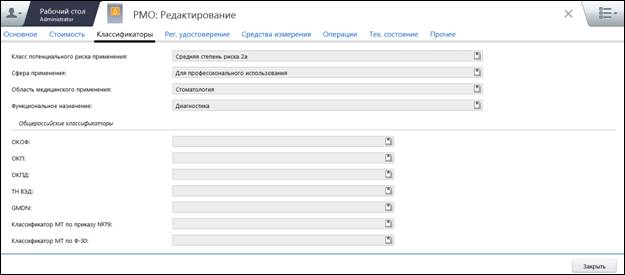
Рис. 8
3.4. Оборудование. Регистрационное удостоверение
Для перехода в раздел «Регистрационное удостоверение» необходимо нажать на его название. Откроется окно, в котором необходимо заполнить следующие поля (Рис. 9).
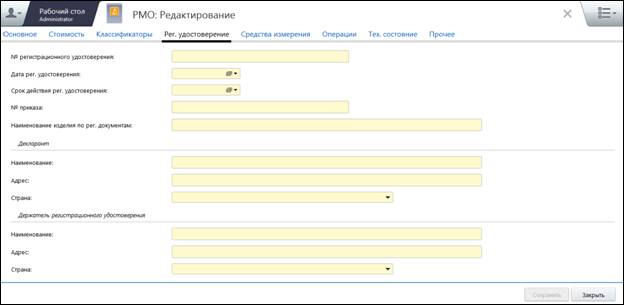
Рис. 9
· «№ регистрационного удостоверения» – номер регистрационного удостоверения медицинского оборудования/транспортного средства;
· «Дата регистрационного удостоверения» - дата регистрационного удостоверения медицинского оборудования/транспортного средства;
· «Срок действия рег. удостоверения» - дата, до которой регистрационное удостоверение является действительным;
· «№ приказа» - № приказа;
· «Наименование изделия по рег. документам» - наименование медицинского оборудования/транспортного средства по регистрационным документам.
Поля контейнера «Декларант»:
· «Наименование» - наименование медицинского оборудования/транспортного средства по документам лица, обладающего правом, предоставленным таможенными органами, на вывоз и ввоз данного медицинского оборудования/транспортного средства;
· «Адрес» - адрес лица, обладающего правом, предоставленным таможенными органами, на вывоз и ввоз данного медицинского оборудования/транспортного средства;
· «Страна» – значение выбирается из справочника.
Поля контейнера «Держатель регистрационного удостоверения»:
· «Наименование» - наименование медицинского оборудования/транспортного средства по документам держателя регистрационного удостоверения;
· «Адрес» - адрес держателя регистрационного удостоверения;
· «Страна» - значение выбирается из справочника.
Кнопка «Сохранить» станет доступна после заполнения одного из полей в данном разделе.
3.5. Оборудование. Средства измерения
3.5.1. Общие сведения
Для перехода в раздел «Средства измерения» необходимо нажать на его название. Откроется вкладка «Общие сведения» (Рис. 10).
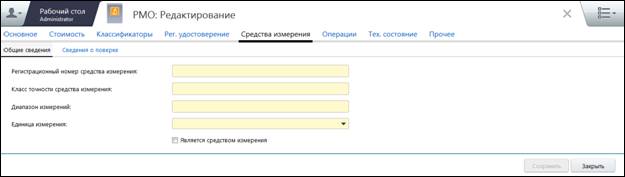
Рис. 10
· «Регистрационный номер средства измерения» - регистрационный номер средства измерения оборудования;
· «Класс точности средства измерения» - класс точности средства измерения;
· «Диапазон измерений» - диапазон измерений;
· «Единица измерения» - значение выбирается из списка;
· «Является средством измерения» – признак оборудования, которое является средством измерения.
Для сохранения данных необходимо нажать кнопку «Сохранить», которая станет активной после заполнения одного из полей.
3.5.2. Сведения о поверке
Для перехода на вкладку «Сведения о поверке» необходимо щелкнуть по ее названию. Откроется форма, в которой необходимо заполнить следующие поля (Рис. 11).
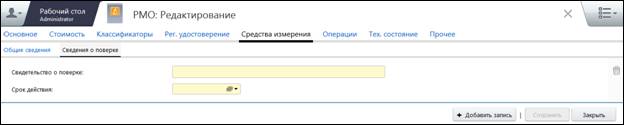
Рис. 11
· «Свидетельство о поверке» - наименование свидетельства о проверке оборудования, обязательное для заполнения поле;
· «Срок действия» - срок действия свидетельства о проверке оборудования, обязательное для заполнения поле.
В данном разделе возможно множественное добавление данных.
Для сохранения изменений необходимо нажать кнопку «Сохранить», которая станет доступной после заполнения обязательных полей.
3.6. Оборудование. Операции
Для перехода на вкладку «Операции» необходимо щелкнуть по ее названию.
Для добавления новой записи необходимо нажать на кнопку «Добавить запись». При этом на вкладке появятся поля для заполнения (Рис. 12).

Рис. 12
· «Наименование операции» - обязательное для заполнения поле, необходимо выбрать из списка одно из следующих доступных значений: «Прием на баланс», «Ввод в эксплуатацию», «Вывод из эксплуатации» (Рис. 13);

Рис. 13
· «Дата операции» - дата выбранной операции, обязательное для заполнения поле;
· В данном разделе операции должны идти по датам в следующем порядке: «Прием на баланс» – «Ввод в эксплуатацию» – «Вывод из эксплуатации».
3.7. Оборудование. Техническое состояние
3.7.1. Общие сведения
Для перехода в раздел «Тех. состояние» необходимо нажать на его название. Откроется вкладка «Общие сведения».
Для добавления записей необходимо нажать на кнопку «Добавить запись». Появится поле «Дата проверки», и признаки «Требует ремонта», «Требует списания», которые следует отметить при их наличии (Рис. 14).

Рис. 14
Если оборудованию не требуется ни ремонт не списание, то в этом случае надо поставить дату.
3.7.2. Техобслуживание
Для перехода на вкладку «Техобслуживание» необходимо нажать на ее название. Откроется окно, в котором нужно заполнить следующие поля (Рис. 15).
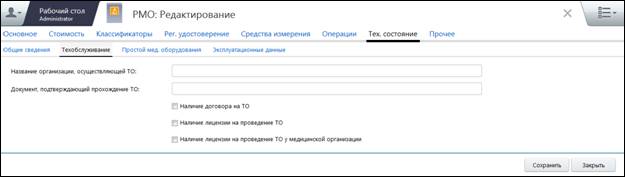
Рис. 15
· «Наименование организации, осуществляющей ТО» - ввести наименование организации, осуществляющей ТО;
· «Документ, подтверждающий прохождение ТО» - ввести наименование документа.
При наличии перечисленных ниже признаков необходимо отметить их:
· «Наличие договора на ТО»;
· «Наличие лицензии на проведение ТО»;
· «Наличие лицензии на проведение ТО у медицинской организации».
3.7.3. Простой медицинского оборудования
Для добавления новой записи необходимо нажать на кнопку «Добавить запись». Появятся следующие поля для заполнения (Рис. 16).
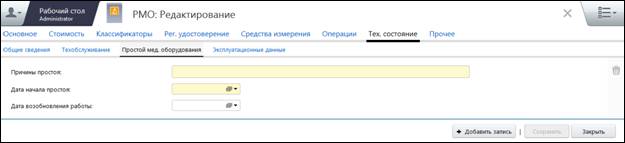
Рис. 16
· «Причины простоя» - указать причины простоя мед. оборудования, обязательное для заполнения поле;
· «Дата начала простоя» - обязательное для заполнения поле, выбрать значение в календаре;
· «Дата возобновления работы» - необязательное поле, выбрать значение в календаре.
3.7.4. Эксплуатационные данные
Для перехода на вкладку «Эксплуатационные данные» необходимо щелкнуть на ее название. Откроется окно, где необходимо заполнить следующие поля (Рис. 17).
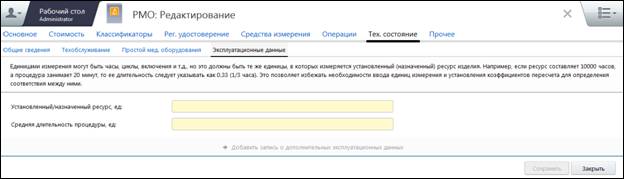
Рис. 17
· «Установленный/назначенный ресурс» - назначенный срок службы, при достижении которого эксплуатация объекта должна быть прекращена независимо от его технического состояния;
· «Средняя длительность процедуры» - средняя длительность процедуры с использованием данного оборудования.
Для добавления дополнительной информации об эксплуатационных данных необходимо нажать на кнопку «Добавить запись о дополнительных эксплуатационных данных» откроются дополнительные поля (Рис. 18).
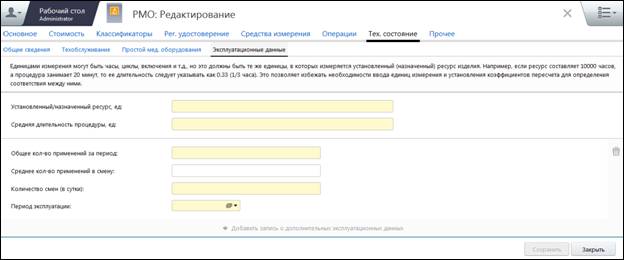
Рис. 18
В окне необходимо заполнить следующие поля:
· «Общее кол-во применений за период»;
· «Среднее кол-во применений в смену»;
· «Количество смен (в сутки)»;
· «Период эксплуатации».
Для сохранения введенных данных необходимо нажать на кнопку «Сохранить», которая станет активной после заполнения одного из полей.
3.8. Оборудование. Прочее
Для перехода на вкладку «Прочее» необходимо нажать на ее название. Откроется вкладка «Общие сведения».
3.8.1. Общие сведения
Во вкладке «Общие сведения» нужно заполнить поля «Комплектация изделия» и «Прочие параметры», при наличии акта об обучении медицинского персонала работе на оборудовании отметить соответствующий признак (Рис. 19).
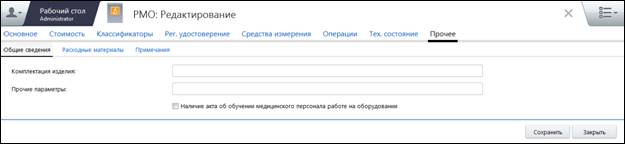
Рис. 19
3.8.2. Расходные материалы
В данной вкладке необходимо заполнить обязательное поле «Наименование расходных материалов» (Рис. 20)

Рис. 20
3.8.3. Примечания
Во вкладке «Примечания» следует заполнить обязательные поля «Примечание» и «Дата примечания» (Рис. 21).
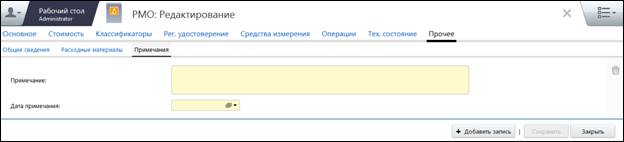
Рис. 21
3.9. Классификаторы
Для заполнения справочника «Классификаторы» необходимо в панели навигации выбрать пункт «Классификаторы» затем в открывшемся слева окне в контекстном меню выбрать пункт «Добавить» (Рис. 22).
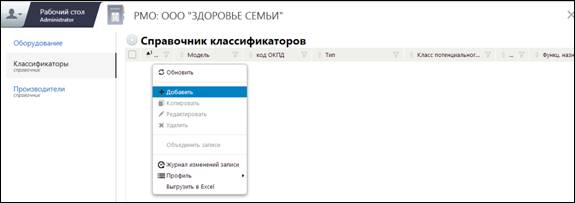
Рис. 22
Откроется окно для заполнения информации о классификаторе (Рис. 23).
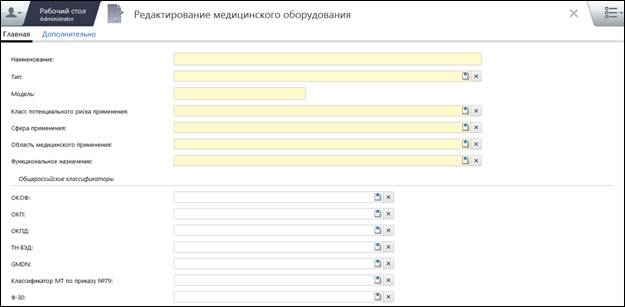
Рис. 23
Необходимо заполнить следующие поля:
· «Наименование» - наименование классификатора, обязательное для заполнения поле;
· «Тип» - обязательное для заполнения поле, значение выбирается из справочника «Типы медицинского оборудования/транспорта»;
· «Модель» - обязательное для заполнения поле, значение вводится вручную;
· «Класс потенциального риска применения» - обязательное для заполнения поле, значение выбирается из справочника «Классы потенциального риска применения»;
· «Сфера применения» - обязательное для заполнения поле, значение выбирается из справочника «Сферы применения мед. оборудования»;
· «Область медицинского применения» - обязательное для заполнения поле, значение выбирается из справочника «Области медицинского применения оборудования»;
· «Функциональное назначение» - обязательное для заполнения поле, значение выбирается из справочника «Функциональные назначения»;
· «ОКОФ» - Общероссийский классификатор основных фондов, значение выбирается из соответствующего справочника;
· «ОКП» - Общероссийский классификатор продукции, значение выбирается из справочника;
· «ОКПД» - Общероссийский классификатор продукции по видам деятельности, значение выбирается из справочника;
· «ТН ВЭД» - Товарная номенклатура внешнеэкономической деятельности, значение выбирается из справочника;
· «GMDN» - международная номенклатура медицинских изделий, значение выбирается из справочника;
· «Классификатор МТ по приказу №79» - значение выбирается из справочника;
· «Ф-30» - классификатор МТ по Ф-30, значение выбирается из справочника.
Имеется возможность объединения записей классификаторов. Для этого необходимо выбрать классификатор, значения полей которого должны войти в итоговую запись, и в контекстном меню выбрать пункт «Объединить записи». При этом в конечной записи все данные будут соответствовать первому классификатору. Данные второго классификатора не сохранятся. Оборудование, которое ссылалось на него, будет теперь ссылаться на классификатор, полученный в результате объединения.
Аналогичная возможность есть в справочнике «Производители».
3.10. Производители
Для заполнения справочника «Производители» необходимо в панели навигации выбрать пункт «Производители» затем в открывшемся слева окне в контекстном меню выбрать пункт «Добавить» (Рис. 24).
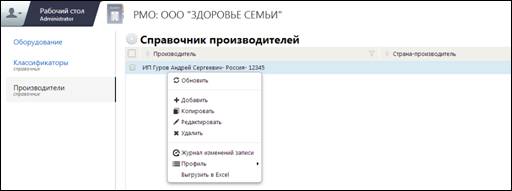
Рис. 24
Откроется форма для заполнения сведений о производителе оборудования (Рис. 25).
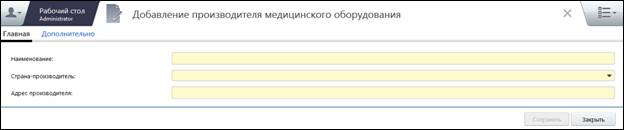
Рис. 25
В данной форме необходимо заполнить следующие поля:
· «Наименование» - обязательное для заполнения поле, значение вводится вручную;
· «Страна-производитель» - обязательное для заполнения поле, значение выбирается из выпадающего списка;
· «Адрес производителя» - обязательное для заполнения поле, значение вводится вручную.
Сочетание значений в полях «Наименование» и «Страна-производитель» уникально в рамках ЛПУ. Если в оборудовании во вкладке «Основное» выбрано значение из справочника «Производители», то для данного значения справочника должны быть заполнены все поля.
4. Проверка и утверждение оборудования
Для того чтобы выгрузить оборудование, его необходимо утвердить. Редактирование данных в регистре медицинского оборудования доступно только в статусе «Черновик».
В системе реализовано следующий вариант смены статуса медицинского оборудования: «Черновик» à «На проверке» à «Утверждено».
4.1. Отправка оборудования на проверку
После заполнения всех необходимых данных по оборудованию оператор ЛПУ отправляет их на проверку в орган управления здравоохранением (ОУЗ). Для этого в ярлыке «Регистр медицинского оборудования» в таблице «Медицинские организации» выбирает необходимую организацию. В пункте контекстного меню выбирает пункт «Статус – Отправить на проверку» (Рис. 26).
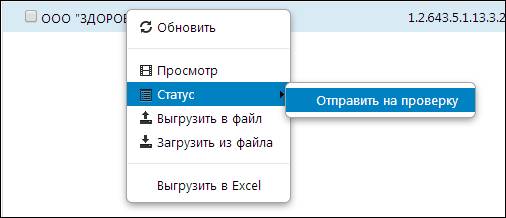
Рис. 26
Если при этом есть ошибки в заполнении раздела «Оборудование», то выйдет черное окошко с их описанием (Рис. 27).
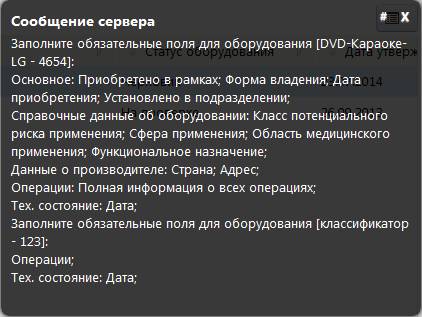
Рис. 27
В случае если ошибок нет, статус оборудования изменится на «На проверке». В данном статусе редактирование оборудования запрещено.
Далее специалист ОУЗ утверждает оборудование через тот же пункт меню, выбрав пункт «Статус – Утвердить оборудование» (Рис.29), статус паспорта изменится на «Утверждено». Это означает, что паспорт принят и будет выгружен на федеральный портал.
4.2. Отзыв оборудования с проверки
Для случаев если после отправки на проверку Оператором ЛПУ были обнаружены ошибки в данных об оборудовании, реализована возможность отзыва оборудования с проверки. Отозвать с проверки можно в том случае, если специалист ОУЗ еще не перевел оборудование в статус «Утверждено».
Для этого в главном окне необходимо выделить медицинскую организацию, статус которой «На проверке», в контекстном меню выбрать пункт «Статус – Отозвать с проверки» (Рис. 28).
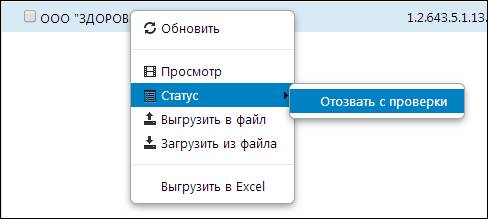
Рис. 28
4.3. Отклонение оборудования
Чтобы отклонить паспорт МО отправленный на проверку, в контекстном меню выбрать пункт «Статус – Отклонить (вернуть в МО)» (Рис. 29).
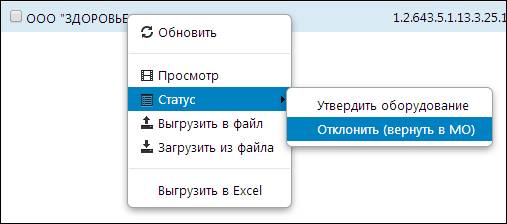
Рис. 29
После этого статус оборудования изменится на «Отклонено».
4.4. Утверждение оборудования
Для утверждения оборудования выделить медицинскую организацию, статус которой «На проверке», в контекстном меню выбрать пункт «Статус - Утверждено» (Рис. 30).
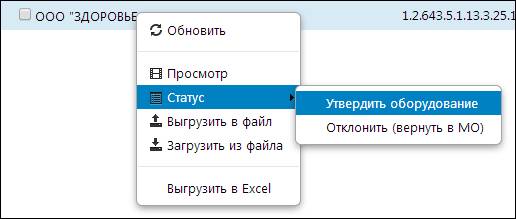
Рис. 30
Если оборудование находится в статусе «Утверждено», в справочниках «Классификаторы» и «Производители» пункты меню «Удалить» и «Объединить записи» становятся недоступными.
4.5. Отмена утверждения оборудования
Для возврата утвержденного паспорта на проверку выделить паспорт МО, статус которого «Утверждено», в контекстном меню выбрать пункт «Статус – Отменить утверждение» (Рис. 31).
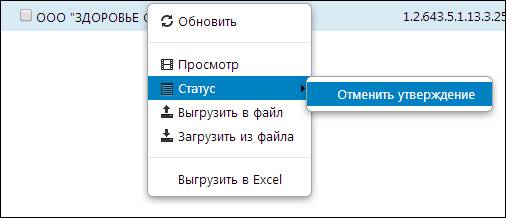
Рис. 31
Статус оборудования изменится на «На проверке».
4.6. Экспорт оборудования
Для возможности автоматической выгрузки утвержденного медицинского оборудования на федеральный уровень с помощью web-сервиса нужно открыть ярлык
 .
.
Логин и пароль используются такие же, как и в Федеральном паспорте. Выгрузка оборудования производится по каждой организации в отдельности.
Если при выгрузке произошли ошибки, то появится сообщение, в котором будут перечислены медицинские организации и ошибки, которые возникли при выгрузке.
В этом случае нужно просмотреть ошибки, которые отобразились, исправить те, которые понятны, и отправить оборудование заново.
Если окно с перечисленными ошибками было закрыто, то можно просмотреть эти ошибки с помощью окна «Журнал истории запусков интеграционных сервисов».
4.7. Импорт оборудования файлами
Для загрузки в систему оборудования из xml-файла в формате ФХД необходимо выделить медицинскую организацию и в контекстном меню выбрать пункт «Загрузить из файла» (Рис. 32).
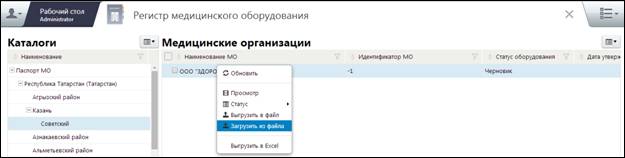
Рис. 32
Откроется окно для загрузки xml-файла (Рис. 33).

Рис. 33
Необходимо нажать на ссылку «Выбрать» и в открывшемся окне выбрать файл для загрузки (Рис. 34) и нажать активировавшуюся кнопку «Загрузить» в окне для загрузки xml-файла.
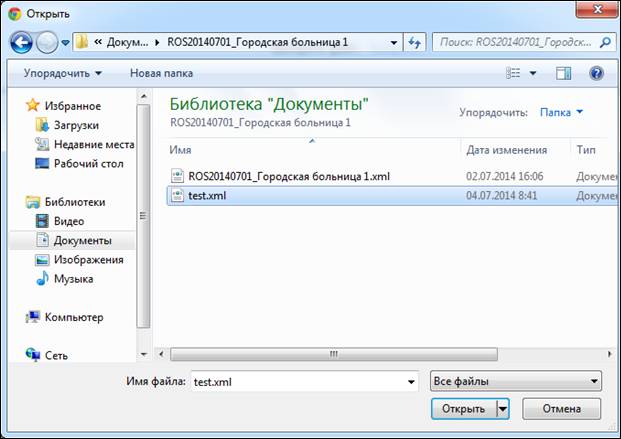
Рис. 34
После этого данные о загруженном оборудовании появятся в списке выбранной медицинской организации.
4.8. Импорт классификаторов из федерального регистра медицинского оборудования
В системе имеется возможность загрузки справочников «Классификаторы» и «Производители» из Федерального регистра медицинского оборудования.
Для импорта справочников необходимо щелкнуть по ярлыку  .
.
Откроется окно следующего вида (Рис. 35).
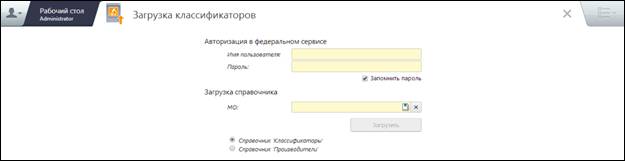
Рис. 35
Необходимо ввести логин и пароль для авторизации в федеральном сервисе. Следует выбрать медицинскую организацию, справочник которой нужно загрузить, затем выбрать тип справочника: «Классификаторы» или «Производители». Для запуска загрузки необходимо нажать на кнопку «Загрузить», которая станет активной после заполнения всех полей.
Лист регистрации изменений | |||||
Изм. | Версия Системы | Версия документа | Дата внесения изменений | Автор изменений | Краткое описание изменений |
1 | 14.07 | 1.01 | 04.08.14 | Первоначальная версия документа. Привела к корпоративному стилю. | |
2 | 14.07 | 1.01 | 04.08.14 | Добавлены уточнения по разделам «Экспорт оборудования» и «Оборудование. Стоимость.» | |
