


Партнерка на США и Канаду по недвижимости, выплаты в крипто
- 30% recurring commission
- Выплаты в USDT
- Вывод каждую неделю
- Комиссия до 5 лет за каждого referral
Программное обеспечения «xPrint»
для печати штрих-кодов на платежных документах
Что это такое
Эта программа предназначена для печати штрих-кода на платежных документах. Функционирует на большинстве версий Microsoft Windows — 95, 98, ME, NT, 2000, XP, 2003, Vista, 2008, 7. Правообладателем программного обеспечения «xPrint» является (www. nextech. ru).
Получить программу можно по адресуhttp: http://www. nextech. ru/_files/xprint/xPrint57.exe (1,16 МБ).
Как это работает
Программа установки создает в папке принтеры дополнительный принтер “xPrint”, при печати на который, к платежному документу добавляется штрих-код (он же баркод).
Установка
Установка программы осуществляется на рабочем месте, с которого происходит печать платёжных документов. На все вопросы просто жмите [Enter].
В завершении установки программа попросит сконфигурировать виртуальный принтер, вызвав приложение xPrinter setup.
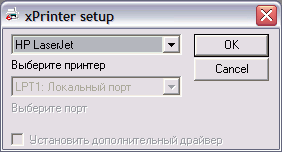 Если принтер, на котором вы печатаете платежные документы, является принтером по умолчанию, то Вам достаточно нажать [Ok], иначе выберите в списке принтер, на котором вы обычно печатаете платежные документы и нажмите [Ok].
 При запуске программа создает на панели задач, рядом с часами, значок с изображением паровоза.
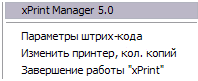
 При нажатии правой кнопкой мыши
на изображении паровоза будет вызвано
меню программы:
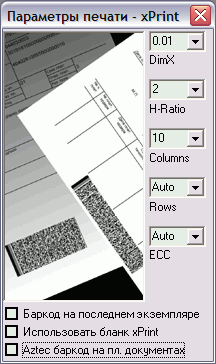
 Параметры штрих-кода:
Если у Вас струйный принтер измените, параметр DimX на 0.012 (выберите из списка) и на 0.013, если матричный.
Изменить принтер, кол-во копий:
 В верхнем левом углу экрана появится окошко, в котором Вы сможете менять требуемое количество копий документа,


и принтер, на который будет происходить печать документов.
Помните, что из бухгалтерской программы печатать надо на принтер «xPrint» и только одну копию платежного документа!
После того как программа определит, что печатается платежный документ и не найдет в нем ошибок, она спросит Вас, что делать с платежным документом: печатать штрих-код или передать данные электронной почтой. Далее программа запомнит Ваш выбор, связав его с БИК Банка. При следующей печати документа с таким же БИК, программа, автоматически повторит Ваш выбор.
Изменить режим работы программы можно по ссылке через пункт меню:
Пуск → Программы → xPrint → Режим работы с Банком
Проверить, что занесено в штрих-код, можно после печати платежного документа через меню:
Пуск → Программы → xPrint → Контроль → Штрих-код
Пользователям DOS
Если Вы используете ДОС версию бухгалтерского ПО, и печатаете из ДОС сессии:
- xPrint принтер должен быть установлен принтером по умолчанию; Порт, используемый xPrint принтером должен быть физическим LPTx (LPT1, как правило); Переназначение порта, используемого xPrint принтером (LPT1) на сетевые принтеры должно быть запрещено. ( В папке Принтеры нажмите правой кнопкой мыши на xPrint, выберите "Свойства" и на закладке "Сведения" нажмите на "Освободить порт"); На той же закладке в меню “Параметры порта” должна быть установлена “Очередь для заданий печати DOS” ;
Пользователям ПО “ПАРУС”.
В дополнение к вышесказанному, до печати платежных документов, скорректируйте следующие настройки ПО “ПАРУС”:
- Установите Параметры печати (принтер) / Способ вывода на принтер [Через файл] В случае, если при печати на сетевой принтер возникает ошибка “Принтер не готов”, используйте печать через MS Word.
Пользователям ПО “БЭСТ”.
Необходимо использовать bestPRN, печать по ALT+F9 (для БЭСТ4) или CTRL+F9 (для БЭСТ2+) из открытой формы с плат. документом.
Вышесказанное относится только к работе в среде Windows 9x. Если Вы работаете в среде Windows/NT, прочтите раздел Windows NT DOS сессия, документа «Часто задаваемые вопросы», доступного через меню: Пуск → Программы → xPrint → Документация → Часто задаваемые вопросы.
В параметрах печати установите режим “Использовать бланк xPrint".
Если Вы устанавливаете программу самостоятельно и до этого не общались со службой поддержки, обязательно, после печати штрих-кода проверьте его содержимое через меню Пуск → Программы → xPrint → Контроль → Штрих-код. В случае несовпадения данных кода и платежного документа, передайте отладочную информацию в службу тех. поддержки . Для этого воспользуйтесь ссылками на программы передачи этой информации через меню Пуск → Программы → xPint → Тех. поддержка → Сообщение об ошибке → Записать на дискету(Передать Эл. почтой).
Дополнительные рекомендации по настройке и использованию программы доступны через меню: Пуск → Программы → xPrint → Документация → Часто задаваемые вопросы.
Телефоны технической поддержки ОАО КБ «РусЮгбанк»:
- 99-50-32 (Волгоград)
- 25-05-16 (Волжский)
- 2-33-15 (Камышин)
- 8-800-200-33-02 (все регионы)
