

Партнерка на США и Канаду по недвижимости, выплаты в крипто
- 30% recurring commission
- Выплаты в USDT
- Вывод каждую неделю
- Комиссия до 5 лет за каждого referral
пункт (точка),
областной центр,
крупный город,
средний город,
мелкий город.
Каждый участок дороги характеризуется следующими параметрами:
- протяженность, км;
- начальный пункт;
- конечный пункт;
- абстрактная категория дороги (1, 2, 3);
- принадлежность дороги:
местные,
федеральные,
краевые.
Принадлежность дороги используется для фильтрации (исключения) участков дороги, по которым расчёт не производится.
Редактирование карты доступно пользователю ПО «СВК» с правами администратора из главного меню:
Базы данных \ Карта автодорог…
Смотрите рисунки 3 – 6.
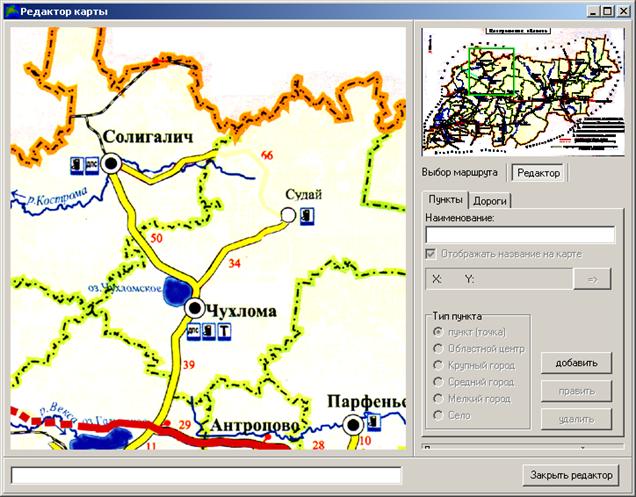
Рис. 3. Редактор карты.
Большую часть окна редактора карты (слева) занимает сама карта. Карта представляет собой подложку (фоновую картинку) на которую поверх наносятся описанные выше объекты: пункты и дороги. В режиме редактора подложка (обычно отсканированная карта из атласа автомобильных дорог) служит оператору в качестве основного источника информации позиционирования и наименования пунктов, протяженности участков дорог. Поскольку в общем случае карта (подложка) имеет размер больший, чем размер окна редактора, она не помещается в нём целиком. В связи с этим введены два механизма перемещения по карте.
Нажав правую кнопку мыши на области карты необходимо, удерживая её, перемещать указатель мыши. Карта будет перемещаться соответственно. В правом верхнем углу редактора расположена мини-карта – карта показанная целиком за счёт изменения масштаба. Зелёной рамкой на ней обозначена область карты, отображающаяся в текущий момент. Перемещение по карте можно осуществлять нажав левой кнопкой мыши на миникарту. Центр отображающейся области переместиться к положению указателя мыши.Под мини-картой расположена панель редактирования объектов, содержащая две закладки в соответствии с типами объектов: «Пункты», «Дороги».
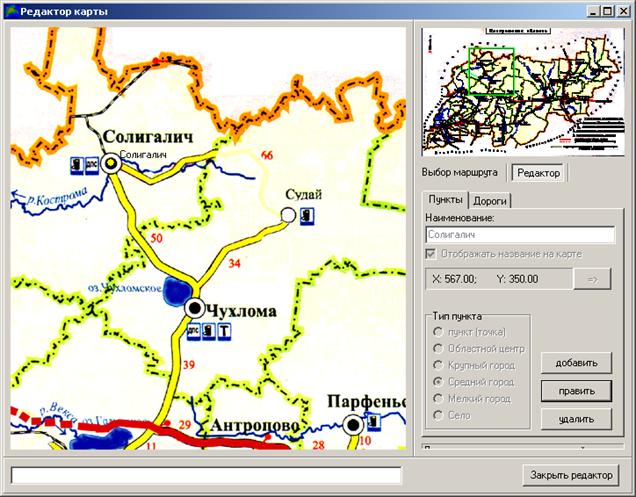
Рис. 4. Редактор карты. Добавлен пункт.
На рисунке 4 изображен результат добавления объекта типа «пункт». Процесс добавления пунктов выглядит следующим образом:
На закладке «Пункты» панели редактирования нажимается кнопка «добавить». В поле ввода «Наименование» задаётся имя пункта. С помощью кнопки « => » указываются координаты пункта на карте (нажатием левой кнопкой мыши на карте). Выбирается тип пункта. Добавление пункта окончательно подтверждается кнопкой «ОК».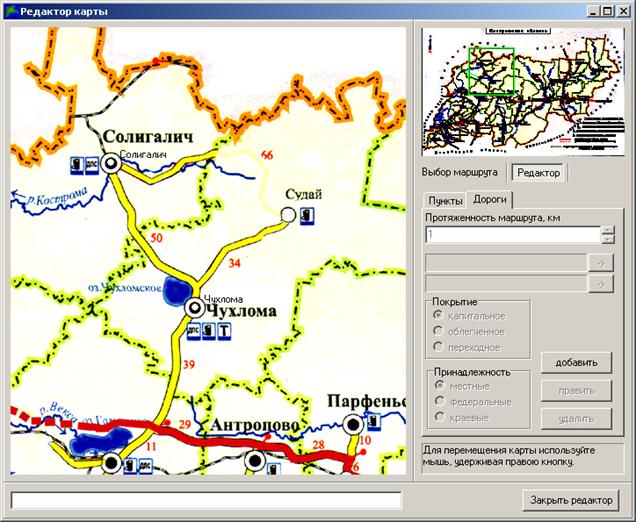
Рис. 5. Редактор карты. Добавлен второй пункт.
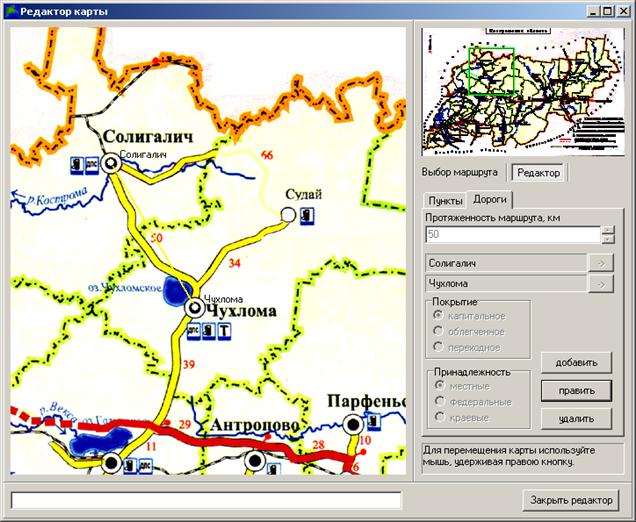
Рис. 6. Редактор карты. Добавлена дорога.
На рисунке 6 изображен результат добавления объекта типа «дорога». Процесс добавления дорог выглядит следующим образом:
На закладке «Дороги» панели редактирования нажимается кнопка «добавить». Задаётся протяженность маршрута в километрах. С помощью кнопок « -> » указываются начальный и конечный пункты для участка дороги (нажатием левой кнопкой мыши на соответствующих пунктах на карте). Выбирается абстрактная категория дороги, в данной реализации трактуемая как тип покрытия: капитальное, облегченное, переходное. Выбирается принадлежность дороги: местные, федеральные, краевые. Добавление пункта окончательно подтверждается кнопкой «ОК».Добавление маршрутов в справочник маршрутов с карты осуществляется по команде «с карты» привязанной к одноименной кнопке (см. рис. 7). Данная команда вызывает окно выбора маршрута с карты (рис. 8). Открывшееся окно схоже с окном редактора карты за исключением следующих особенностей.
В качестве подложки используется изображение контурной карты области для лучшей видимости объектов. Панель редактирования заменена списком промежуточных пунктов, через которые пролегает маршрут. Список формируется автоматически по мере последовательного выбора на карте с помощью мыши промежуточных пунктов. В нижней части экрана автоматически формируется название маршрута, которое тем не менее может быть отредактировано пользователем. Выбор маршрута окончательно фиксируется кнопкой «ОК».
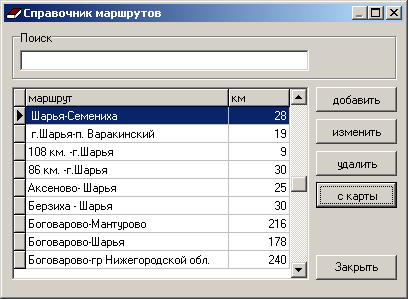
Рис. 7. Добавление маршрута в справочник с карты.
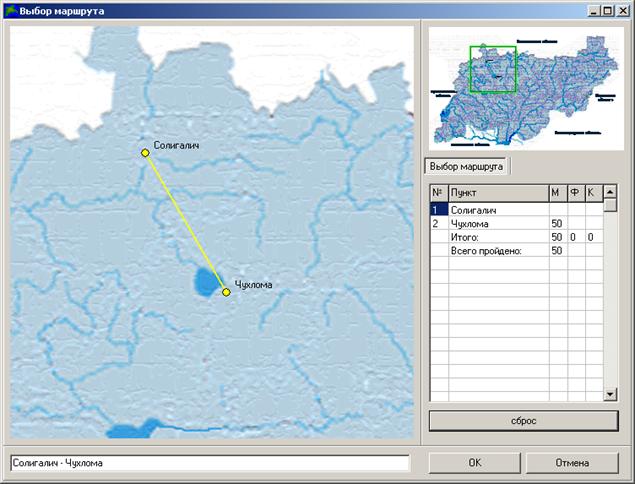
Рис. 8. Выбор маршрута по карте.
Настройка модуля
Прежде всего, для включения опции работы с картой автодорог в конфигурационном файле программы
c:\Program Files\META\WCS\wcs. ini
необходимо установить параметр
[config]
MapSupport=1
На следующем шаге необходимо подготовить две подложки для карт – изображения в формате BMP.
Подложка для редактора карты с обозначением населённых пунктов. Подложка для выбора маршрута (контурная карта).Примеры подложек приведены на рисунках 9 и 10.
Подготовленные файлы подложек помещаются в подкаталог Map программы:
c:\Program Files\META\WCS\Map
Имена файлам задаются mape. bmp и mapw. bmp для редактора и выбора маршрутов соответственно.
В самом простом случае обе карты на подложках должны совпадать по масштабу и положению, т. е., условно говоря, при наложении одной подложки на другую должно совпасть местоположение городов и других объектов карты.
Однако в общем случае масштабы могут и не совпадать. Поэтому для того, чтобы при переходе с одной подложки на другую местоположение объектов (пунктов, дорог) оставалось прежним, предусмотрен специальный механизм масштабирования. Параметры работы этого механизма задаются в специальном конфигурационном файле:
c:\Program Files\META\WCS\Map\map. ini
Данный файл имеет следующие поля:
Таблица 2.
имя | описание | значение по умолчанию |
[mapw] | секция подложки редактора | |
filename | путь к файлу подложке (*.bmp) | mapw. bmp |
basex | базовое смещение по оси X объектов карты относительно подложки, пиксели | 0 |
basey | базовое смещение по оси Y объектов карты относительно подложки, пиксели | 0 |
scale | коэффициент масштабирования | 1.0 |
[mape] | аналогичная секция подложки карты для выбора маршрута | |
filename | путь к файлу подложке (*.bmp) | mape. bmp |
basex | базовое смещение по оси X объектов карты относительно подложки, пиксели | 0 |
basey | базовое смещение по оси Y объектов карты относительно подложки, пиксели | 0 |
scale | коэффициент масштабирования | 1.0 |
В случае, если какое либо из полей отсутствует, для него берётся значение по умолчанию.
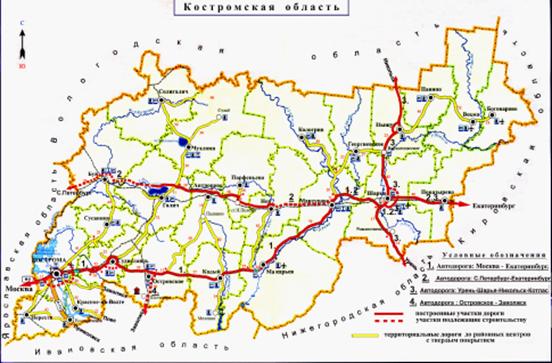
Рис. 9. Подложка для редактора карты (пример).
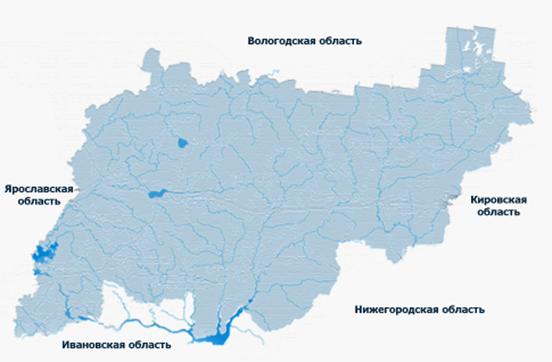
Рис. 10. Подложка для выбора маршрута по карте (пример).

|
Из за большого объема этот материал размещен на нескольких страницах:
1 2 3 4 |
