


Партнерка на США и Канаду по недвижимости, выплаты в крипто
- 30% recurring commission
- Выплаты в USDT
- Вывод каждую неделю
- Комиссия до 5 лет за каждого referral
Создание презентаций в Proshow Producer
МОУ «Гимназия №56»
п. Красково, Люберецкий район
 Я не специалист в этой программе, поэтому могу поделиться только своим небольшим опытом. Итак, для начала решаем, какую презентацию мы будем делать (тема). Собираем нужные нам изображения в отдельную папку. Называем ее латинскими буквами (можно установить небольшое приложение, чтобы программа могла считывать русский алфавит). При подборе изображений обязательно учитываем разрешение, т. к. если, например, использовать разрешение 130х180 , при просмотре такие картинки расплывутся. Итак, собрали папку и мы готовы начать создавать презентацию. Открываем программу и находим нужную нам папку. Все изображения появятся вот в этой области.

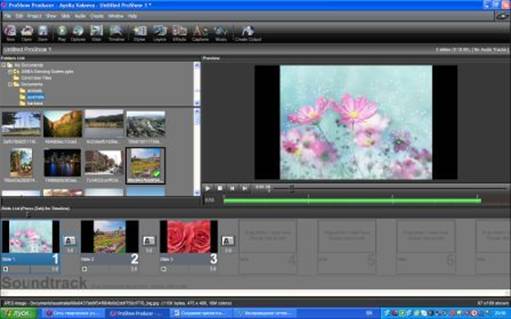
Затем с помощью мышки перетаскиваем нужное нам изображение на слайд.
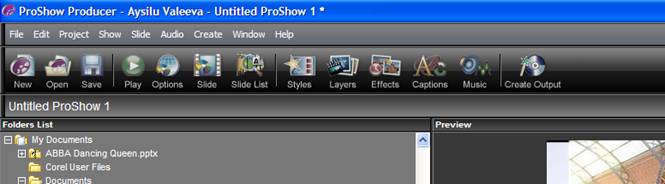
Рассмотрим панель инструментов.
Стиль слайда (вы можете воспользоваться готовыми стилями или создать свой собственный).
Слои, т. е. сколько изображений вы планируете расположить на этом слайде.
Эффекты, т. е. как будут двигаться слои на слайде.
Текст. Какой текст вы разместите на слайде.
Далее открываем вкладку «стили».
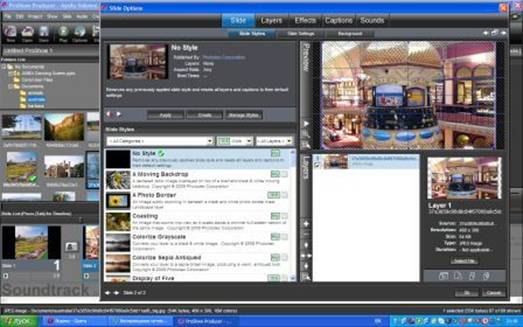
Готовые стили слайдов.
При создании первой презентации вы можете воспользоваться готовыми стилями. Выбираете тот стиль, который вам понравится, и нажимаете на кнопку “Apply”.
Если вам необходим фон для вашей презентации, выбираете вкладку “Background” и добавляете изображение или градиент.
Давайте рассмотрим такой вариант, при котором вы сами хотите создать собственный стиль слайда.
Нажимаем на вкладку “Layers”.
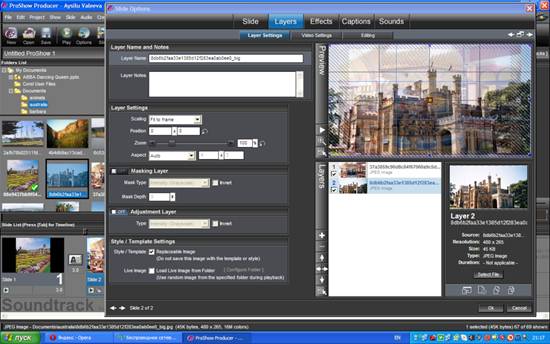
Мы видим, что на нашем примере два слоя. Но можно добавить сколько угодно слоев. Для этого просто перетащите мышкой нужное изображение вот в эту область.
Каждый слой можно редактировать. Для этого существует вкладка “Editing”.
Теперь рассмотрим, что мы можем сделать с каждым слоем.
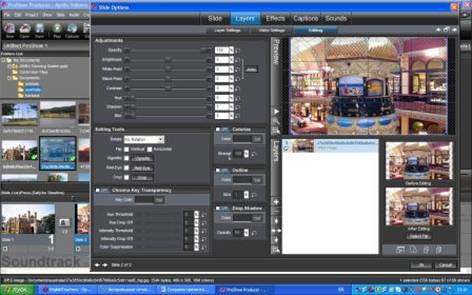
Что мы можем сделать с каждым слоем?
Каждое изображение (слой) можно сделать светлее, темнее или размытым.
Повернуть изображение. Сделать рамку. Перекрасить.
Сделать размытыми края изображения.
Обрезать.
Создать теневое обрамление.
Итак, мы отредактировали слои. На каждый слой (или отдельные слои) можно наложить маску. Для этого нажимаем на «+» и выбираем, что нам нужно.
Теперь давайте подумаем, как наши слои будут двигаться на слайде.
Нажимаем на вкладку “Effects”. Мы видим, что у нас появилось два окошка. Первое окошко – как слой начнет двигаться. Второе - как закончит свое движение.
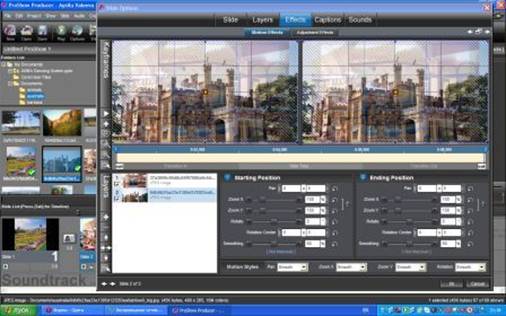
Чтобы слой увеличивался при просмотре, устанавливаете Zoom в левой области, например, на 109,а в правой – на 130. Слой при движении может крутиться. Для этого существует функция Rotate.
Чтобы посмотреть, как будет двигаться слой, нажмите на стрелочку.
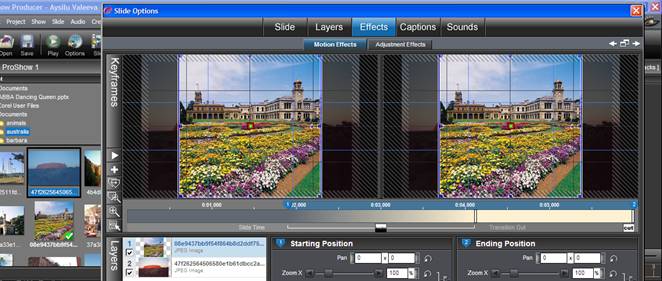
Каждый слой может появляться один за другим. Для этого вы можете передвинуть начало позиции слоя.
Каждому слою можно задать свой вариант появления. Для этого используйте переходы. Если вам хочется, чтобы слой появлялся медленно, просто растяните область перехода. Экспериментируйте до тех пор, пока результат вам не покажется удовлетворительным.
Слои у нас готовы, слайды оформлены. Займемся текстом.
 Открываем вкладку “Captions”.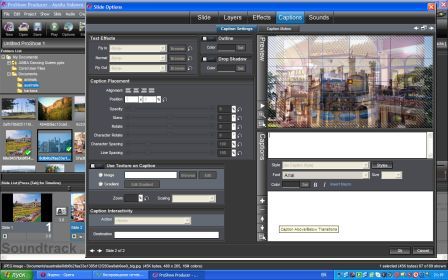
Вводим нужный нам текст в свободную область. Выбираем нужный нам шрифт, цвет и размер текста. Обратите внимание, что много текста в этой программе не разместить. Если уменьшить шрифт, то текст будет плохо восприниматься с экрана.
Если вам требуется еще один текст, нажимаете на «+» и добавляете.
Итак, вся презентация у нас готова. Можем посмотреть, что у нас получилось, вернувшись к области просмотра. Нам все нравится. Добавляем переходы между слайдами.
И что у нас еще нет? Музыки.
Открываем вкладку “Music”.
Чтобы добавить музыкальный файл, нажимаем на «+» и выбираем нужную нам музыку. Вставить можно любой музыкальный формат. Чтобы увидеть звуковую дорожку, нажмите на клавишу “tab”.

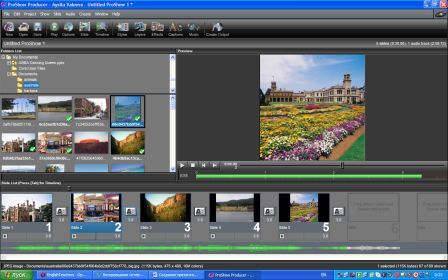
Вот у нас появилась звуковая дорожка.
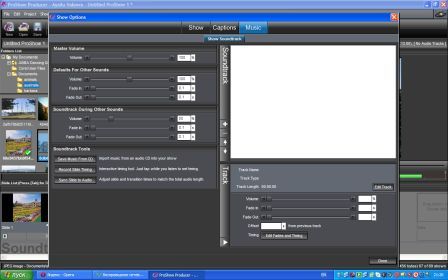
Если у вас нет необходимости увеличивать продолжительность отдельных сладов, музыкальный файл можно синхронизировать со слайдами.
Теперь мы можем посмотреть, что у нас получилось.
Нам очень нравится наша презентация. Теперь мы хотим сделать ролик. Для этого существует функция “Create Output”.
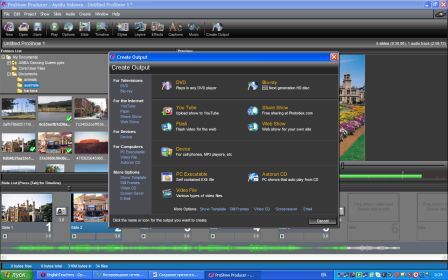
Давайте решим, какой нам нужен формат (т. е. где, на чем, и кто будет смотреть нашу презентацию).
Если предполагается использование компьютера и проектора, то создаем презентацию PC Exe.
Нажимаем и у нас с вами появляется вот такая картинка.

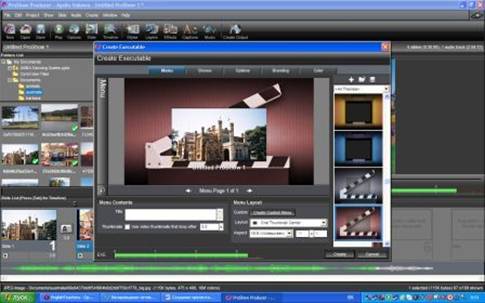
Что же дальше?
Создаем меню. Можем выбрать из готовых вариантов. Можем выбрать вариант “no menu” , но в этом случае ваша презентация будет воспроизводиться сразу при открытии. Можем создать собственное меню.
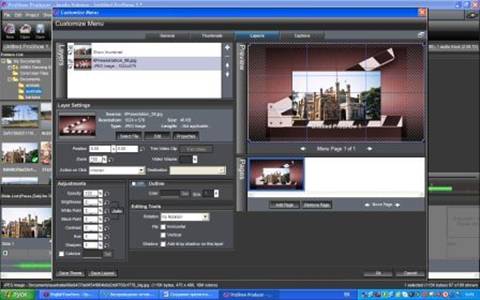
Выбираем нужное нам изображение, используя вкладку «слои», добавляем надпись, используя вкладку “Caption” (здесь обычно указывается фамилия и инициалы автора). Добавляем наше меню и нажимаем на “Create”.
Все, наша презентация готова. Теперь мы можем посмотреть, что у нас получилось. Если результат нас не удовлетворил, снова открываем рабочий материал, вносим изменения, и снова вывод презентации.
 Чтобы как-то отметить авторство, существует так называемый «водяной знак». На вкладке “Show” находим функцию “Watermark” , выбираем картинку или что хотите, добавляем. Редактируем размер нашего водяного знака. После добавления этот маленький значок появится на всех слайдах.
Кстати, вот это мой «водяной знак».
Я поделилась с вами тем, чему сама научилась. Но возможности этой программы в создании практически профессиональных презентаций огромны.
Советую посмотреть вот этот сайт. http://www. teosofia. ru/
Желаю вам успеха.
Надеюсь, что мои скромные рекомендации будут вам полезны.
Посмотреть мои работы в это программе можно по этим ссылкам:
http://metodisty. ru/m/files/view/Extreme_Sports
http://metodisty. ru/m/files/view/zooparki_mira
http://metodisty. ru/m/files/view/Football_is_our_religion
