Партнерка на США и Канаду по недвижимости, выплаты в крипто
- 30% recurring commission
- Выплаты в USDT
- Вывод каждую неделю
- Комиссия до 5 лет за каждого referral

Карта сетевого управления
AP9617 AP9618 AP9619
Установка и быстрый запуск

This manual is available in English on the enclosed CD. *** Dieses Handbuch ist in Deutsch auf der beiliegenden CD-ROM verfügbar. *** Este manual está disponible en español en el CD-ROM adjunto. *** Ce manuel est disponible en français sur le CD-ROM ci-inclus. *** Questo manuale è disponibile in italiano nel CD-ROM allegato. ***
|

Содержание
Как избежать повреждения оборудования. 1
Отключение питания ИБП.. 1
Отключение питания корпуса. 1
Как восстановить утерянный пароль. 2
Общие сведения. 3
Возможности. 3
Возможности AP9618. 3
Возможности AP9619. 3
Комплекты модернизации AP9618U и AP9619U.. 4
Интегрированные средства контроля условий среды (AP9618 и AP9619) 4
Функция внутреннего аналогового модема (AP9618) 4
Связанные документы.. 4
Комплектность. 5
Отказ от ответственности. 5
Переработка. 5
Установка в ИБП.. 6
Введение. 6
Шаг 1. Отключите все электропитание (Smart-UPS или Matrix-UPS) 6
Шаг 2. Установите карту сетевого управления. 7
Установка в корпус расширения или тройной корпус. 8
Введение. 8
Когда применяется адаптер переменного тока (AP9505) 8
Шаг 1. Отключите все электропитание корпуса. 8
Шаг 2. Установите карту сетевого управления. 9
Быстрая настройка. 10
Введение. 10
Способы настройки TCP/IP.. 10
Мастер карты управления APC.. 11
Настройка BOOTP и DHCP.. 12
Локальный доступ к консоли управления. 15
Удаленный доступ к консоли управления. 15
Консоль управления. 17
Доступ к карте сетевого управления после настройки. 18
Введение. 18
Веб-интерфейс. 18
Telnet/SSH.. 19
SNMP.. 20
FTP.. 20
Мастер карты управления APC.. 20
Аналоговый модем (AP9618) 20
Как избежать повреждения оборудования
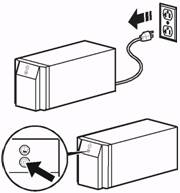
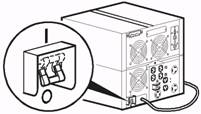
Отключение питания ИБП | Отключать ИБП Symmetra® или Silcon® для установки карты сетевого управления не требуется.
Smart-UPS1. Выключите оборудование, подсоединенное к ИБП. 2. Отключите ИБП от источника электропитания переменного тока. 3. Нажмите кнопку выключения на ИБП и удерживайте ее около 5 секунд, чтобы отключить питание постоянного тока (от батарей).
Matrix-UPS1. Выключите оборудование, подсоединенное к ИБП. 2. Выключите прерыватель на задней панели ИБП.
| ||
Отключение питания корпуса | Убедитесь, что все корпуса расширения или тройные корпуса расширения отключены от всех источников электропитания: отсоедините кабель корпуса от ИБП и, при использовании дополнительного преобразователя переменного тока в постоянный (AP9505), отключите адаптер от корпуса. |

Как восстановить утерянный пароль
Чтобы получить доступ к консоли управления, вы можете использовать локальный компьютер, который подключается к карте управления или другим устройствам через последовательный порт. 1. Выберите последовательный порт на локальном компьютере и отключите все использующие его службы. 2. Присоедините последовательный кабель (940-0103) к выбранному порту на компьютере и к порту настройки на карте управления. 3. Запустите терминальную программу (например, HyperTerminal®) и установите для выбранного порта следующую конфигурацию: – 9600 бит/с – 8 битов данных – нет контроля четности – 1 стоп-бит – нет управления потоком 4. Нажмите клавишу Enter (если потребуется, несколько раз), чтобы вывести приглашение User Name. Если вывести это приглашение не удается, убедитесь в следующем: – Последовательный порт не используется каким-то другим приложением. – Параметры терминала правильно установлены в соответствии с указаниями в шаге 3. – Для соединения используется правильный кабель в соответствии с указаниями в шаге 2. 5. Нажмите кнопку Reset. Светодиодный индикатор состояния начнет мигать попеременно оранжевым и зеленым светом. Сразу после этого (пока индикатор мигает) второй раз нажмите кнопку Reset, чтобы временно установить имя пользователя и пароль по умолчанию. 6. Нажимайте клавишу Enter столько раз, сколько потребуется, чтобы снова вывести приглашение User Name, а затем используйте заданное по умолчанию имя пользователя и пароль apc. (Если вы не войдете в систему в течение 30 секунд после повторного вывода приглашения User Name, вам потребуется повторить шаг 5 и войти в систему снова.) 7. В меню Control Console выберите System, а затем User Manager. 8. Выберите Administrator и измените установки User Name и Password (сейчас для обоих параметров задано apc). 9. Нажмите Ctrl-C, выйдите из системы, подсоедините отключенные ранее последовательные кабели и вновь запустите отключенные вами службы. |
Общие сведения
Возможности | Все карты сетевого управления обеспечивают следующие стандартные возможности: · Определение скорости подключения 10/100 Мбит/с · Доступ к журналу данных с помощью FTP или веб-браузера · Задание графика работы ИБП · Поддержка утилиты APC PowerChute Network Shutdown · Доступ к журналу событий с помощью Telnet, FTP, SCP или веб-браузера · Генерация сообщений системного журнала (Syslog) · Возможность использования сервера протокола динамического конфигурирования хост-компьютеров (DHCP) для получения параметров TCP/IP, необходимых карте сетевого управления для связи по сети · Направление по электронной почте уведомлений о событиях с ИБП или системой · Ограничение SNMP-ловушек и уведомлений по электронной почте в зависимости от уровня опасности событий · Возможность одновременной настройки нескольких карт управления по сети · Поддержка моделей ИБП APC Silcon · Модули приложений для конкретных ИБП в зависимости от аппаратной платформы карты управления · Улучшенная безопасность |
Возможности AP9618 | Карта сетевого управления AP9618 EM/MDM включает аналоговый модем и интегрированные средства контроля условий среды, описанные в разделе «Интегрированные средства контроля условий среды (AP9618 и AP9619)» на стр. 4. |
Возможности AP9619 | Карта сетевого управления AP9619 EM включает интегрированные средства контроля условий среды, описанные в разделе «Интегрированные средства контроля условий среды (AP9618 и AP9619)» на стр. 4. Функция аналогового модема в AP9619 отсутствует. |
Комплекты модернизации AP9618U и AP9619U | Комплект AP9618U позволяет преобразовать карту сетевого управления AP9617 EX или карту сетевого управления AP9619 EM в карту сетевого управления AP9618 EM/MDM. Комплект AP9619U позволяет преобразовать карту сетевого управления AP9617 EX в карту сетевого управления AP9619 EM. |
Интегрированные средства контроля условий среды (AP9618 и AP9619) | Карты управления AP9618 и AP9619 включают интегрированные средства контроля условий среды, которые обеспечивают следующие возможности: · Датчик температуры и влажности · Два входных контакта · Двухпозиционное выходное реле Помимо интегрированных средств контроля условий среды, карты управления AP9618 и AP9619 сохраняют возможности контроля состояния и управления внешним блоком или картой контроля условий среды. |
Функция внутреннего аналогового модема (AP9618) | Карта сетевого управления AP9618 EM/MDM включает внутренний аналоговый модем, который обеспечивает следующие возможности внешней связи: · Исходящие уведомления для службы удаленного контроля APC Remote Monitoring Service (RMS) · Входящие соединения для доступа к консольному интерфейсу карты управления |
Связанные документы | На прилагаемом к карте сетевого управления APC компакт-диске с утилитами имеются следующие документы: · Руководство пользователя карты сетевого управления (.\doc\usrguide. pdf) · Справочное руководство по базе данных управляющей информации PowerNet® (MIB) (.\doc\mibguide. pdf) · Замечания о выпуске карты сетвого управления (.\relnotes. txt) · Инструкция по установке в текстовом формате (.\install. txt) |
Комплектность | В комплект карты сетевого управления входят следующие компоненты: · Данное Руководство по установке и быстрому запуску · Карта сетевого управления · Компакт-диск с утилитами для карты сетевого управления APC · Сигнальный кабель для интеллектуального интерфейса · Листовка Установка нескольких карт управления · Декларация соответствия стандартам · Карточка регистрации гарантии · Листок испытаний по контролю качества карты сетевого управления
| ||
Отказ от ответственности | Корпорация American Power Conversion не несет ответственности за повреждения, полученные данным продуктом при повторной транспортировке.
| ||
Переработка |
|


Установка в ИБП
Введение | Карту управления можно установить в гнездо для карт расширения на ИБП Smart-UPS, Matrix-UPS или Symmetra. На ИБП Silcon карта управления устанавливается в тройной корпус расширения Silcon (AP9604S). | ||
Шаг 1.
| Отключать электропитание для ИБП Symmetra не требуется.
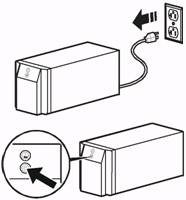
Smart-UPS1. Выключите оборудование, подсоединенное к ИБП. 2. Отключите ИБП от источника электропитания переменного тока. 3. Нажмите кнопку выключения на ИБП и удерживайте ее около 5 секунд, чтобы отключить питание постоянного тока (от батарей).
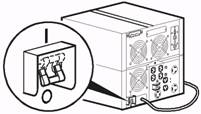
Matrix-UPS1. Выключите оборудование, подсоединенное к ИБП. 2. Выключите прерыватель на задней панели ИБП.
|
Шаг 2. Установите
| Если вы устанавливаете карту сетевого управления в ИБП Symmetra, где используется несколько устройств управления APC, ознакомьтесь с листовкой Установка нескольких карт управления, входящей в комплект карты управления. Чтобы обеспечить нормальную работу средств управления APC, при их установке необходимо соблюдать определенный порядок.
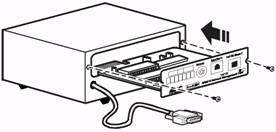
1. Установите и закрепите карту управления в гнезде ИБП для карт расширения, используя винты, которые ранее фиксировали крышку гнезда. 2. Подключите сетевой кабель к разъему 10/100Base-T на карте управления. 3. Вновь подключите ИБП к источнику электропитания. 4. Включите ИБП. 5. Обратитесь к разделу «Быстрая настройка» на стр. 10.
|

Установка в корпус расширения
или тройной корпус
Введение | Если гнездо для карт расширения недоступно, используйте корпус расширения или тройной корпус расширения.
Карта управления устанавливается в корпус и взаимодействует с ИБП через кабель, соединяющий корпус и ИБП. | ||
Когда применяется адаптер переменного
| Дополнительный адаптер переменного тока используется в сочетании с корпусом в следующих случаях: · Если необходимо подключить корпус к независимому источнику электропитания переменного тока, обеспечивающему работу карты управления при отключении или сбое ИБП. · Если установленные в тройном корпусе расширения средства управления APC требуют более сильного тока, чем может обеспечить ИБП по кабелю, соединяющем ИБП с корпусом. – ИБП Silcon обеспечивает ток до 500 мА – ИБП Matrix-UPS, Smart-UPS или Symmetra обеспечивают ток до 200 мА Чтобы получить информацию о требованиях к току, предъявляемых различными устройствами управления APC: a. Обратитесь к странице поддержки на сайте APC (www. /support). b. Щелкните ссылку Knowledge Base в разделе «Search the Knowledge Base». c. Введите строку поиска «current draw». d. Выберите документ «Recommended connection order and power requirements for APC SmartSlot accessories» (Рекомендуемый порядок подключения и требования к электропитанию для аксессуаров APC SmartSlot). | ||
Шаг 1.
| Убедитесь, что корпус отключен от всех источников электропитания: отсоедините кабель корпуса от ИБП и, при использовании адаптера переменного тока, отключите адаптер от корпуса. |
Шаг 2. Установите
| Если вы устанавливаете карту сетевого управления в ИБП Symmetra, где используется несколько устройств управления APC, ознакомьтесь с листовкой Установка нескольких карт управления, входящей в комплект карты управления. Чтобы обеспечить нормальную работу средств управления APC, при их установке необходимо соблюдать определенный порядок.
1. Если к последовательному порту на ИБП или корпусе подключен кабель, остановите службу APC, которая использует это последовательное соединение, и отсоедините кабель. 2. При установке корпуса подсоедините его к последовательному порту ИБП. 3. Установите и закрепите карту управления в гнезде корпуса, используя винты, которые ранее фиксировали крышку гнезда расширения. 4. Подключите сетевой кабель к разъему 10/100Base-T на карте управления. 5. При использовании адаптера переменного тока (AP9505): a. Подключите адаптер к корпусу. b. Подключите адаптер к независимому источнику переменного тока, который обеспечит работу карты управления при отключении или сбое ИБП. 6. Если вы отсоединили кабель на шаге 1, вновь подключите этот кабель к последовательному порту на корпусе и запустите соответствующую службу APC. 7. Обратитесь к разделу «Быстрая настройка» на стр. 10.
|
Быстрая настройка
Введение | Чтобы карта сетевого управления APC могла работать в сети, вам необходимо установить следующие параметры TCP/IP: · IP-адрес карты управления · Маска подсети · Шлюз по умолчанию
| ||||
Способы настройки
| Для определения необходимых карте управления параметров TCP/IP можно использовать один из следующих способов: · Мастер карты управления APC (см. раздел «Мастер карты управления APC» на стр. 11), если он поддерживается в используемой вами версии встроенного программного обеспечения · Сервер BOOTP или DHCP (см. «Настройка BOOTP и DHCP» на стр. 12) · Локальный компьютер (см. «Локальный доступ к консоли управления» на стр. 15) · Компьютер в сети (см. «Удаленный доступ к консоли управления» на стр. 15) |

Мастер карты управления APC | Мастер карты управления APC можно применять (если он поддерживается в используемой версии встроенного программного обеспечения) для настройки карты управления с компьютера под Windows® 98, Windows NT® 4.0, Windows 2000 или Windows XP. Этот мастер поддерживают не все версии программного обеспечения.
1. Вставьте компакт-диск с утилитами для карты сетевого управления APC в компьютер, подключенный к вашей сети. 2. Получив соответствующее приглашение, запустите мастер карты управления. Если вы получите приглашение перезапустить компьютер, запустите мастер из меню «Пуск» после его перезапуска. 3. Дождитесь, пока мастер обнаружит ненастроенную карту управления, а затем следуйте инструкциям на экране.
|
Настройка BOOTP и DHCP | Параметр Boot Mode установок TCP/IP в меню Network карты управления задает способ определения параметров TCP/IP. Возможны варианты Manual (Вручную), DHCP only (Только DHCP), BOOTP only (Только BOOTP) и DHCP & BOOTP (DHCP и BOOTP, по умолчанию). Установки DHCP и BOOTP предполагают наличие должным образом настроенного сервера DHCP или BOOTP, который сможет сообщить карте управления параметры TCP/IP.
Если для Boot Mode установлено DHCP & BOOTP, карта управления пытается обнаружить должным образом настроенный сервер. Она сначала ищет сервер BOOTP, затем сервер DHCP и повторяет эту последовательность, пока сервер BOOTP или DHCP не будет найден.
BOOTP. Вы можете использовать для настройки параметров TCP/IP для карты управления сервер BOOTP, соответствующий стандарту RFC951.
1. Убедитесь, что для установок TCP/IP в меню Network карты управления выбран вариант BOOTP only. 2. Введите MAC - и IP-адреса карты управления, маску подсети и шлюз по умолчанию, а также (при необходимости) имя загрузочного файла в файл конфигурации BOOTPTAB на сервере BOOTP. |

3. При перезапуске карты управления сервер BOOTP сообщает ей параметры TCP/IP. – Если вы задали имя загрузочного файла, карта управления пытается получить этот файл с сервера BOOTP с помощью протокола TFTP или FTP. Карта управления принимает все установки, указанные в загрузочном файле. – Если имя загрузочного файла не задано, настройку карты управления можно выполнить удаленно с помощью консоли управления или веб-интерфейса. По умолчанию для имени пользователя и пароля установлено значение apc.
|

DHCP. Вы можете использовать для настройки параметров TCP/IP для карты управления сервер DHCP, соответствующий стандарту RFC2131/RFC2132.
1. Карта управления посылает DHCP-запрос со следующей идентификационной информацией: – Идентификатор класса производителя (по умолчанию APC) – Идентификатор клиента (по умолчанию значение MAC-адреса карты управления) – Идентификатор класса пользователя (по умолчанию обозначение встроенного прикладного программного обеспечения карты управления) 2. Должным образом настроенный DHCP-сервер в ответ направляет предложение DHCP, включающее все параметры, необходимые карте управления для связи по сети. Это предложение содержит также параметры информации для конкретного производителя (DHCP функция 43). По умолчанию карта управления игнорирует DHCP-предложения, не включающие в блоке информации для конкретного производителя маркер (cookie) APC со следующим шестнадцатеричным форматом: Option 43 = 01 04 31 41 50 43 где – первый байт (01) представляет собой код – второй байт (04) задает длину – остальные байты (31 41 50 43) образуют маркер APC
|

Локальный доступ
| Вы можете использовать для доступа к консоли управления локальный компьютер, подключаемый к последовательному порту на панели карты управления. 1. Выберите последовательный порт на локальном компьютере и отключите все использующие его службы. 2. Присоедините кабель настройки (940-0103) к выбранному порту на компьютере и к последовательному порту на карте управления. 3. Запустите терминальную программу (например, HyperTerminal) и установите для выбранного порта следующую конфигурацию: 9600 бит/с, 8 битов данных, нет контроля четности, 1 стоп-бит, нет управления потоком. Сохраните изменения. 4. Нажмите клавишу Enter, чтобы вывести приглашение User Name. 5. В качестве имени пользователя и пароля введите apc. 6. Обратитесь к разделу «Консоль управления» на стр. 17, чтобы закончить настройку. | ||
Удаленный доступ к консоли управления | Используя команды ARP и Ping, вы можете присвоить карте управления IP-адрес с любого компьютера в той же подсети, а затем получить доступ к консоли управления карты с помощью Telnet и настроить необходимые параметры TCP/IP.
1. С помощью команды ARP определите IP-адрес карты управления, указав в команде MAC-адрес карты. Например, чтобы задать IP-адрес 156.205.14.141 для карты управления с MAC-адресом 00 c0 b7 63 9f 67, используйте одну из следующих команд: – формат команды для Windows: arp - s 156.205.14.141 00-c0-b7-63-9f-67 – формат команды для Linux: arp - s 156.205.14.141 00:c0:b7:63:9f:67 |
2. Чтобы присвоить IP-адрес, заданный в команде ARP, воспользуйтесь командой Ping с размером пакета 113 байт. Для IP-адреса, определенного в шаге 1, используйте одну из следующих команд: – формат команды для Windows: ping 156.205.14.141 - l 113 – формат команды для Linux: ping 156.205.14.141 - s 113 3. Чтобы получить доступ к карте управления по только что присвоенному IP-адресу, воспользуйтесь утилитой Telnet, например: telnet 156.205.14.141 4. В качестве имени пользователя и пароля введите apc. 5. Обратитесь к разделу «Консоль управления» на стр. 17, чтобы закончить настройку. |
Консоль управления | Войдя в консоль управления в соответствии с указаниями раздела «Локальный доступ к консоли управления» на стр. 15 или «Удаленный доступ к консоли управления» на стр. 15, сделайте следующее: 1. Выберите Network в меню Control Console. 2. Выберите TCP/IP в меню Network. 3. Если вы не используете для настройки параметров TCP/IP сервер BOOTP или DHCP, откройте меню Boot Mode. Выберите Manual boot mode и нажмите Esc, чтобы вернуться в меню TCP/IP. (Изменения вступят в силу после выхода из системы.) 4. Установите параметры System IP, Subnet Mask и Default Gateway. 5. Нажмите Ctrl-C для выхода в меню Control Console. 6. Выйдите из системы (пункт 4 в меню Control Console).
|
Доступ к карте сетевого управления
после настройки
Введение | Обеспечив работу карты сетевого управления в сети, вы можете использовать для доступа к устройству интерфейсы, рассмотренные ниже.
| ||
Веб-интерфейс | В качестве браузера для доступа к карте управления через веб-интерфейс можно использовать Microsoft® Internet Explorer 5.0 (и выше) или Netscape® 4.0.8 (и выше, кроме Netscape 6.x). Другие распространенные браузеры также могут работать, однако APC не проводила для них полного тестирования. Чтобы с помощью веб-браузера обратиться к карте сетевого управления для настройки параметров или просмотра журнала событий, можно использовать один из следующих способов: · Протокол HTTP (по умолчанию включен), обеспечивающий аутентификацию по имени пользователя и паролю, но не шифрование. · Более безопасный протокол HTTPS, обеспечивающий дополнительную защиту с помощью протокола Secure Socket Layer (SSL) и шифрование имен пользователей, паролей и передаваемых данных. Он также обеспечивает аутентификацию карт сетевого управления с помощью цифровых сертификатов. Чтобы получить доступ к веб-интерфейсу и настроить средства безопасности для вашего устройства в сети: 1. Обратитесь к карте сетевого управления по ее IP-адресу или имени DNS (если такое имя создано). 2. Введите имя пользователя и пароль (по умолчанию apc и apc для пользователя Administrator или device и apc для Device Manager). 3. Выберите и настройте необходимые средства безопасности (эта возможность доступна только для администраторов). |
| |||
Telnet/SSH | Вы можете получить доступ к консоли управления с помощью протокола Telnet или Secure SHell (SSH) в зависимости от того, какой из них включен. (Администратор может включать и выключать эти способы доступа с помощью параметра Telnet/SSH в меню Network.) По умолчанию включен доступ через Telnet. При включении SSH доступ через Telnet автоматически отключается. Telnet для простого доступа. Telnet обеспечивает базовый уровень безопасности благодаря аутентификации по имени пользователя и паролю, но дает высокого уровня безопасности, связанного с шифрованием. Чтобы использовать Telnet для доступа к консоли управления карты сетевого управления с любого компьютера в той же подсети: 1. В командной строке введите следующую команду и нажмите Enter: telnet address В качестве address укажите присвоенный карте сетевого управления IP-адрес или имя DNS (если такое имя создано). 2. Введите имя пользователя и пароль (по умолчанию apc и apc для пользователя Administrator или device и apc для Device Manager). SSH для безопасного доступа. Если для веб-интерфейса вы используете защищенный протокол SSL, то для доступа к консоли управления следует применять интерфейс Secure SHell (SSH). SSH выполняет шифрование имен пользователей, паролей и передаваемых данных. Интерфейс, учетные записи и права доступа пользователей при доступе к консоли управления через SSH или Telnet ничем не отличаются, однако для использования SSH необходимо сначала включить интерфейс SSH и установить на компьютере клиентскую программу SSH.
|

SNMP | Добавив базу данных управляющей информации (MIB) PowerNet к стандартному браузеру SNMP MIB, вы сможете использовать этот браузер для доступа к карте сетевого управления через SNMP. По умолчанию сообщество для чтения имеет имя public, а сообщество для чтения и записи – private.
| ||
FTP | Вы можете использовать протокол FTP (по умолчанию включен), чтобы загрузить на карту управления новое встроенное программное обеспечение или получить доступ к журналам событий и данных на карте. 1. В командной строке введите ftp address и нажмите Enter (где address обозначает IP-адрес карты управления). 2. Введите имя пользователя и пароль (по умолчанию apc). | ||
Мастер карты управления APC | Вы можете использовать мастер карты управления APC для настройки нескольких карт управления по сети (если этот мастер поддерживается в используемой вами версии встроенного программного обеспечения). Кроме того, можно с помощью утилиты экспорта файлов. ini перенести имеющиеся в этих файлах параметры с настроенной карты управления на одну или несколько ненастроенных карт. Эта утилита и соответствующая документация имеются на компакт-диске с утилитами для карты сетевого управления APC. | ||
Аналоговый модем (AP9618) | Карта сетевого управления AP9618 EM/MDM содержит внутренний аналоговый модем, который можно использовать для доступа по телефонной линии к консоли управления этой карты сетевого управления. |
Радиочастотные помехи
Внимание | Изменения или модификации данного устройства без явного одобрения стороны, ответственной за соблюдение действующих норм, могут привести к лишению пользователя права на его эксплуатацию. |
США (FCC) | Данное оборудование прошло проверку, в ходе которой было установлено его соответствие ограничениям для цифровых устройств класса A согласно части 15 правил Федеральной комиссии США по связи (FCC). Эти ограничения должны обеспечивать разумную защиту от вредных помех при эксплуатации оборудования в коммерческих зданиях. В данном устройстве вырабатывается, используется и может излучаться энергия в диапазоне радиочастот, поэтому в случае установки и эксплуатации с нарушениями настоящего руководства оно может стать источником нежелательных помех в системах радиосвязи. Эксплуатация оборудования в жилых домах, скорее всего, вызовет нежелательные помехи, за устранение которых полностью отвечает пользователь. |
Канада (ICES) | Данное цифровое устройство класса A соответствует канадским нормам ICES-003. Cet appareil numérique de la classe A est conforme à la norme NMB-003 du Canada. |
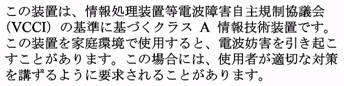
Япония (VCCI) | Данное устройство класса A соответствует стандартам Совета по добровольному контролю помех для оборудования информационных технологий (VCCI). При использовании оборудования в жилых домах могут возникнуть радиопомехи, и в этом случае от пользователя может потребоваться предпринять необходимые меры для исправления ситуации.
|

Всемирная служба поддержки заказчиков APC
Пользователи могут бесплатно получить поддержку для этого или любого другого продукта APC любым из следующих способов:
· На сайте APC вы можете просмотреть документы из базы знаний APC Knowledge Base и направить в службу поддержки свои вопросы.
– www.apc.com (корпоративная штаб-квартира)
Во многих странах информация для заказчиков размещена на локализованных региональных сайтах APC.
– www. /support/
Всемирный сайт поддержки с возможностью поиска в базе знаний APC и электронной системой помощи.
· В Центр поддержки заказчиков можно обратиться по электронной почте или телефону.
– Региональные центры:
Прямая линия поддержки заказчиков по InfraStruXure | (1)(877)537-0607 (бесплатно) |
Штаб-квартира APC: США, Канада | (l)(800)800-4272 (бесплатно) |
Латинская Америка | (l)(401)789-5735 (США) |
Европа, Ближний Восток, Африка | (353)(91)702000 (Ирландия) |
Япония | (0)35434-2021 |
– Местные центры для конкретных стран: контактная информация опубликована на сайте APC по адресу www.apc.com/support/contact.
Информацию о том, как воспользоваться услугами местной службы поддержки, можно получить через представителя или дистрибьютора APC, у которого вы приобрели продукт.
Авторские права на все содержание © 2004 American Power Conversion. Все права сохраняются.
Полное или частичное воспроизведение без разрешения не допускается. APC, логотип APC, Smart-UPS, PowerNet, Symmetra, Silcon и Matrix-UPS являются товарными знаками American Power Conversion Corporation и могут быть зарегистрированы в некоторых странах. Все прочие товарные знаки, названия продуктов и компаний являются собственностью соответствующих владельцев и используются здесь только в информационных целях.
990-7142B-001 |
| 03/2004 |