


Партнерка на США и Канаду по недвижимости, выплаты в крипто
- 30% recurring commission
- Выплаты в USDT
- Вывод каждую неделю
- Комиссия до 5 лет за каждого referral
Лабораторная работа №1
Создание базы данных средствами СУБД ACCESS 2007
ЗАДАНИЕ
Задание 1
Создайте средствами СУБД ACCESS базу данных, соответствующую вашему варианту задания.
1.1 Создайте структуры трех таблиц из вашего варианта задания. Данные в таблицы пока не вводите!
1.2. Создайте схему данных.
Задание 2
Введите в каждую из таблиц вашей базы данных по 5 записей (используйте режим таблицы).
Задание 3
3.1. Проверьте обеспечение сущностной целостности данных. Попробуйте ввести повторяющиеся данные в ключевое поле любой из ваших таблиц. Как на это реагирует система?
3.2. Попробуйте ввести текстовые данные в числовое поле. Как на это реагирует система?
3.3. Проверьте обеспечение ссылочной целостности данных. Попробуйте удалить запись из таблицы связи. Как на это реагирует система?
ТЕХНОЛОГИЯ РАБОТЫ
Технологию создания базы данных продемонстрируем на примере создания базы данных Заказ товаров по каталогу, данные в которой будут храниться в трех таблицах : КЛИЕНТЫ, ТОВАРЫ и ЗАКАЗЫ.
Таблица Клиенты
Код клиента | Фамилия Имя Отчество | Адрес | Телефон |
Таблица Товары
Код товара | Наименование | Размер | Цвет | Цена |
Таблица Заказы
Код клиента | Код товара | Количество единиц товара | Дата приема заказа | Дата выполнения заказа |
Работа с новой базой данных начинается с создания структуры базы данных. Для каждой таблицы задается структура записи (имена полей и типы данных в каждом поле). Структура записи – это «заготовка» будущей таблицы, её каркас. Для обеспечения целостности данных между таблицами задаются связи путем построения Схемы данных. После этого в таблицы вводятся данные.
Создание структуры базы данных
Запускаем на выполнение AСCESS 2007 и видим на экране страницу Приступая к работе с Microsoft Office Access
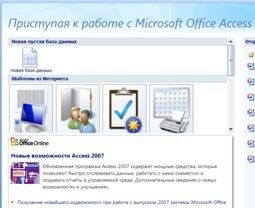
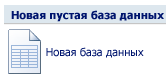
На странице Приступая к работе с Microsoft Office Access в разделе Новая пустая база данных выбираем команду Новая база данных.
В области Новая база данных справа от страницы Приступая к работе с Microsoft Office Access в поле Имя файла вводим имя файла.
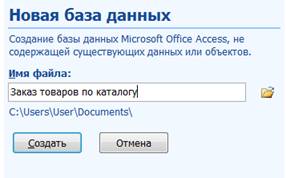
Чтобы сохранить файл в папке, отличной от используемой по умолчанию, нажимаем кнопку Открыть  (рядом с полем Имя файла), переходим к нужной папке и нажимаем кнопку ОК, а затем - кнопку Создать.
Приложение Access создаст базу данных с пустой таблицей с именем «Таблица1» и открывает эту таблицу в режиме таблицы.
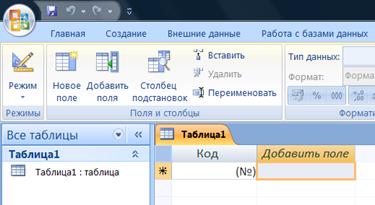
Таблицы являются основой базы данных. В них хранятся данные. Начнем с создания таблицы КЛИЕНТЫ. Для этого перейдем в режим Конструктора таблиц, нажав на кнопку

Программа предлагает сохранить создаваемую таблицу
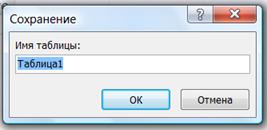
Введем в поле Имя таблицы вместо предлагаемого ситемой имени Таблица1 имя Клиенты.
На экране появится бланк для ввода данных о структуре таблицы.
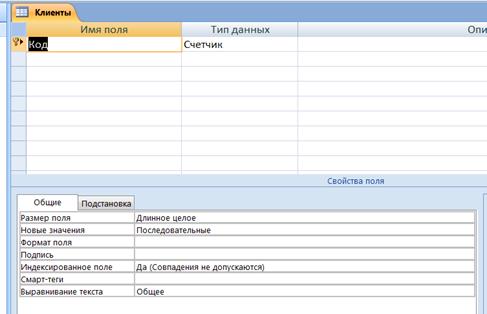
В системе ACCESS столбцы таблицы называются полями, а строки – записями.
В таблице КЛИЕНТЫ 4 столбца, следовательно, каждая запись данной таблицы будет состоять из 4-х полей.
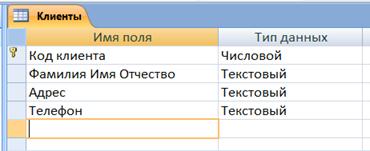
Вместо предлагаемого программой имени первого поля Код вводим имя первого поля "Код клиента". Переходим в колонку Тип данных и, щелкнув на кнопке раскрытия списка типов полей, выбираем тип Числовой. Код клиента был введен в таблицу Каждый клиент имеет уникальный код в базе данных. Программа автоматически делает это поле ключевым, о чем говорит изображение ключика.
Ключевое поле содержит значения, которые не повторяются, поэтому могут использоваться для однозначной идентификации записей о клиентах.
Переходим к следующей строке бланка конструктора и вводим имя поля Фамилия Имя Отчество. Программа предлагает текстовый тип данных. Это то, что нам нужно.
Остается ввести в следующие строки бланка имена полей таблицы Адрес и Телефон, для которых также подойдет текстовый тип данных.
.
Структура записи таблицы КЛИЕНТЫ
Мы ввели данные о всех полях таблицы, поэтому заканчиваем создание таблицы, закрывая окно конструктора таблиц.
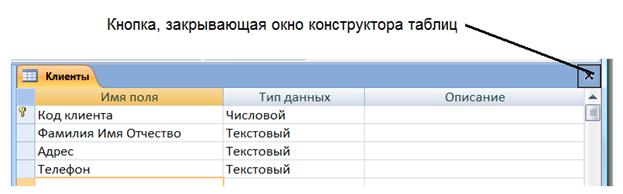
В появившемся диалоговом окне нажимаем кнопку «Да», чтобы сохранить созданную структуру таблицы Клиенты
Для того чтобы создать следующую таблицу Товары, надо выбрать на ленте вкладку Создание, а затем выбрать команду Конструктор таблиц

В появившийся бланк вводим сведения об именах полей и типах данных таблицы Товары:
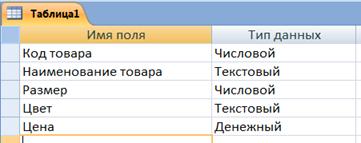
Поле Код товара надо назначить ключевым для данной таблицы. Для этого надо щелкнуть мышью слева от имени поля Код товара, а затем выбрать на ленте команду

Изображение ключика появится рядом с именем поля Код товара.
Закрываем окно конструктора таблиц и сохраняем таблицу с именем Товары.
Нам осталось создать третью таблицу Заказы. Повторяем описанные выше действия, чтобы с помощью конструктора создать следующую структуру таблицы:
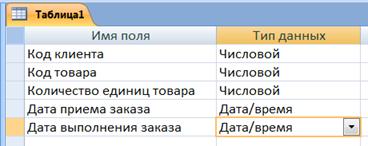
Для полей Дата приема заказа и Дата выполнения заказа в разделе Свойства поля надо в строке Формат выбрать Краткий формат даты

Закрываем окно конструктора и вводим в окне сохранения имя таблицы Заказы. У этой таблицы не будет ключевых полей, так как люьой клиент может оформить множество заказов и заказать любые товары. Отказываемся от предложения системы создать ключевое поле и завершаем создание этой таблицы.
Создание связей между таблицами
Для обеспечения целостности данных (см. «ВВЕДЕНИЕ») надо определить связи между таблицами нашей базы данных.
На ленте находим вкладку Работа с базами данных и выбираем пункт Схема данных.
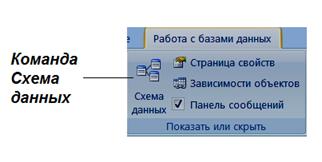
Открывается диалоговое окно Добавить таблицу.
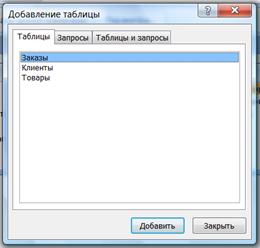
Выбираем первую по списку таблицу и нажимаем кнопку Добавить. Аналогично добавляем в схему данных 2 другие таблицы и нажимаем кнопку Закрыть.
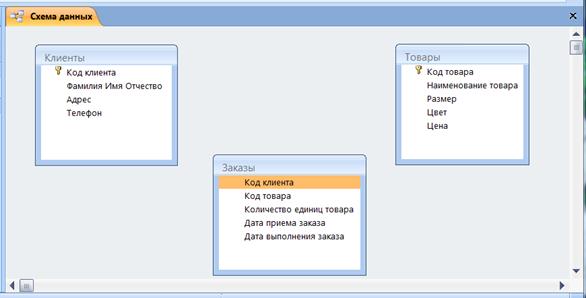
Размещение таблиц в окне «Схема данных»
Ставим курсор на ключевое поле Код клиента в таблице Клиенты и перетаскиваем его мышкой на поле с таким же именем в таблице Заказы. В появившемся диалоговом окне Изменение связей отмечаем галочками Обеспечение целостности, Каскадное удаление и каскадное обновление и нажимаем кнопку Создать.
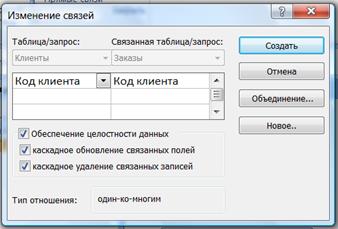
На схеме данных появляется графическое изображение связи типа «один-ко-многим» между таблицами Клиенты и Заказы.
Из таблицы Товары перетаскиваем ключевое поле Код товара на поле с таким же именем в таблице Заказы и подтверждаем условия обеспечения целостности.
В результате наших действий схема данных принимает следующий вид:
Закрываем окно Схема данных и подтверждаем ее сохранение.
Ввод данных в режиме таблицы
С данными в системе ACESS можно работать в двух основных ежимах – в режиме таблицы и в режиме формы. В данной работе похнакомимся с работой в режиме таблицы, который чем-то напоминает работу в электронных таблицах. Знакомство с формами запланировано в следующей лабораторной работе.
Мы задали связи между таблицами с автоматическим контролем целостности данных, поэтому в таблицу Заказы можно вводить только коды существующих в базе клиентов и товаров. Следовательно, сначала надо заполнить таблицы Клиенты и Товары, а затем – в таблицу Заказы.
Мы видим на экране слева имена созданных нами таблиц. Для того, чтобы получить возможность ввести в таблицу данные, надо выбрать таблицу и дважды щелкнуть мышью по значку  .
.
На экране появится пустая таблица, состоящая из одной записи. Новые записи будут появляться по мере заполнения бланка.
Откроем таблицу Клиенты и введем несколько записей
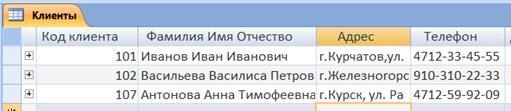
Обратите внимание на то, что система контролирует уникальность значений в ключевых полях и не допускает ввод повторяющихся значений. Система контролирует также и соответствие вводимых значений данных типам полей таблицы.
Заканчивается ввод данных закрытием окна таблицы и подтверждением сохранения данных.
Обеспечение целостности данных
Сущностная целостность
Попробуем ввести повторяющиеся значения в ключевое поле таблицы. Система выдаст сообщение о недопустимости ввода повторяющихся значений в ключевое поле.
Попробуем ввести текстовые данные в числовое поле. Система выдаст сообщение о несоответствии типов вводимого значения и поля таблицы.
Ссылочная целостность
Попробуем удалить одну из записей в таблице о любом объекте, информация о котором содержится также и в таблице связи. Например, нам потребовалось удалить информацию о клиенте с кодом 110. Открываем таблицу КЛИЕНТЫ, выделяем первую запись, нажимаем правую кнопку мыши и в появившемся контекстном меню выбираем команду. Удалить запись. Система выдает сообщение о невозможности такого удаления
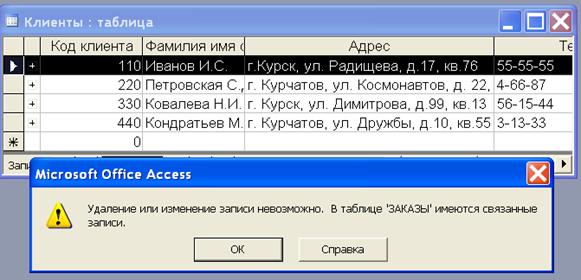
Сообщение о нарушение целостности при попытке удаления записи
Для того чтобы действительно удалить из базы информацию о данном клиенте, надо сначала удалить все связанные с ним записи из таблицы ЗАКАЗЫ.
