


Партнерка на США и Канаду по недвижимости, выплаты в крипто
- 30% recurring commission
- Выплаты в USDT
- Вывод каждую неделю
- Комиссия до 5 лет за каждого referral
Лабораторная работа № 1
Знакомства с системой 1С:Предриятие
Система программы 1с предприятие предназначена для автоматизации деятельности предприятия, организации частных лиц. В основе систем лежит гибкая технологическая платформа возможности которой позволяют создавать и модифицировать самые разнообразные бизнес приложения. 1с 8.2 предоставляет широкие возможности для решения задач планирования и оперативного управления ведение бух и управленческого учета, расчеты з/п, а также комплексная автоматизация хоз. Деятельности в производственных предприятиях, торговых и финансовых организациях и тд. 8.2 версия платформа 1с отражает современные тенденции развития рынка массовых систем автоматизации управления и учета, а именно расширение спектра решаемых задач, увеличение среднего масштаба решений новые технологические условия в которых функционирует система автоматизации.
Система 1с включает в себя платформу и прикладные решения, разработанные на ее основе.
Схематически это можно показать следующем образом:
- конечный пользователь
- система программы 1с 8.2
- прикладные решения (конфигурация)
- платформа 1с 8.2
Прикладное решение использует механизм 1с и работает только под управлением платформы, поэтому оно не может быть использовано самостоятельно как отдельное приложение. Разработка модификаций прикладного решения производится в специальном режиме – конфигуратор. В данном режиме разработчик определяет общую архитектуру прикладного решения и структуру данных, создает макет отчетов и экранные формы, пишет программные модули на встроенном языке программирования. Конечный пользователь работает в обычном режиме «предприятие» вводит данные в базу данных, формирует отчеты и тд. Структура прикладного решения определяется составом объектов конфигурации и взаимосвязями между ними. Под объектами конфигурации понимается средства 1с предназначенные для отражения реальных объектов и явлений предметной области
Объекты конфигураций
Для успешной разработки и модификации прикладных решений специалист должен иметь представление обо всех доступных ему объектов и механизмов. Самое важное качество объектов конфигурации – прикладная направленность.
- константа служит для хранения информации, которая либо совсем не изменяется в процессе функционирования системы, либо изменяется достаточно редко. В конкретный момент времени константе может быть присвоено только одно значение. Список констант с описанием характеристик задается на этапе конфигурирования и число их не ограничено.
- справочники служат для работы с постоянной и условно постоянной информации с некоторым множеством значений. Название и структура каждого справочника определяется при его создании в конфигураторе
- перечисление является средством для работы с элементами данных, список возможных значений которых жестко дан данной прикладной задачей. Ссылки на элементы перечислений могут быть использованы в реквизитах объектов конфигураций. В отличие от справочников набор значений перечисления задается на этапе конфигурирования и не может быть изменен на этапе исполнения. Это позволяет использовать некоторые конкретные значения перечисления в процессе конфигурации.
-документы при помощи них организуется ввод в систему информации о совершаемых хозяйственных операциях, а также ее просмотр и корректировка. Документы хранят информацию о произошедших событиях. Обычно при приведении документов изменяется состояние регистра. Структура каждого конкретного вида документа определяется в при его создании в конфигураторе, у любого документа есть реквизиты, дата и номер создаются автоматически.
- журналы документов, служат средством для отображения в едином списке документов нескольких документов. Он может иметь несколько форм и макетов табличных документов. Сам журнал не добавляет новых данных в систему, а служит средством группировки связанных по смыслу уже существующих документов.
- отчеты используются для получения сводной или детальной информации на основании данных, введенных в систему. Обычно отчет содержит алгоритмы получения обработки информации формы при помощи которой организуется интерфейс для ввода параметров алгоритма и представления результатов работы а также макеты используемые для вывода результатов выполнения алгоритмов в табличный документ.
- обработка предназначена для реализации различных обработок информации и сервисных функций. Обычно обработка содержит алгоритмы получения и обработки информации. Форма при помощи которых организуется интерфейс для ввода параметров алгоритма и представление результатов их работы, а также может содержать макет используемых для вывода результатов выполнения алгоритмов обработки в табличный документ.
Справочники
Объект конфигурации справочник используется для того, чтобы на его основе платформа создала в базе данных информационную структуру, в которой будут храниться данные. Их часто используются в тех случаях, когда необходимо исключить не однозначный ввод информации. Каждый справочник представляет собой список однородных объектов, такие объекты называются элементами справочника. На этапе конфигурования описывается структура информации, которая будет храниться в справочнике. Разрабатывается экранные или печатные представления справочника, задается набор возможных действий. Под структурой справочника понимается в первую очередь состав реквизитов и табличных частей, а также типы и длину кода, количество уровней иерархий и тд. Во всех справочниках есть системные реквизиты – код и наименование. Система 1с предоставляет широкие возможности по работе с кодами элементов справочников: автоматическое представление кодов новых элементов, контроль уникальности кода и тд. Для каждого реквизита справочника нужно указать его тип данных. Новой возможностью для предприятия 1с 8.0 является то, что для реквизита справочников может быть составной тип данных. Встречаются ситуации когда необходимо чтобы в справочнике некоторые элементы существовали всегда, независимо от действий пользователя. Для справочника имеющего владельца нельзя создавать предопределенные элементы и наоборот. В 1с 8.0 у справочника может быть несколько владельцев. В системе 1с для починенных справочников реализовано свойство Использование подчинение. Оно позволяет управлять ограничением, накладываемым на владельца. Также для справочника имеется возможность создавать одну или несколько частей. Основное отличие подчиненного справочника от табличной части заключается в том что на элементы справочника можно ссылаться а на строки табличной части нет. Иерархический справочник может быть двух видов: 1) справочник с иерархией элементов и групп и 2)справочник с иерархией только элементов. В первом случае группы и элементы справочника являются разными сущностями, т. е. у них обычно разный состав реквизитов, во втором случае справочник содержит информацию о сходных сущностях одной природы, но разного уровня детализации. У справочника может быть несколько экранных форм: 1) форма списка отображает список элементов справочника 2) форма элемента отображает и позволяет редактировать об одном элемент. 3) форма выбора элемента предназначена для выбора элемента из списка. 4) форма выбора группы – для выбора группы 5) произвольная форма не вызывается системой автоматически. Основное отличие произвольной формы от других, что на нее не назначен основной реквизит, т. е. контекст формы не включает дополнительные свойства и методы характерные для основных реквизитов
Документы
Предназначены для хранения информации обо всех событиях, происходящих на предприятии. Наиболее важными характеристиками объекта является наличие номера и даты. Все документы выстраиваются в последовательности в соответствии с датой создания. Под структурой документа в первую очередь понимается, реквизиты шапки и табличной части, а также тип и длина номера документа. Основные типы экранных форм документов:
- форма документа обеспечивает удобный способ ввода и просмотр данных.
- форма списка отображает список документов определенного вида
- форма выбора обычно вызывается системой, когда пользователь заполняет реквизиты типа документСсылка.
При редактировании правил нумерации документов доступны следующие свойства:
1) автонумерация
2) длина
3) тип
4) контроль уникальности
5) периодичность
Основное назначение нумератора – обеспечить возможность единой или сквозной нумерации документов разного вида.
Движение документов
По своему назначению регистры служат для запоминания и переработки информации, внесенной в систему как правило в документы. В поле регистратор должна находиться ссылка на документ, которому подчинен этот набор записей. Движения могут создаваться: при проведении документов, при записи документов и в виде набора записей регистра, обязательно с отбором по регистратору.
Обработка информации для отражения в учете и формирование движений по регистрам обычно выполняется при проведении документов. Свойство документов при проведении: проведение, оперативное проведение и удаление. Все они имеют 2 выбора либо разрешить либо запретить.
Тема: Создание информационной базы. Подсистемы.
Создадим новую информационную базу данных.
Рисунок 1 – Запуск 1С:Предприятия
Создадим новую информационную базу. Нажмем Далее.
В отличии от версии 7.7 инсталляционные пакеты с конфигурациями не просто копируют базу в указанный каталог, а создают шаблон, по которому создаются рабочие базы данных. В нашем случае будем создавать пустую базу, не используя шаблон.
Задаем имя информационной базы. Указывается путь к вашему каталогу..
Нажимаем «Готово» и имеем созданную пустую базу. Обращаем внимание, что активизировались кнопки «1С:Предприятие» и «Конфигуратор»
Нажимаем на «Конфигуратор». Открывается база в режиме «Конфигуратор (приведена верхняя панель).
Именно эта часть программного комплекса позволяет реализовывать алгоритмы работы системы, согласно реальным бизнес-процессам предприятия. Кнопки и элементы меню рассмотрим несколько позже. Для начала нажмем на кнопку, помеченную курсором. При наведении на нее (кнопку) курсора видим всплывающую подсказку «начать отладку (F5)». Нажатие откроет базу в режиме «Предприятие», в котором и происходит работа пользователя.
Научим программу здороваться при начале работы. Для доступа к редактированию свойств БАЗЫ ДАННЫХ предназначена КОНФИГУРАЦИЯ.
Открыть конфигурацию и просмотреть объекты конфигурации.
Правой кнопкой мыши открываем контекстное меню Конфигурации и выбираем «Открыть модуль приложения»
На панели из списка выбираем нужную процедуру «ПриНачалеРаботыСистемы»
В открывшемся модуле набираем текст:
Рисунок 2 – Модуль управляемого приложения
ПриНачалеРаботыСистемы() – это ПРЕДОПРЕДЕЛЕННАЯ процедура. В ней находится алгоритм действий, выполняемых при открытии программы пользователем. В нашем случае процедура Предупреждение("Здравствуй, Мир!"); выводит диалог с текстом «Здравствуй, Мир!». Разумеется, текст может быть любым, при условии помещения его в кавычки. Теперь необходимо сохранить изменения и посмотреть, что же будет в режиме «1С:Предприятие». Для этого выбираем Пункт меню Отладка Начать отладку, либо клавишей «F5».
При запуске предприятия будет (если все сделано правильно) окно приветствия.
Шаг 2. Работа с подсистемами.
Подсистемы – это основные элементы для построения интерфейса 1С:Предприятия. Поэтому первое, с чего следует начинать разработку конфигурации, - это проектирование состава подсистем.
В простых прикладных решениях можно не использовать подсистемы, но мы рассмотрим общий случай, когда подсистемы используются. Эти объекты располагаются в ветке объектов Общие и позволяют строить древовидную структуру, состоящую из подсистем и подчиненных подсистем.
Чтобы создать новые подсистемы, раскроем ветвь ОБЩИЕ в дереве объектов конфигурации, нажав на «+» слева от нее.
Затем выделим ветвь Подсистемы, вызовем ее контекстное меню и выберем пункт Добавить.
После этого система откроет окно редактирования объекта конфигурации. Создадим подсистемы со следующими именами: Бухгалтерия, Оказание услуг, Предприятие, Расчет зарплаты и Учет материалов.
В окне выбора картинки добавим картинку в список на закладке из конфигурации. Для этого нажмем кнопку Добавить, также можно добавить стандартные картинки.
Назовем картинку «Бухгалтерия», выберем одноименную подсистему и нажмем кнопку «выбрать из файла». На диске D нужно открыть папку Image и выбрать там соответствующую картинку.
Закроем окно редактирования объекта конфигурации Общая картинка и вернемся в окно выбора картинки для подсистемы Бухгалтерия. Мы видим, что в списке картинок на закладке Из конфигурации появилась добавленная нами картинка. Нажмем ОК.
После наших действий в дереве объектов конфигурации в ветке Общие картинки появилась картинка Бухгалтерия, которую мы можем редактировать и использовать в нашей конфигурации.
Итак, мы вернулись в окно редактирования объекта конфигурации Подсистема Бухгалтерия. Мы видим, что выбранная нами одноименная картинка установилась в качестве картинки для подсистемы.
Таким образом, в интерфейсе 1С:Предприятие в качестве названия раздела будет показан синоним подсистемы, и над ним будет выводиться указанная картинка.
Отсутствие картинки у подсистемы не препятствует отображению раздела в интерфейсе. В этом случае рядом с названием раздела отображается стандартная картинка по умолчанию.
Снова выделим ветвь Подсистемы, нажмем кнопку Добавить в дереве объектов конфигурации и создадим подсистемы с именами УчетМатериалов и ОказаниеУслуг. Установим для них в качестве картинок соответственно общие картинки Материалы и Услуги, добавив их из файлов Материалы и Услуги так же, как мы это делали для подсистемы Бухгалтерия.
Добавим подсистемы РасчетЗарплаты и Предприятие и выберем для них соответствующие картинки.
Панель разделов прикладного решения
В режиме 1С:Предприятие
Запустим 1С:Предприятие в режиме отладки и увидим результат наших изменений. Вид разрабатываемого нами приложения изменился.
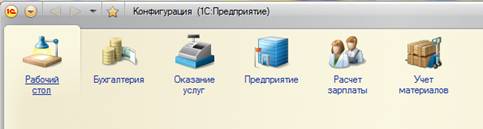
Рисунок 3 – Приложение 1С:Предприятия
Сразу под главным меню располагается панель разделов приложения, где и отражены созданные нами подсистемы. Причем все разделы выводятся с выбранными в их свойствах картинками.
Разделы представлены в форме гиперссылок, нажав на которые пользователь может открыть связанные с ними документы, справочники, отчеты и т. д. Сейчас состав разделов пуст, так как мы еще не создали наполняющих их объектов конфигурации.
Обратите внимание, что раздел Рабочий стол формируется платформой по умолчанию. Он предназначен для размещения наиболее часто используемых пользователем документов, отчетов и т. п.
Порядок разделов
В режиме Конфигуратор
Однако порядок расположения подсистем нас не совсем устраивает. Изменим его.
Закроем приложение и вернемся в конфигуратор. Выделим корень дерева объектов конфигурации нажатием правой кнопки мыши вызовем контекстное меню и выберем пункт Открыть командный интерфейс конфигурации.
В открывшемся окне Командный интерфейс вы увидите список созданных подсистем (разделов приложения). С помощью кнопок Вверх, Вниз изменим порядок расположения разделов в этом списке.
Расположим сначала подсистемы, отражающие производственную деятельность нашей фирмы: Учет материалов и оказание услуг, затем бухгалтерскую деятельность и расчет зарплаты сотрудников: Бухгалтерия и расчет зарплаты, а затем подсистему Предприятие.
Запустите 1С в режиме предприятия и посмотрите изменения. После успешного завершения каждого занятия необходимо сохранять конфигурацию, выполнив команду главного меню Администрирование - Выгрузить информационную базу. Это полезно на случай, если вы запутаетесь в своих действиях и захотите вернуться к работающему варианту. Это можно сделать, выполнив команду Администрирование - Загрузить информационную базу.
Тема: Создание справочников.
Объект конфигурации Справочник предназначен для работы со списками данных. Как правило, в работе любой фирмы используются списки сотрудников, списки товаров, списки клиентов, поставщиков и т. д. Свойства и структура этих списков описываются в объектах конфигурации Справочник, на основе которых платформа создает в базе данных таблицы для хранения информации из этих справочников.
Справочник состоит из элементов. Например, для справочника сотрудники элементом является сотрудник, для справочника товаров – товар и т. д. Пользователь в процессе работы может самостоятельно добавлять новые элементы в справочник.
У каждого объекта конфигурации Справочник по умолчанию существует набор стандартных реквизитов: Код и Наименование.
Наше все руки мастер» оказывает услуги по ремонту бытовой техники. Поэтому очевидно, что для ведения учета нам потребуется хранить некоторую списочную информацию.
Для начала нам понадобится список сотрудников предприятия, которые будут оказывать услуги.
Затем нам будет нужен список клиентов, с которыми работает наше все руки мастер».
После этого нам понадобится перечень услуг, которые может оказывать наше предприятие, и список материалов, которые могут быть израсходованы.
Кроме этого, нам потребуется список складов, на которых могут находиться материалы на все руки».
Начнем с простых вещей – списка сотрудников и списка клиентов.
Сначала создадим справочник, в котором будут храниться наименования наших клиентов.
В режиме Конфигуратор
Откроем в конфигураторе нашу учебную конфигурацию, выделим в дереве объектов конфигурации ветвь Справочники и нажмем кнопку Добавить в командной панели окна конфигурации.
В открывшемся окне редактирования объекта конфигурации зададим имя справочника – Клиенты. На основании имени платформа автоматически создаст синоним – Клиенты. Напомним, что свойство Синоним служит для представления объекта в интерфейсе нашей программы.
Представления объекта конфигурации
Представление объекта определяет название объекта в единственном числе и используется в названии стандартной команды, например, команды создания объекта – Клиент: Создать. Представление объекта нужно задавать тогда, когда синоним объекта конфигурации задан во множественном числе, или когда он описывает множество объектов. Потому что в интерфейсе автоматически формируются команды открытия списка справочника и команды создания нового элемента справочника.
Если синоним задан во множественном числе, то для команды открытия списка это вполне подходит – Клиенты, то есть посмотреть всех клиентов. Но для команды создания элемента справочника – одного клиента – это неудачный вариант.
Для этой команды нужно задать представление в единственном числе – Клиент. Представление объекта как раз и используется для того, чтобы описать, как будет выглядеть в интерфейсе команда добавление нового клиента. Также оно будет использовано в заголовке формы клиента (если не указано расширенное представление объекта) и в представлении ссылки на клиента.
Расширенное представление объекта определяет заголовок формы объекта, например формы для создания нового элемента справочника. Если это свойство не задано, то вместо него используется свойство Представление объекта.
Представление списка определяет название списка объектов и используется в названии стандартной команды, например, команды открытия списка объектов Клиенты: открыть. Представление списка нужно задавать тогда, когда синоним задан в единственном числе.
Расширенное представление списка определяет заголовок формы списка, например формы списка справочника. Если это свойство не задано, то вместо него используется свойство Представление списка.
Принадлежность объекта к подсистемам
Нажмем кнопку Далее и перейдем на закладку Подсистемы. На этой закладке определяем в какой подсистеме будет отображаться данный справочник.
Логично предположить, что список клиентов должен быть доступен в разделе Оказание услуг , т. к. оказываемые услуги относятся к определенному клиенту. Бухгалтерская отчетность, формируемая в разделе Бухгалтерия, также может быть представлена в разрезе клиентов.
Поэтому отметим в списке подсистем Бухгалтерия и Оказание услуг.
Теперь откроем окно редактирования подсистемы Бухгалтерия. , и перейдем на закладку Состав. Мы видим, что в составе объектов этой подсистемы появился новый объект конфигурации Справочник Клиенты
Обратите внимание, что на закладке Состав также можно изменить список объектов, входящих в подсистему.
Код и наименование справочника
Теперь вернемся к окну редактирования объекта конфигурации Справочник и нажмем на закладку Данные.
Здесь для нас представляет интерес длина кода и длина наименования.
Длина кода – важное свойство справочника. Как правило, код справочника используется для идентификации элементов справочника и содержит уникальные для каждого элемента справочника значения. Платформа может сама контролировать уникальность кодов и поддерживать автоматическую нумерацию элементов справочника. Поэтому от длины кода будет зависеть количество элементов, содержащихся в справочнике.
Длина кода – 9 символов. В результате мы сможем использовать коды от 1 до 999999999 – этого вполне достаточно для нашего небольшого все руки мастер».
Перейдем к длине наименование 25 символов для нас явно мало, увеличим длину наименования до 50
Команда добавления нового элемента.
Прежде чем запустить 1С:Предприятие, настроим интерфейс приложения, чтобы нам было удобнее вводить новые элементы справочника.
Дело в том, что для размещения стандартных команд открытия списков и создания новых объектов конфигурации в интерфейсе 1С:Предприятие существует стандартный алгоритм, который мы сейчас объясним на примере справочников. Но это справедливо и для документов, планов счетов и т. п.
Команда для открытия списка справочника, как и команда для создания его новых элементов, добавляется в интерфейс тех разделов (подсистем), в которых будет отображаться справочник. Но команда создания новых элементов по умолчанию невидима в интерфейсе приложения.
Это объясняется тем, что возможность просматривать списки справочника нужна, как правило, всегда. А возможность создания новых элементов справочника используется не так часто. Поэтому соответствующую команду следует включать только для тех справочников (объектов конфигурации), создание новых элементов которых является «основной» деятельностью для пользователей в данном разделе прикладного решения.
Сделаем доступной в панели действий раздела ОказаниеУслуг стандартную команду для создания новых клиентов. Для этого в дереве объектов конфигурации выделим ветвь Подсистемы, вызовем ее контекстное меню и выберем пункт Все подсистемы.
В открывшемся окне Все подсистемы слева в списке Подсистемы выделим подсистему ОказаниеУслуг. При создании справочника в группу Панель навигации. Обычное добавилась команда Клиенты для открытия этого списка. Она включена по умолчанию. В группу Панель действий. Создать добавилась команда Клиент. создать для создания нового элемента справочника, но она не видима по умолчанию.
Закроем окно редактирования справочника Клиенты и запустим1С:Предприятие.




|




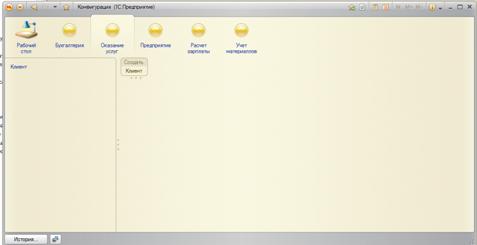
Добавим несколько элементов в справочник Клиенты, для этого выполним команду Клиент в панели Оказание услуг.
Создать новый элемент в справочник можно при помощи кнопки Создать в командной панели формы или клавишей Insert.
Чтобы открыть существующий элемент для редактирования, нужно дважды щелкнуть на нее мышью.
Справочник с табличной частью
Создадим справочник Сотрудник.
Имя: Сотрудник. Расширенное представление списка: Список сотрудников.
Включим справочник в подсистемы: Оказание услуг, Расчет зарплаты.
Наша задача создать справочник имеющий табличную часть. Поэтому добавим в справочник табличную часть с именем ТрудоваяДеятельность на вкладке Данные.
Создадим реквизиты табличной части ТрудоваяДеятельность, для этого нажмем кнопку Добавить реквизит табличной части.
Добавим следующие реквизиты:
- Организация – тип Строка, длина 100;
- Должность – тип Строка, длина 100;
- НачалоРаботы – тип Даты, состав даты – Дата;
- КонецРаботы – тип Даты, состав даты –Дата;
В заключении отредактируем командный интерфейс. Сделаем видимой в панели действий подсистемы РасчетЗарплаты стандартную команду для создания новых сотрудников.
Запускаем 1С предприятие. Заполняем справочник сотрудник.
Заполнение табличной части.
Выполним команду Сотрудник.
-
Организация –
Начало работы – 01.02.2000
Окончание работы – 16.04.2003
Должность – Ведущий специалист.
-
1 место работы
Организация –
Начало работы – 22.01.1996
Окончание работы – 31.12.2002
Должность – Инженер.
2 место работы
Организация – СпецСвяз»
Начало работы – 20.06.1986
Окончание работы – 21.01.1995
Должность – Начальник производства.
Организация –
Начало работы – 06.02.2001
Окончание работы – 03.04.2004
Должность – Прораб
Чтобы просмотреть список добавленных сотрудников выполним команду Сотрудники, расположенную в панели навигации раздела Расчет зарплаты.
Обратите внимание, что заголовок этой формы определяется свойством Расширенное представление списка, которое мы задали для этого справочника.
Создание справочника Номенклатура.
Включим справочник в подсистемы: Оказание услуг, Бухгалтерия, Учет материалов.
Укажем, что справочник является Иерархическим.
В заключении отредактируем командный интерфейс. Сделаем видимой в панели действий подсистемы Учет материалов стандартную команду для создания справочника номенклатура.
Запускаем 1с предприятие.
Создадим две группы в корне справочника: Материалы и Услуги. Поля Родитель и код заполнять не будем.
Для создания нового элемента справочника можно также воспользоваться командой Номенклатура, которая появилась в панели действий разделов Учет материалов и Оказания услуг.
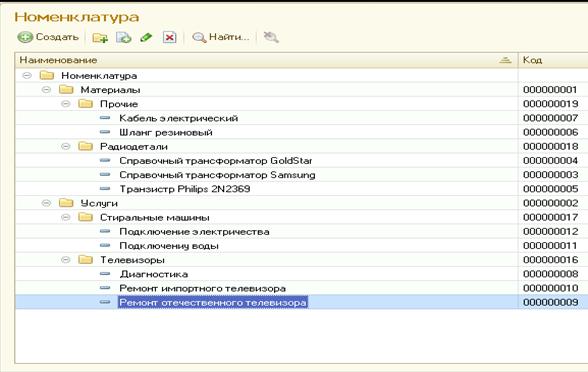
Чтобы просмотреть представления списка в виде дерева (Все действия – Режим просмотра - Дерево)
Справочник с предопределенными элементами
Имя: Склад
Подсистемы: Оказание услуг, Учет материалов.
Заполним еще одно свойство Склады Быстрый выбор
Создаем предобпределенный элемент Основной.
В заключении отредактируем командный интерфейс. Сделаем видимой в панели действий подсистемы Учет материалов, Оказание услуг стандартную команду для создания справочника Склад. Далее запускаем 1С:Предприятия, Создаем еще один реквизит Розничный.
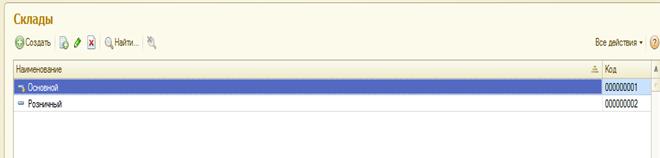
Рисунок 4 – Справочник «Склад»
