

Партнерка на США и Канаду по недвижимости, выплаты в крипто
- 30% recurring commission
- Выплаты в USDT
- Вывод каждую неделю
- Комиссия до 5 лет за каждого referral
Оглавление
1 | Установка драйверов | Страница 2 |
2 | Прошивка Vibe2 (На примере Vibe2_1507_ROW+v6) | Старница 5 |
3. | Прошивка KIT KAT 4.4 _______________________________________________________ | Страница 11 |
2. | Откат с 4.4 на 4.2________________________________________________________________ | Страница 12 |
3. | Установка расширенного Recovery и ROOT для Lenovo IdeaPhone P780 Kit Kat СПОСОБ №1__ | Страница 13 |
4. | Получение ROOT-прав БЕЗ установки расширенного Recovery__________________________ | Страница 20 |
5. | Установка расширенного Recovery P780 Kit Kat СПОСОБ №2____________________________ | Страница 21 |
6. | Увеличение громкости на 4.4 и 4.2_________________________________________________ | Страница 22 |
От себя: Для начала внимательно прочтите эту инструкцию, подробно изучите и последовательно выполняйте действия. Тогда никаких проблем с прошивкой, установкой рекавери и получения рут прав не возникнет.
ЧИТАЙ ВСЁ сначало от А до Я. Чтобы разобраться, что Вы будете делать. В принципе я всё описал от А до Я, но советую прочитать, прежде чем приступать.
Итак, для начала нужно скачать все файлы, что ниже по ссылкам. Прошивку качаем сами ту, что вы выбрали под FlashTools (для прошивки с помощью ПК). Желательно прошивку скинуть на диск С и программу FlashTool тоже (при этом распаковать их соответственно, чтобы они были папкой, не архивом)
Ссылка на драйвера
Ссылка на флеш тул 3 версии
Ссылка на флеш тул 5 версии
Итак, приступаем к установке драйверов.
На скрине показаны цифрами драйвера, которые нужно установить (по порядку)На примере Windows7.

1. Устанавливаем первый «LenovoUsbDriver_autorun_1.1.9.exe»
2. Устанавливаем второй «DriverInstall_v5.14.53_WinXP_Win7.exe» будет выскакивать предупреждение, что драйвера не подписаны, жмём «Всё равно установить». До окончания установки Всё равно установить выбираем. (будет несколько раз выскакивать). В конце у тебя выскочит блокнот и черное окно с командной строкой (это окончание установки драйвера) . Закрываем их и перезагружаем комп.
3. Устанавливаем драйвера режима прошивки на ПК (пример для Windows 7) открыть диспетчер устройств. Для этого правой кнопкой мыши делаем клик на мой компьютер на рабочем столе-свойства-диспетчер устройств.
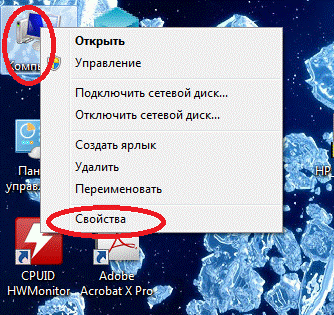
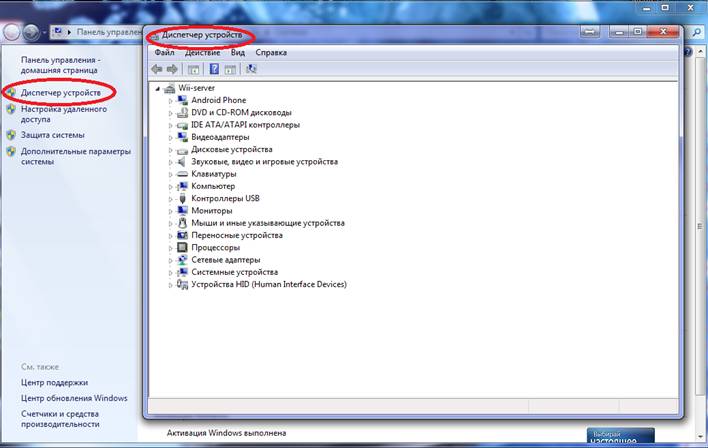
Теперь подключаем выключенный телефон к ПК по USB. Можно нажать красную кнопку сзади возле карты памяти. На 2 секунды у тебя появится неизвестное устройство или МТК6985 с восклицательным знаком, нужно успеть за 2 секунды тапнуть по нему правой кнопкой мыши, выбрать свойства, Обновить драйвер, и указать папку с драйверами что ты скачал, «usb_driver_SW_Rom_P770» либо сразу прямой доступ к файлу «USB Driver P780\usb_driver_SW_Rom_P770\Win7» (Т. е сразу указать папку win7) чтобы не искал долго дрова.
В результате у тебя должен обновиться драйвер и появится такое устройство
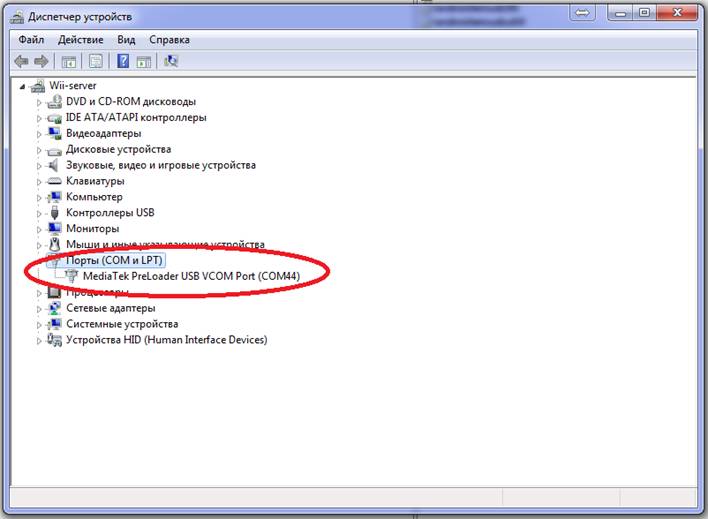
На (COM44) не обращаем внимание, у Вас может быть другой порт СОМ это не важно, важно, чтобы было такое устройство.
Если оно появилось, значит, установка всех драйверов для прошивки завершена успешно (Устройство это может исчезнуть, ничего страшного).
Теперь открываем программу Flash Tool прямо из папки на диске С
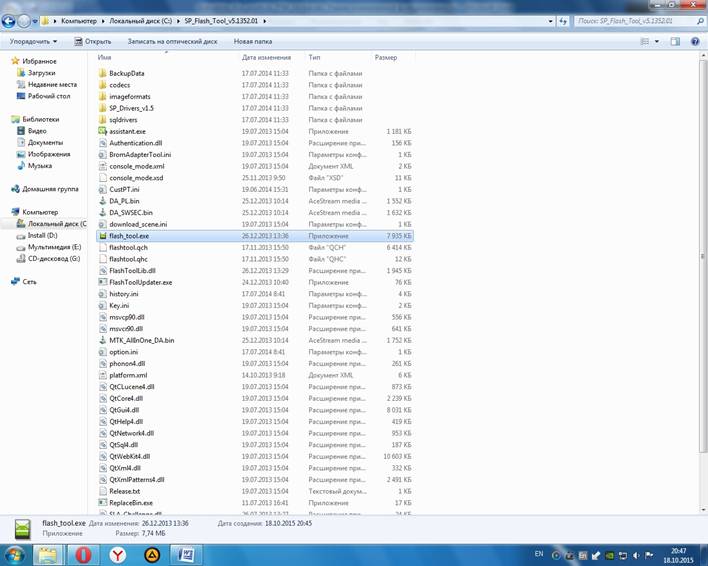
Запустили, 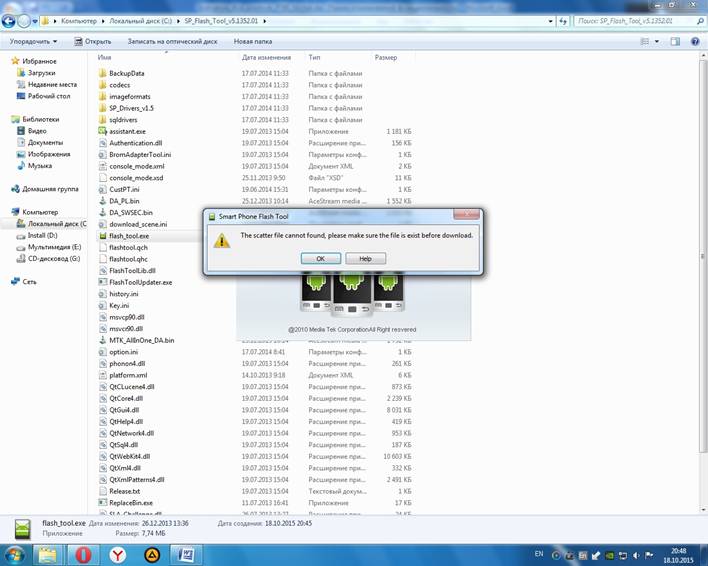
Выскочила ошибка, т. к не выбран скаттер, жмём ОК.
Теперь справа жмем «Scatter-loading» указываем файл «MT6589_Android_scatter_emmc. txt» из папки прошивки
C:\VDT_P780_1507_DEV_ROW+V6_FT
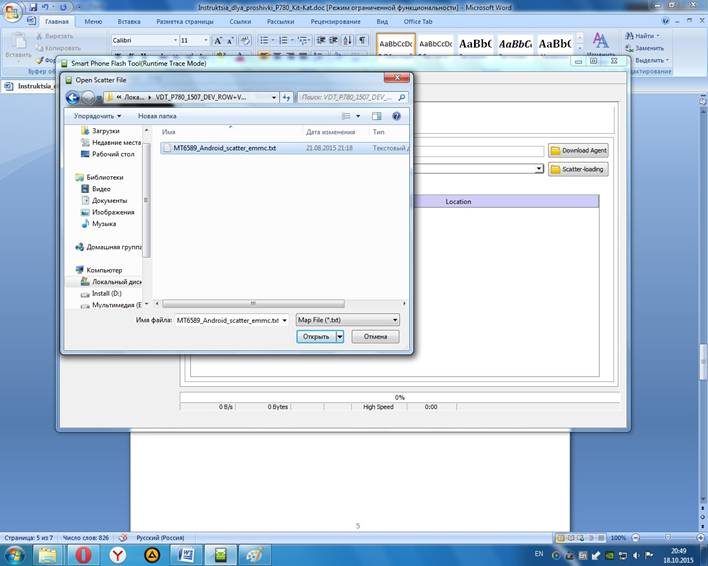
У нас загрузятся файлы для прошивки. Проверяем все ли галочки стоят на файлах, там, где их нет, нужно поставить, если не было галочки смотрите, чтобы справа, где путь к файлу был указан этот файл, если его нет, жмём напротив пустого файла в последнем столбце и указываем его из папки прошивки. У меня все файлы сразу были выбраны, как будет у Вас не знаю, поэтому лучше проверить.
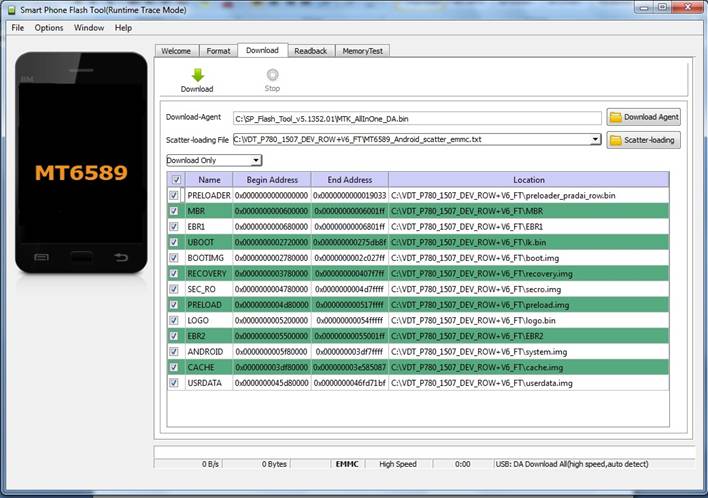
Теперь нужно сменить режим прошивки. Красным выделил окно, сменить на FirmewareUpgrade.
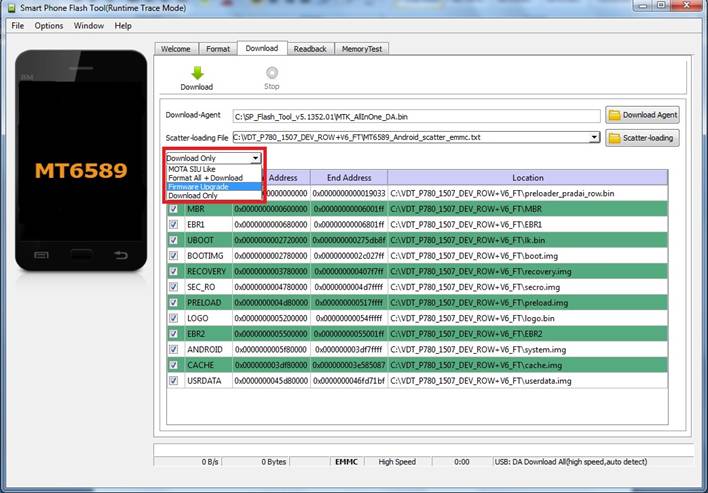
Настроенная программа должна выглядеть так
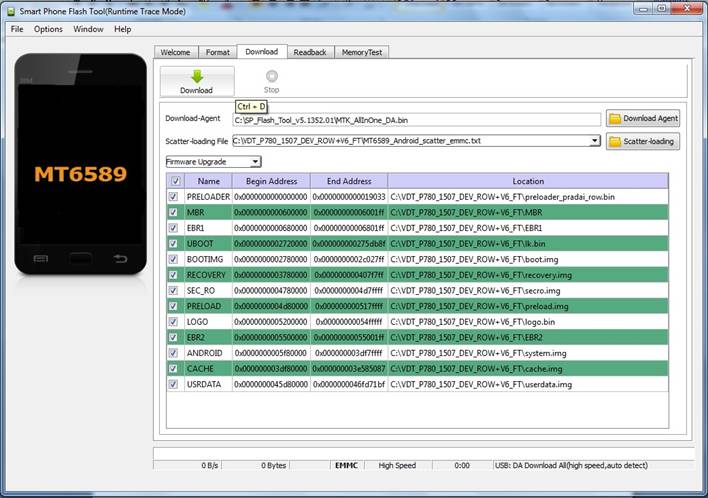
Теперь жмем вверху DOWNLOAD и подключаем ВЫКЛЮЧЕННЫЙ телефон по USB. Можно ещё красную кнопку нажать, для уверенности, что тел отключён. Внизу начнут пробегать строки, разноцветные, это говорит о том, что прошивка устанавливается. Дождаться окончания прошивки (примерно 5-6 минут идет прошивка телефона). Данное окно оповещает, что прошивка установилась.
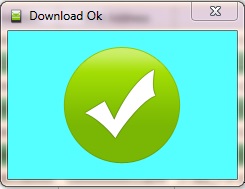
Всё, прошивка завершена. Закрываем все окна, отключаем телефон от USB, и запускаем его. Первый запуск после прошивки длится 3-4 минуты, так что не переживай, подожди пока загрузится.
Прошивка KIT KAT 4.4 - S226_ROW_140919
Качаем архив с прошивкой с Lenovo-forums. ru Прошивка P780_ROW_S226_140919 Евро 4GB и 8GB
(Зажать CTRL и выбрать)
Разархивируем архив на диск C:\ например, у Вас получится путь C:\P780_ROW_S226_4GB_KIT_KAT.
1. Открываем папку SP_Flash_Tool_v5.1352.01, находим файл «flash_tool. exe» и запускаем его.
2. Запустив программу, справа есть Scatter-loading, открываем C:\P780_ROW_S226_4GB_KIT_KAT и выбираем «MT6589_Android_scatter_emmc». У меня нет папки target bin, у вас же, зависит от того, какая прошивка скачана, она может быть, в общем там лежит этот файл «MT6589_Android_scatter_emmc».
У нас сразу начнется проверка данных (внизу начнут бежать всякие полоски), ждём.
3. У нас должно быть так:
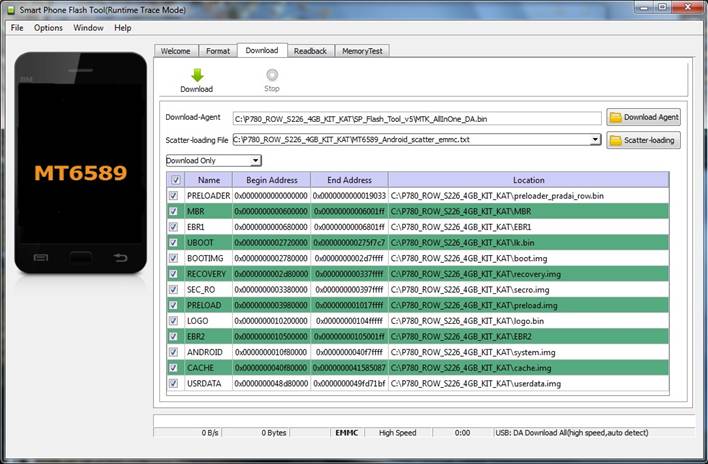
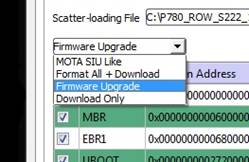
4. Меняем Download на Firmware-Upgrade
5. Отключаем телефон (я рекомендую после отключения нажать красную кнопку под крышкой).
6. Нажимаем на кнопку Download
7. И подключаем выключенный телефон по USB.
8. Прошивка начнется, если всё правильно, то "пробегут" цветные полоски статуса и появится зеленая галка, оповещающая об успехе операции. Прошивка занимает примерно 5-6 минут.

9. Отключаем телефон от ПК. Телефон будет долго включаться, не волнуемся, первое включение всегда длительное (у меня включался примерно 3-5 минут).
10. Готово (скрины прошивки не выкладываю так как их полно в интернете).
Откат с 4.4 на 4.2
Для отката нам необходим SP_Flash_Tool_v5.1352.01
1. качаем (тапаем сюда зажав Ctrl). Если вы устанавливали прошивку с ПК то он у вас уже должен быть и качать его снова нет необходимости. Если же нет, то качаем по ссылке.
2. Качаем прошивку S124.
БУДЬ ВНИМАТЕЛЕН! Прошивки разные для Китайцев, Европейцев 2013 года и 2014 года.
На коробке написана дата и год.
Если поставить не верную прошивку, то будет кирпич – это не беда, просто нужно будет качать новую прошивку и повторно ставить
Все прошивки есть тут - http://lenovo-forums. ru/forum/166-прошивки-ideaphone-p780/
· Прошивка Lenovo P780 S124_8Gb_ROW_140403 PC
· Прошивка Lenovo P780 S124_ROW_140403 ОТА+PC (4Gb)
· Прошивка P780, произведенного в китае в 2014 году (качаем архив и прошиваем ничего не меняя).
3. Прошиваем точно по такому же принципу, как и KIT KAT:
· Открываем папку SP_Flash_Tool_v5.1352.01, находим файл «flash_tool. exe» и запускаем его.
· Запустив программу, справа есть Scatter-loading, открываем C:\P780_ROW_S124_140403\target_bin\ и выбираем «MT6589_Android_scatter_emmc».
· Далее аналогично как в инструкции по KIT KAT.
4. Включаем телефон, Готово.
Установка расширенного Recovery и ROOT для Lenovo IdeaPhone P780
Kit Kat СПОСОБ №1
1. Открываем сайт http://lenovo-forums. ru/topic/7143-root-и-кастомное-recovery-для-p780-kit-kat/ нам рекомендуют скачать «recovery_TWRP_2.6.3.0.img» - скачиваем.
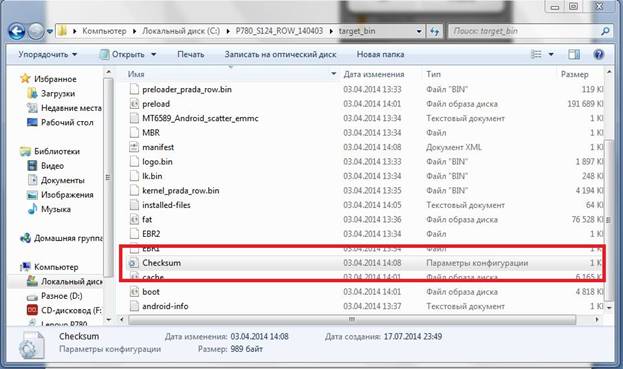
2. Когда мы прошивали телефон на s124_ROW у нас осталась папка «target_bin» в ней нужно удалить файл «checksum. ini».
3. Запускаем Flash_tool. exe, справа выбираем Scatter-loading, открываем C:\P780_S124_ROW_140403\target_bin\ и выбираем «MT6589_Android_scatter_emmc»
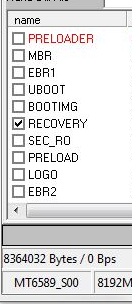
4. Убираем все галки кроме пункта «recovery»
Теперь загруженный файл recovery_TWRP_2.6.3.0.img сбрасываем на диск С
Я рекомендую на него сбросить так как в пути к файлу не должно быть русских, китайских и прочих не латинских символов!
5. На «recovery» жмем 2 раза и указываем путь к нашему файлу, то есть
C:\ recovery_TWRP_2.6.3.0.img
6. Ставим галку вверху на DA DL All With Check Sum (Если не поставить, то тел не включится)
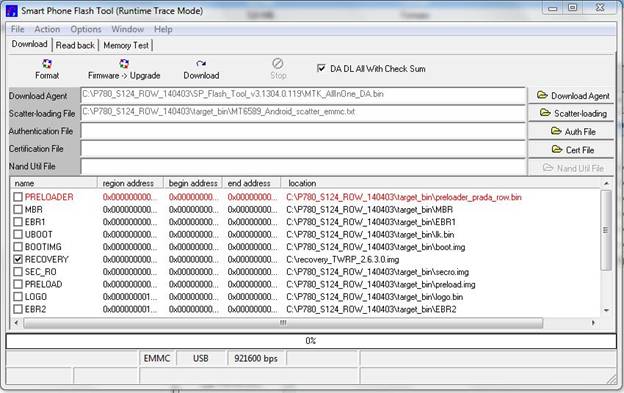
7. Жмем Download у нас, что-то отобразится, жмем ОК и подключаем "Выключенный + красная кнопка" телефон.
8. Ждем
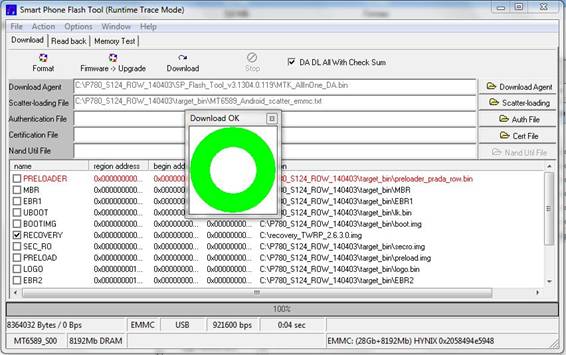
9. Телефон прошит, чтобы открыть recovery зажимаем 3 кнопки одновременно: 2 кнопки звука + и – и нажимаем POWER, ждем появления надписи LENOVO – отпускаем
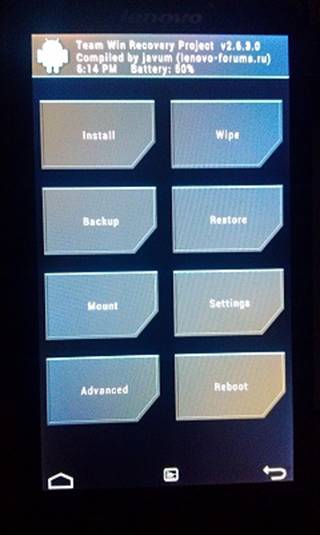
Готово.
Для получения ROOT – прав
1. Скачиваем файл SuperSU.zip (Зажав CTRL тапаем на ccskre скачки SuperSU)
2. Download UPDATE-SuperSU-v2.46.zip
3. Перезагружаем в recovery (как? – Выключаем телефон, зажимаем 3 кномки - 2 звука Up и Down и зажимаем Power ) и выбираем:
Install – опускаемся вниз, выбираем UPDATE-SuperSU-v2.46.zip – тянем скролл вправо – ждём – нажимаем Reboot System
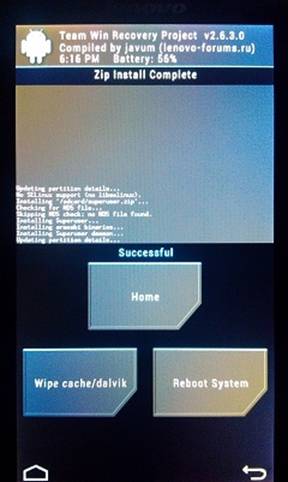
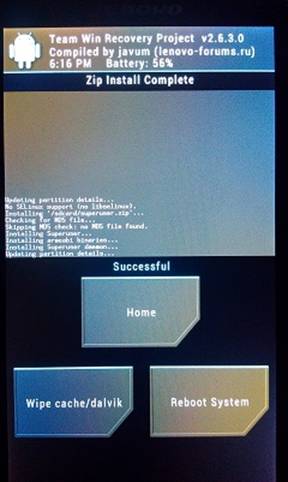
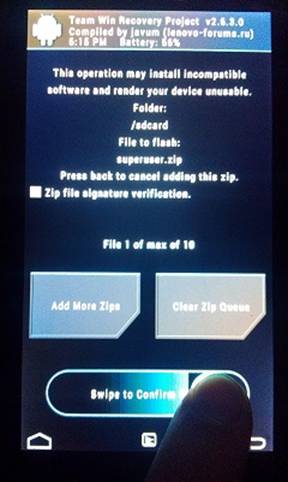
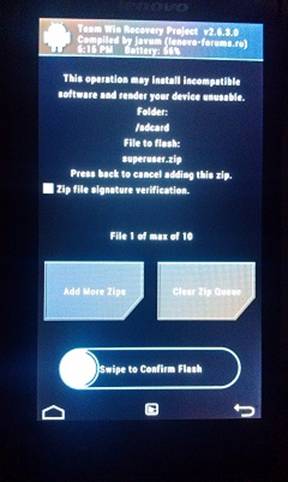
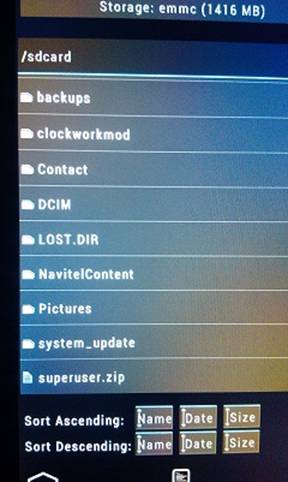
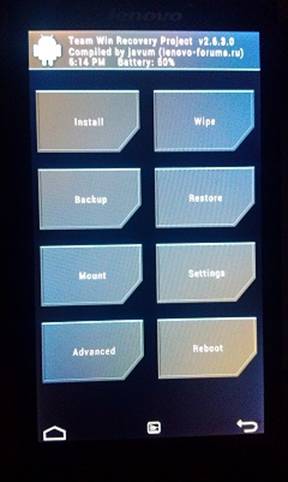
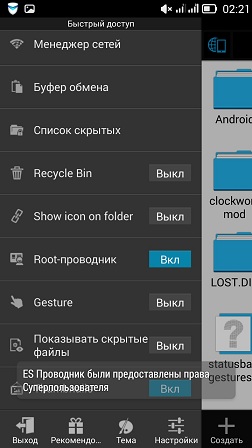
Телефон перезагружается и всё. Готово.
Root-Получен:
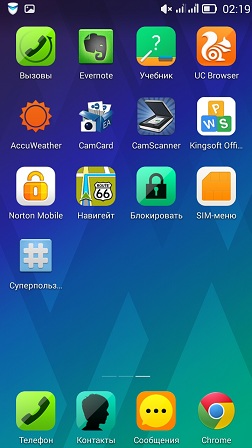
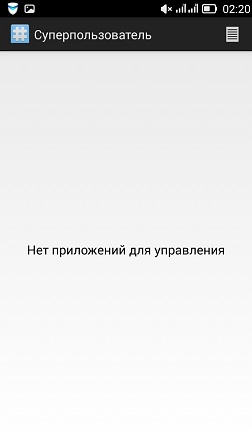
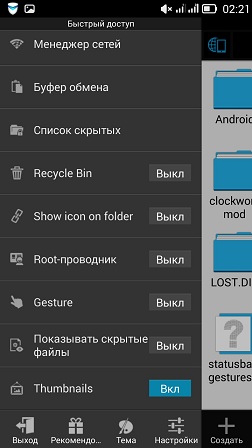
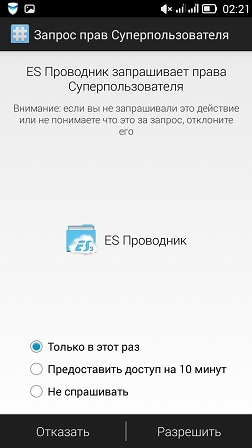
Получение ROOT-прав без установки расширенного Recovery
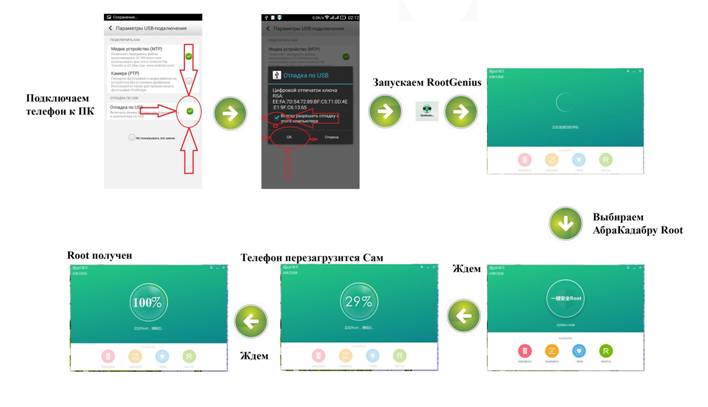
1. Нужно скачать программу с сайта http://www. /root/ Root Genius (не запускать её);
2. Подключить телефон к ПК;
3. Подключить как MTP;
4. Включаем Откладку по USB;
5. На экране появится запрос Разрешить откладку с ПК? Ставим галку и ОК;
6. Запустить программу и нажать ROOT по центру большая кнопка со щитом;
7. Ждем.
Всё готово, после перезагрузки телефона рут не слетел.
Инструкция картинкой: http://cs624029.vk. me/v624029762/3989/H4gHKp173D0.jpg (большой размер картинки)
Установка расширенного Recovery P780
Kit Kat СПОСОБ №2
Получив Root-права через программу Root Genius следуем инструкции:
1. Качаем 2 файла (ниже есть ссылки), забрасываем на карту памяти (не в папочку на карте памяти, а тупо на неё - как говоря в корень карты памяти).
2. Теперь устанавливаем и запускаем файл: m44_toolbox_20140111v2.9.9_ru_v2 (Мобильный дядя) - запросит рут права – предоставляешь
3. Выбираем в меню: Обновление Рекавери - выбираем файл recovery. img (если он будет не в корне карты памяти, то не будет его тут) - запросит использовать? Выбираем - ОК, ждем, всё.
4. Если запросит перезагрузить в рекавери, выбираем - ОК.
Необходимые 2 файла (тапаем зажав Ctrl) : | ||
Мобильный дядя | recovery_TWRP_2.6.3.0.img | Recovery TWRP 2.7.1.1 (нужно извлечь файл. img и добавить в корень карты памяти) |
TWRP 2.8.4.0-Rev.2 ROW Отличие: TWRP 2.6.3.0 для Андроид 4.2 TWRP 2.7.1.1 и выше до TWRP 2.8.4 для Андроид 4.4 (kitkat, vibe2) Рекавери выше 2.8.4.0 (например TWRP 2.8.7.1) подходят только для разметок ROW+ |
5. Готово.
6. Как вернуть стоковое recovery?
Прошить рекавери из прошивки согласно инструкции по установке «расширенного рекавери». Только в данном случае мы будем прошивать родное рекавери, вместо расширенного.
Увеличение громкости на 4.2 и 4.4
Для прошивок 4.2 (s124)
Нужно:
· Сначала получить ROOT-права.
· Установить мобильного дядю.
· Для входа в инженерное меню на ROW прошивках необходимо установить программу "Мобильный Дядя" - MobileUncle Tools.
Для входа на Life прошивках Настройки - все настройки - Для разработчиков - Инженерное меню
После установки Мобильного дяди, открываем его и в нем нужно выбрать: "Engineer Mode" (Инженерный режим) -> "Engineer mode[MTK]" (Инженерный режим [MTK]) - листаем 2 раза вправо "Тестирование оборудования" - открываем "Аудио".
Теперь нас интересуют первые 2 пункта:
Нормальный режим (Normal Mode) - регулировка настроек штатного динамика и микрофона.
Режим гарнитуры (Headset Mode) - регулировка настроек наушников/гарнитуры
Далее устанавливаем поочередно все настройки как указано на скрине ниже во вложении (после ввода каждого значения нужно ОБЯЗАТЕЛЬНО нажать кнопку "Уст." (Set) 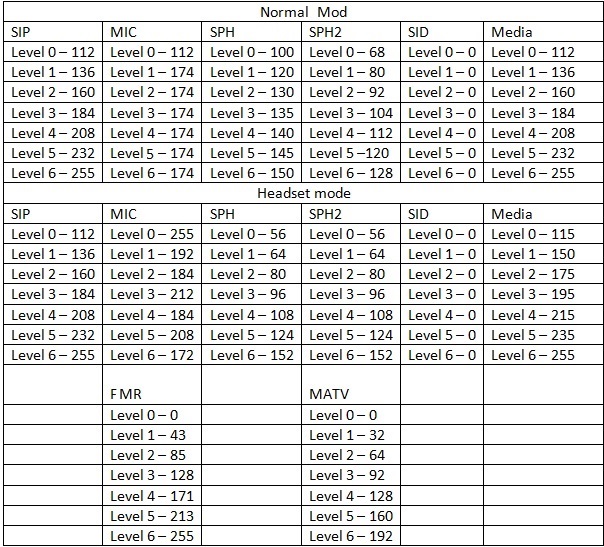
Больший размер скрина: http://cs618827.vk. me/v618827762/7b5d/14v9IxMTi-A. jpg
Ранее были Жалобы от собеседников на "бульканье" и треск, после изменений всех параметров сложность устранилась и больше жалоб не было.
Спасибо "Maksyd88" lenovo-forums. ru
Для прошивок 4.4 (s220/221/222/223/226/227/228), (Vibe2) есть специальный патч, который ставится через Рекавери.
Нужно:
· Установить Recovery TWRP.
· Качаем Патчи Volume Patch
volume_patch_vibeui1.5.zip – патч звука для kit-kat
volume_restore_vibeui1.5.zip – патч отката
volume_patch_vibeui2.0.zip – патч звука для Vibe2
volume_restore_vibeui2.0.zip – патч отката
Перезагружаем в recovery (как? – Выключаем телефон, зажимаем 3 кнопки - 2 звука Up и Down и зажимаем Power) и выбираем:
· Install – опускаемся вниз, нажимаем volume_patch_vibeui1.5.zip – тянем скролл вправо – ждем – нажимаем Reboot System
· Готово
Незабываем про БЕКАП
Вся информация взята с сайта http://lenovo-forums. ru/ и с 4pda. ru
