

Партнерка на США и Канаду по недвижимости, выплаты в крипто
- 30% recurring commission
- Выплаты в USDT
- Вывод каждую неделю
- Комиссия до 5 лет за каждого referral
Технология сохранения информации из системы WWW
(приёмы сохранения web-страниц)
Когда Вы путешествуете по web-страницам, то чаще всего, бывает некогда рассматривать или детально рассматривать имеющуюся на страницах информацию просто потому, что на это расходуется время, время, за которое Вы платите. Из данной ситуации есть выход – это сохранение web-страниц на диске своего компьютера.
Чтобы сохранить web-страницу, следует нажать:
Файл -- Сохранить как -- Папка (проверьте или выберите папку) - Введите имя файла -- Сохранить.
В качестве папки по умолчанию предлагается папка Мои документы, внутри которой Вы можете создать новую папку, специально для размещения в ней web-страниц, для этого нажмите кнопку Создание новой папки  , введите имя папки и нажмите Enter.
В качестве имени файла предлагается заголовок web-страницы, но его Вы можете при необходимости изменить.
Примечание: с помощью данного способа сохраняется только видимая web-страница, а не все содержимое сайта. Простого способа сохранить весь сайт не существует.
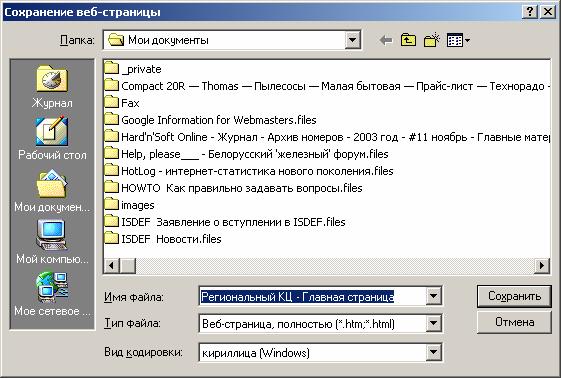
Рис. Диалоговое окно "Сохранение web-страницы"
Для сохранения web-страниц предусмотрены различные типы файлов. В окне Сохранение веб-страницы можно выбрать тип файла, в котором будет сохранена страница. По умолчанию сохраняется web-страница полностью, при этом создается файл с указанным именем, в котором размещается HTML-код страницы, а рисунки и другие компоненты помещаются в папку с аналогичным названием.
При сохранении можно выбрать и другой тип файла:
· Веб-архив, один файл – все компоненты страницы (код страницы, рисунки) сохраняются в одном файле с расширением mht. Этот файла можно прочитать только используя программу Internet Explorer.
· Веб-страница, только HTML – будет сохранен текст и формат web-страницы, однако, рисунки и другие компоненты, входящие в ее состав не будут сохранены, на их месте в web-странице будут только рамки.
· Текстовый файл – сохраняется только текст web-страницы без учета его оформления.
Открытие сохранённой web-страницы
Открыть сохраненную web-страницу можно несколькими способами. Рассмотрим наиболее распространенные.
Способ 1
· Откройте папку Мой компьютер или запустите программу Проводник.
· Найдите и откройте папку, где находится сохраненная страница, обычно нужно открыть содержимое диска C:, а затем открыть папку Мои документы.
· Дважды щелкните по значку сохраненной web-страницы – автоматически откроется программа Internet Explorer, а в ней появится нужная страница.
Примечание: если web-страница была сохранена полностью, то в этой папке Вы увидите файл и папку с одинаковыми названиями. Ваша задача дважды щелкнуть по файлу со значком 
Способ 2
· Запустите программу Internet Explorer.
· Файл -- Открыть – появиться окно Открыть.
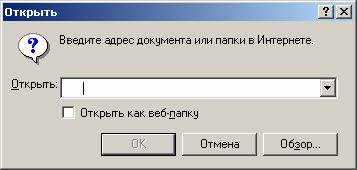
Рис. Окно ввода адреса web-страницы
В этом окне можно указать адрес web-страницы или имя файла, однако, в данном случае лучше выбрать имя файла, для этого нажмите кнопку Обзор -- Папка: откройте нужную папку, например, Мои документы -- Выберите нужный файл со значком -- Открыть -- Ok.
Копирование фрагмента web-страницы
Чтобы взять с web-страницы только понравившийся фрагмент и поместить его в создаваемый документ, выполните следующее:
· выделите нужный фрагмент,
· Правка -- Копировать или Ctrl+C,
· откройте программу, в которую необходимо вставить фрагмент, например, Microsoft Word,
· Правка -- Вставить или Shift+Insert (эта операция выполняется в окне программы Microsoft Word).
Примечание: поскольку web-страницы имеют как правило табличную структуру, то в некоторых случаях удобнее будет скопировать только текст, для этого последний шаг должен быть:
Правка -- Специальная вставка -- Неформатированный текст -- Ok.
Приемы сохранения информации с web-страниц (раздаточный материал)
I. Сохранение web-страницы (в виде файла)
I способ. Сохранение web-страницы целиком (текст с картинками и пр.):
1. Откройте любую web-страницу.
2. Вверху в меню Файл выберите "Сохранить как …"
3. В появившемся окне диалога в поле Папка откройте свою папку, в поле Имя файла – введите имя файла, под котором хотите сохранить страницу.
4. Внизу окна в поле Тип файла выберите "Web-страница полностью". Нажмите «Сохранить».
II способ. Сохранение только текста web-страницы (без картинок):
Выполните аналогично операции 1, 2, 3 (см. выше I способ).
4. Внизу окна в поле Тип файла выберите "Web-страница, только html". Нажмите «Сохранить»
II. Сохранение картинок
I способ. Сохранение картинки в виде файла на диске:
1. Выберите на web-странице рисунок и щелкните по нему правой кнопкой мыши.
2. В открывшемся меню выберите "Сохранить рисунок как…"
3. В окне диалога в поле Папка откройте свою папку, в поле Имя файла – введите имя файла, под котором хотите сохранить рисунок.
Нажмите "Сохранить".
II способ. Сохранение картинки в документе Word:
1. В программе Internet Explorer щелкните по рисунку правой кнопкой мыши.
2. В появившемся меню выберите "Копировать"
3. Перейдите в программу Word. Щелчком мыши укажите в документе точку вставки рисунка.
4. Нажмите меню Правка®Вставить (либо Ctrl+V).
III. Сохранение текста web-страницы в документе Word
Приём удобен, если Вы хотите распечатать текст,
а также так Вы получите минимальный размер файла (в байтах)
1. Выделите мышкой нужный текст на web-странице.
2. Нажмите меню Правка®Копировать (так мы скопируем текст во временный буфер).
3. Откройте документ Word. В документе щелкните мышкой в точке вставки текста.
4. Нажмите меню Правка®Вставить (либо Ctrl-V).
5. Весь документ Word нужно тоже сохранить на диске: нажмите Файл®Сохранить и укажите свою папку и имя файла, под которым хотите сохранить этот текст.
Сохранение адреса страницы в документе Word
В программе Internet Explorer в адресной строке отражается адрес текущей открытой web-страницы.
Если Вы хотите её сохранить:
1. Выделите мышкой адрес страницы в адресной строке и нажмите меню Правка®Копировать.
2. Запустите программу Word.
3. Вставьте в документ скопированный адрес: нажмите Правка®Вставить (либо Ctrl-V)
Сохранение файлов, на которые указывают ссылки
Иногда web-страничка имеет ссылки на файлы (хранящиеся на удаленном компьютере-сервере).
Например, ссылки на файлы с музыкой, статьями, книгами.
Приведем ПРИМЕРЫ, как могут выглядеть такие ссылки:
þ Реферат «Наш досуг» (dosug. zip) - пример ссылки на архив (на файл с расширение zip)
þ melodiya.mp3 - - пример ссылки на имя конкретного файла c музыкой.
þ Статья «Наш досуг» - пример ссылки с указанием содержания файла
Чтоб сохранить такую информацию, щелкните мышкой по ссылке. Появится окно «Сохранение файла». В нем укажите папку, куда будете копировать файл. Затем в течении некоторого времени (в зависимости от размера файла) файл будет копироваться с сервера на ваш ПК.
Сохранение ссылки в Избранном (создание закладки)
Меню "Избранное" позволяет заносить туда адреса и названия понравившихся web-страниц, чтоб можно было позже к ним быстро возвращаться (т. е. делать своеобразные
закладки). Для этого:
Откройте понравившуюся Вам web-страницу. Создайте сначала свою папку в Избранном: нажмите меню Избранное®Упорядочить Избранное.Щелкните "Создать папку" и введите имя своей папки. Сделайте закладку в Избранном: нажмите меню Избранное - Добавить в Избранное В появившемся окне диалога нажмите "Добавить в …". Укажите имя своей папки.
Если нужно, исправьте имя закладки (окно Имя). Нажмите "ОК".
