


Партнерка на США и Канаду по недвижимости, выплаты в крипто
- 30% recurring commission
- Выплаты в USDT
- Вывод каждую неделю
- Комиссия до 5 лет за каждого referral
Инструкция по получению сертификата системы «Банк-Клиент через Интернет» (Faktura.ru)
ОАО КБ «РусЮгбанк»
Внимание! Для получения сертификата и работы в системе «Банк-Клиент через Интернет» Вам необходимо использовать Интернет-браузер Microsoft Internet Explorer версии не ниже 6.0
(версия отображается в диалоге «Справка» → «О программе)»
Шаг 1: Настройка компьютера
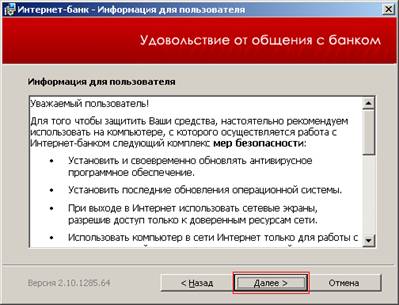
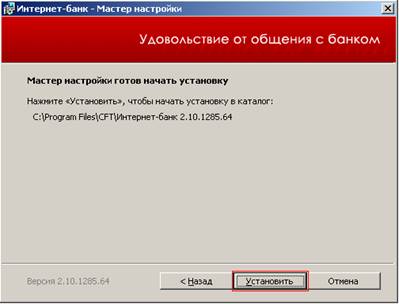
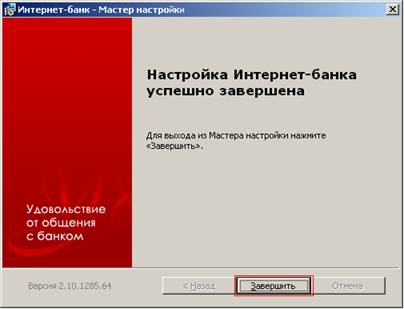
Если Ваш компьютер ранее не использовался для работы с сервисом «Faktura. ru», то Вам необходимо загрузить и выполнить программу настройки, размещенную на сайте www. faktura. ru. Для этого перейдите по ссылке «ПОДДЕРЖКА, НАСТРОЙКИ» на главной странице сайта, затем выберите пункт «1. Настроить компьютер для работы в системе». На открывшейся странице оставьте выбранной позицию «Флеш-карта или дискета» и выберите пункт «2. Загрузите и запустите программу»:
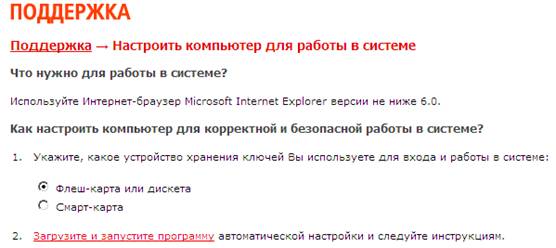
Далее следуйте графической инструкции:
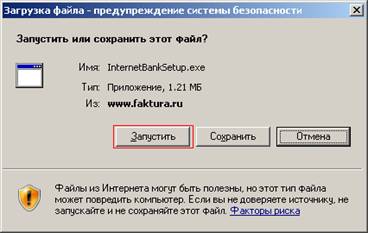
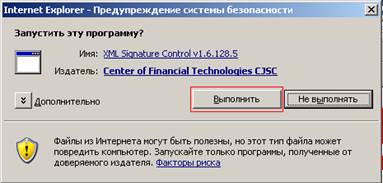
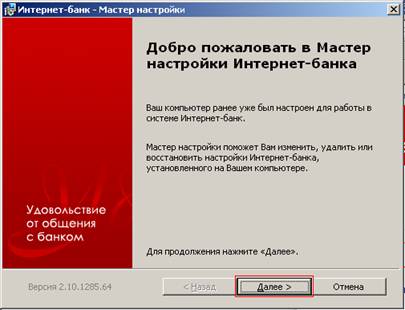
Шаг 2: Создание запроса на получение сертификата
Программа настройки компьютера, выполненная на шаге 1, автоматически закрывает браузер Internet Explorer, поэтому Вам потребуется вновь запустить его.
Перейдите по ссылке http://www. authority. ru/auth/1st_class. jsp? class=2&type=2&f=fin&agentId=1038.
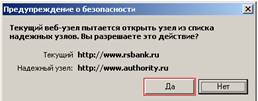
Данная ссылка также доступна на сайте www. rsbank. ru «РусЮгбанк» (далее — Банк): выберите «Вход в On-line сервисы» → «Корпоративным клиентам» в правом верхнем углу главной страницы и перейдите по ссылке «Получение сертификата» внизу открывшейся страницы «Банк-Клиент через Интернет». Выберите «Да», если Вы увидите следующее предупреждение о безопасности:
После перехода по указанной выше ссылке, откроется запрос на получение сертификата:
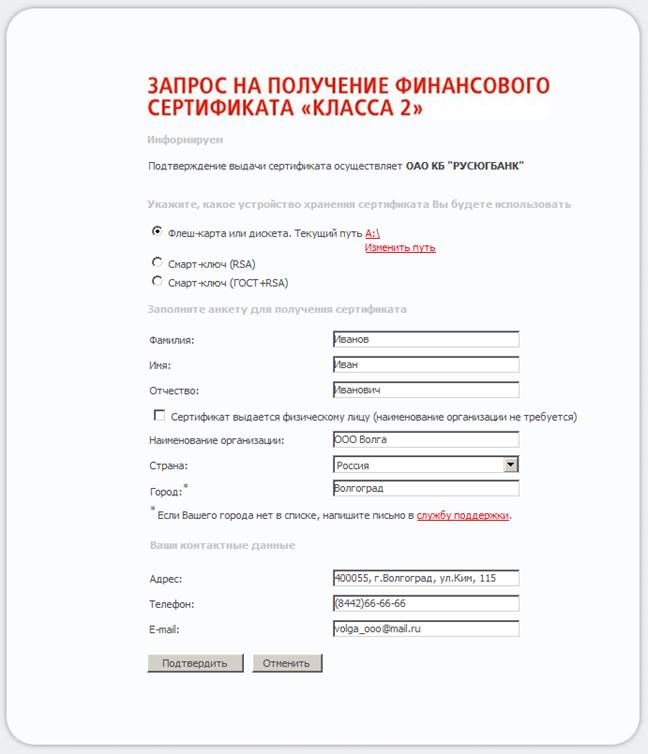
На данной странице укажите устройство хранения сертификата — «Флеш-карта или дискета».
Измените путь хранения сертификата, если это необходимо (ссылка «Изменить путь»). На приведенном ниже примере устанавливается путь «E:\KEY», расположенный на съемном диске (флеш-карте):
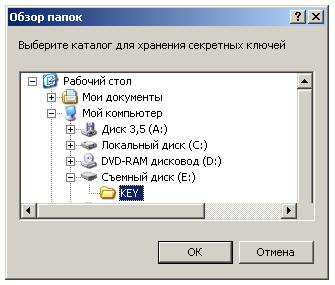
Внимание! Хранение сертификата и секретного ключа на несъемном носителе (жестком диске) запрещено!
Далее заполните все поля запроса на получение сертификата (все поля обязательны к заполнению):
- Ф. И.О. – ФИО владельца сертификата. Владельцем сертификата с правом подписи может быть сотрудник организации, зарегистрированный в Карточке с образцами подписей в банке с соответствующими правами на счет. (Заполняется самостоятельно. Максимальное число символов 50.);
- Наименование организации – Название Вашей организации. (Заполняется самостоятельно. Максимальное число символов 100. Возможные символы: текстовые, цифровые и знак «-» (минус), Использование кавычек запрещено!);
Замечание: Не ставьте галочку «Сертификат выдается физическому лицу»;
- Страна – выберите «Россия» из списка;
- Город – выберите из списка «Волгоград», даже, если Вы территориально находитесь в другом городе или другом населенном пункте, т. к. агентом удостоверяющего центра является банк в г. Волгограде. (После начала набора нескольких первых букв будет выведен алфавитный список городов, где можно выбрать Волгоград);
- Адрес – юридический адрес организации. (Заполняется самостоятельно. Максимальное число символов 255);
- Телефон – стационарный или мобильный телефонный номер (Заполняется самостоятельно. Максимальное число символов 20);
- E-mail – корректный e-mail, Важно! На него поступит ссылка для сохранения сертификата, и в дальнейшем будут поступать уведомления об истечении срока действия сертификата.
После заполнения анкетной информации подтвердите введенные данные кнопкой «Подтвердить», после чего откроется диалог для корректировки данных, автоматически переведенных в латинские символы (транслит):
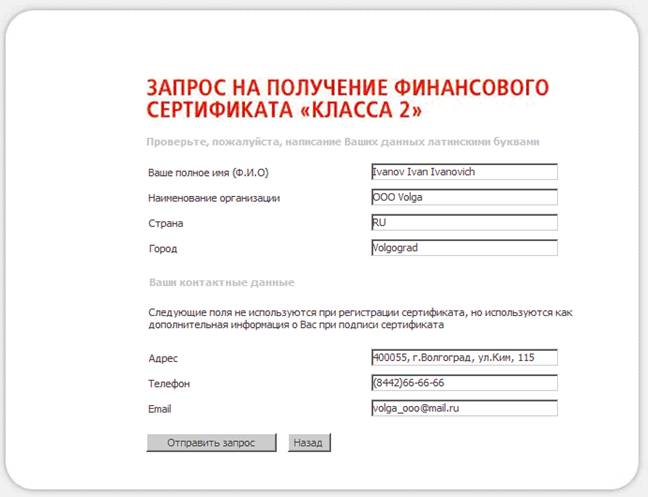
Скорректируйте данные, если это необходимо, проверьте их и нажмите кнопку «Отправить запрос».
После нажатия этой кнопки Вам будет предложено ввести пароль на секретный ключ:
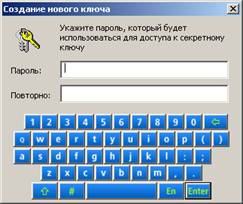
Замечание: В пароле на секретный ключ настоятельно рекомендуется использовать и текстовые, и числовые символы. Важны раскладка клавиатуры и регистр букв. При вводе пароля возможно использовать как обычную клавиатуру Вашего компьютера, так и виртуальную, изображенную на рисунке выше. Набор пароля с помощью манипулятора «мышь» или другого аналогичного устройства на виртуально клавиатуре позволяет уменьшить риск перехвата пароля злоумышленниками.
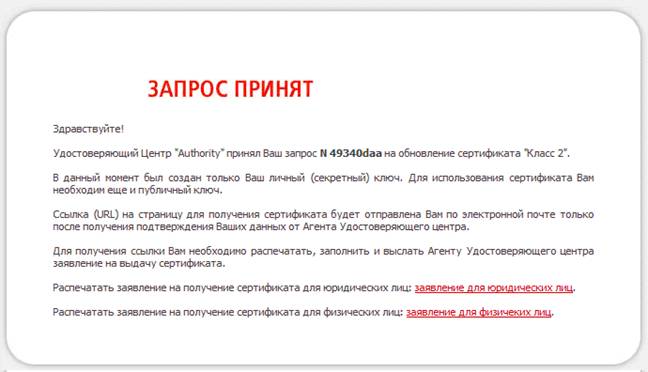
На данном этапе создается только Ваш личный (секретный) ключ на используемом Вами носителе (дискета, флеш-карта). Не удаляйте и не теряйте его. Также не забудьте пароль, введенный Вами при создании запроса. Сформированный запрос автоматически передается в Банк для подтверждения.
Шаг 3: Сохранение сертификата, подтвержденного Банком
После заключения договора, Ваш запрос будет подтвержден Банком, выступающим в роли агента удостоверяющего центра. При этом на адрес электронной почты (e‑mail), который был указан Вами в запросе на сертификат, поступит письмо, содержащее ссылку для сохранения сертификата:
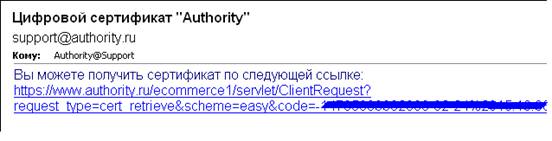
Рисунок 7 – Письмо, содержащее ссылку для сохранения сертификата
Важно! Полученную ссылку необходимо открывать в браузере Internet Explorer.
При переходе по ссылке откроется страница для сохранения Вашего сертификата:
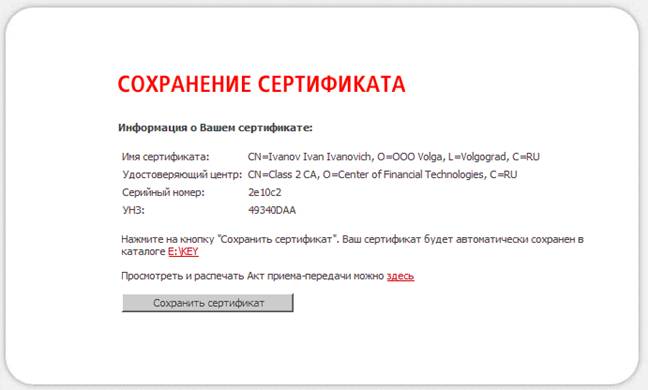
Внимание! Вам обязательно необходимо распечатать Акт приема-передачи, доступный по ссылке «здесь». Распечатайте Акт, заполните указанные поля, подпишите, заверьте печатью и передайте в банк.
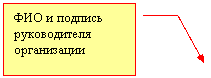
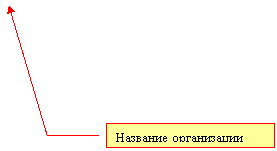

После распечатки Акта приема-передачи сертификата вставьте носитель ключа и нажмите кнопку «Сохранить сертификат». Если потребуется, введите пароль, который был указан Вами при формировании запроса на сертификат. После успешного сохранения сертификата появится сообщение «Сертификат успешно сохранен в файле sign. cer»
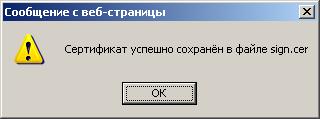
На этом процедура получения сертификата завершена.
Для проверки Вы можете выполнить вход в систему «Банк Клиент через Интернет» через ярлык «Вход в Интернет-банк» на Рабочем столе Вашего компьютера. Тот же ярлык находится в меню «Пуск» → «Все программы» → «Интернет-банк». Кроме того Вы можете зайти на сайт www. faktura. ru и выбрать ссылку «ВХОД В ИНТЕРНЕТ-БАНК ПО СЕРТИФИКАТУ».
После ввода пароля на секретный ключ, откроется страница с сообщением «У вас отсутствует доступ в Систему». Доступ будет предоставлен Банком на основании Акта приема-передачи сертификата.
ВНИМАНИЕ! На акте ставятся две подписи — руководителя организации и владельца сертификата, если это не одно и то же лицо.
