

Партнерка на США и Канаду по недвижимости, выплаты в крипто
- 30% recurring commission
- Выплаты в USDT
- Вывод каждую неделю
- Комиссия до 5 лет за каждого referral
РУКОВОДСТВО ПО УСТАНОВКЕ НОВОГО СЕРТИФИКАТА СЕРВЕРА ЕИАС ПСКОВСКОЙ ОБЛАСТИ
Через кнопку «ПУСК» выберите «Выполнить», затем В строке «Открыть» наберите mmc и нажмите ОК.
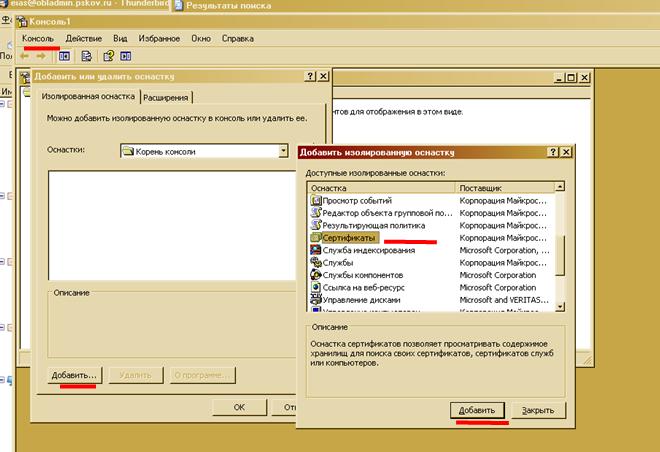 |
 В меню «Консоль» выберите «Добавить или удалить оснастку». В открывшемся окне нажмите «Добавить…» В следующем окне выберите «Сертификаты…» и нажмите «Добавить» затем «Закрыть» и «ОК»
 |
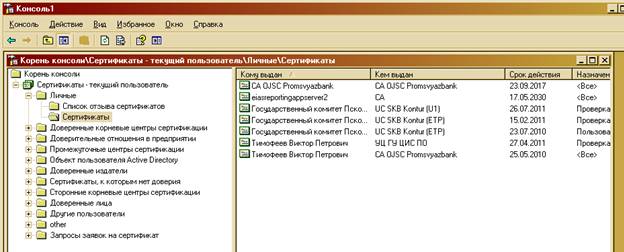
Выберите Сертификат
Кому выдан: «Государственный комитет Псковской области по тарифам»
Кем выдан: «UC SKB Kontur (ETP)»
Срок действия: 23.07.2010
и нажмите «Удалить»
На вопрос:
 |
Ответьте «Да»
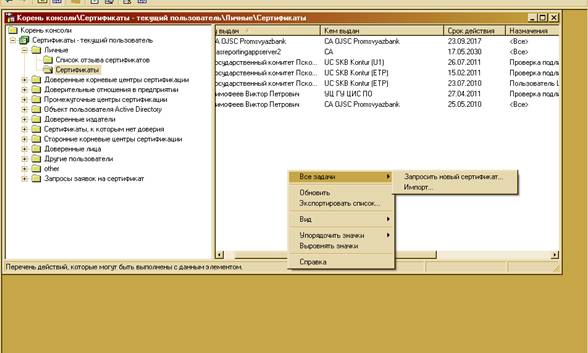 |
Нажмите правую кнопку мыши на свободном поле и выберите «Все задачи »-> «Импорт…»
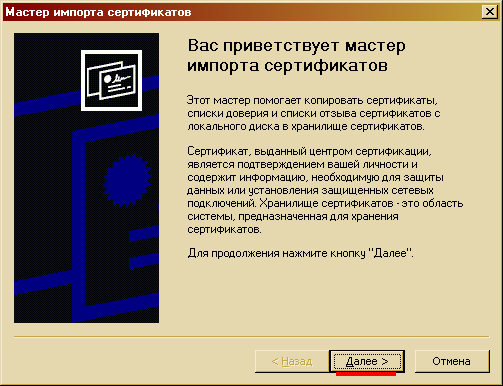 |
Нажмите «Далее>»
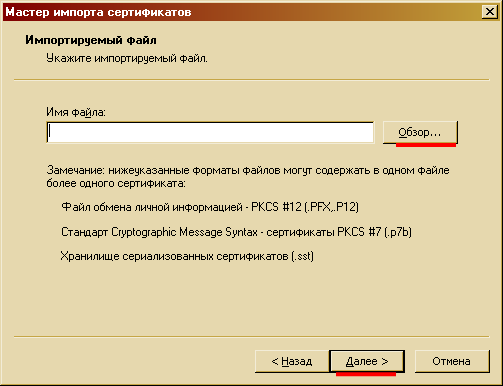 |
Нажмите кнопку «Обзор…» и выберите присланный файл 6027087592-602701001-985803704176.cer. Затем нажмите «Далее>»
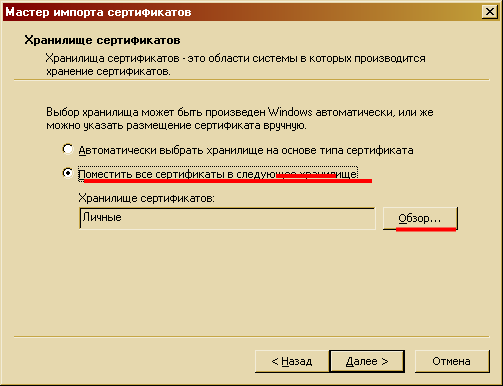 |
Выберите Поместить все сертификаты в следующее хранилище и нажмите кнопку «Обзор…»
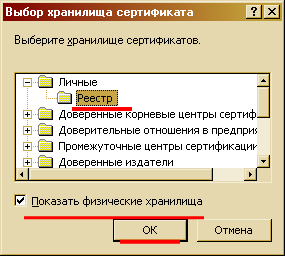 |
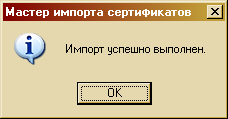
В появившемся окне поставьте галочку Показать физические хранилища, нажмите на «+» перед Личные, выберите Реестр и нажмите ОК, затем Далее и Готово. Должно появиться следующее сообщение:
 |
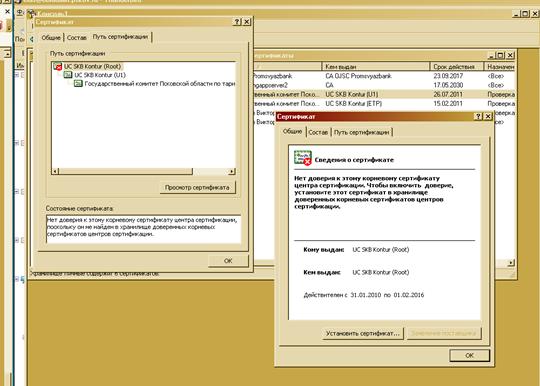 |
Два раза щёлкните мышкой по вновь установленному сертификату и в открывшимся окне перейдите на закладку «Путь сертификации». Если на каком-нибудь из сертификатов в цепочке стоит красный кружок с крестом, то щёлкните по нему 2 раза. Откроется новое окно. Выберите «Установить сертификат…».

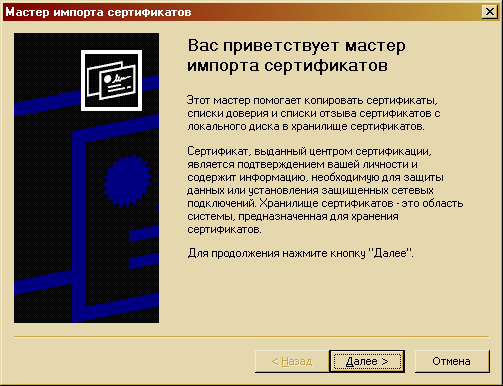
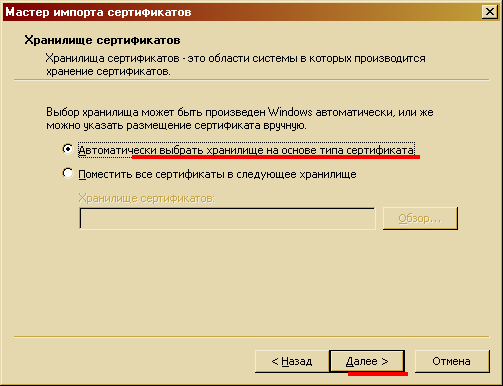
Выберите «Автоматически выбрать хранилище на основе типа сертификата»
 |
Далее со всем соглашайтесь и закрывайте консоль. Установка сертификата закончена.
Отправьте Тест технической готовности.
