


Партнерка на США и Канаду по недвижимости, выплаты в крипто
- 30% recurring commission
- Выплаты в USDT
- Вывод каждую неделю
- Комиссия до 5 лет за каждого referral
2
3 Лабораторная работа 3
3.1 Изучение приемов работы и интерфейса Outlook. Отправка сообщений c применением программы MS Outlook и сервера электронной почты.
Цель: Изучить основные элементы интерфейса Outlook, научиться пользоваться панелями инструментов и меню программ. Изучить технологию регистрации на почтовом сервере. Научиться настраивать почтовую программу для работы в сети организации на примере ВГУЭС.
Результаты: в результате проделанной работы студент овладеет навыками работы с программами электронной почты. Научится регистрировать свою учетную запись на почтовых серверах, настраивать программу Outlook для работы в сети ВГУЭС.
Задание: создать электронный почтовый ящик на сайте ВГУЭС. Настроить программу Outlook для отправки и принятия сообщений по электронной почте в сети ВГУЭС. Создать два контакта. Найти расписание группы на сайте ВГУЭС, сохранить его в своей папке под именем «Расписание». Отправить почтовое сообщение двум контактам с помощью программы MS Outlook Express с файлом Расписание. Зайти на почтовый сервер www. yandex. ru и создать почтовый ящик. Отправить на свой почтовый ящик в сети ВГУЭСа, сообщение с файлом Расписание.
Порядок выполнения работы
1 Создание электронной почты
1Загрузите сайт ВГУЭСа (www. vvsu. ru). В строке меню выберите Портал ВГУЭС.
В разделе Сервисы и службы выберите раздел Заявка на создание электронной почты.
Заполните появившуюся форму на русском языке. Перейдите к шагу 2, внесите требуемую информацию и зарегистрируйтесь.
2 Создание учетной записи
· ·Откройте Microsoft Office Outlook 2013. Возможно два варианта: Вы первый раз запускаете программу после установки или Вы уже пользовались программой ранее.
· Если Вы настраиваете первую учетную запись, то при запуске появится окно помощника с приветствием (см. Рис.3).
 |
Рис. 3. Приветствие MS Outlook.
· Нажмите кнопку "Далее". В следующем окне по умолчанию будет выбрано действие "Добавить учетную запись", нажмите "Далее" (см. Рис.4).
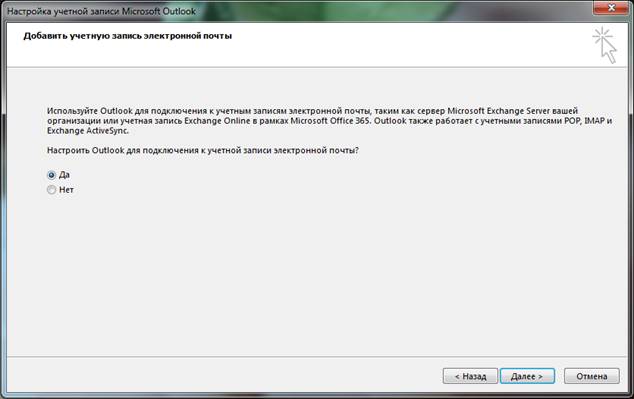
Рис. 4. Помощник MS Outlook.
· Если Вы уже пользовались программой, то при запуске откроется основное рабочее окно программы, вкладка "Главное". Выберите в основном меню пункт "Файл", затем нажмите кнопку "Добавить учетную запись" (см. Рис.5).
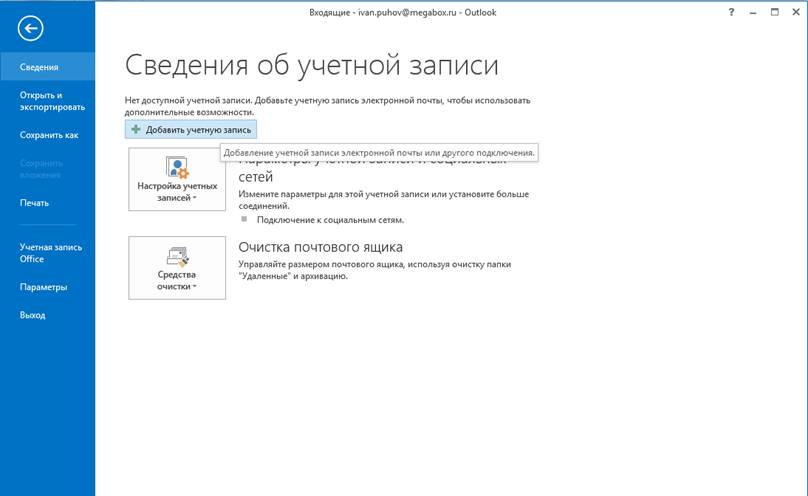 |
Рис. 5. Добавление новой учетной записи.
· Вы перейдете непосредственно к настройке новой учетной записи, укажите данные (см. Рис.6):
- В поле "Ваше имя" укажите Ваше имя и фамилию - это то имя, которое будут видеть получатели Вашей корреспонденции.
- В поле "Адрес электронный почты" - полный адрес Вашего почтового ящика c указанием домена.
- В поле "Пароль" - пароль к Вашему почтовому ящику, далее подтвердите его в поле "Проверка пароля".
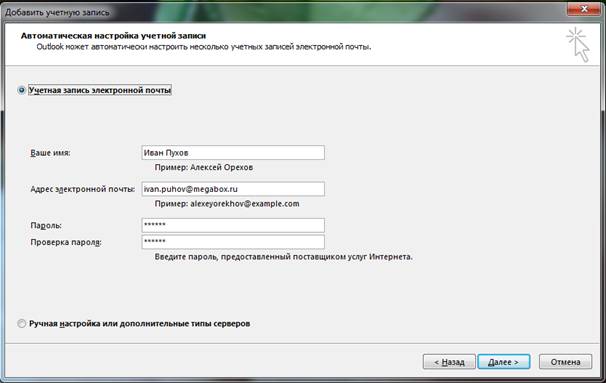 |
Рис. 6. Настройка новой учетной записи.
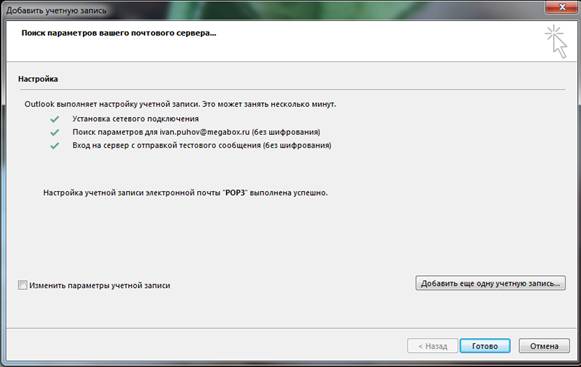 |
Вы можете использовать автоматическую настройку учетной записи, в этом случае нажимайте последовательно кнопку "Далее" до момента успешной настройки. Программа сама определит необходимые параметры для работы с Вашим почтовым ящиком, этот процесс займет некоторое время. В конце появится окно с сообщением об успешной настройке и кнопкой "Готово", нажмите ее для начала работы с почтовым ящиком (см. Рис.7).
Рис. 7. Автоматическая настройка учетной записи.
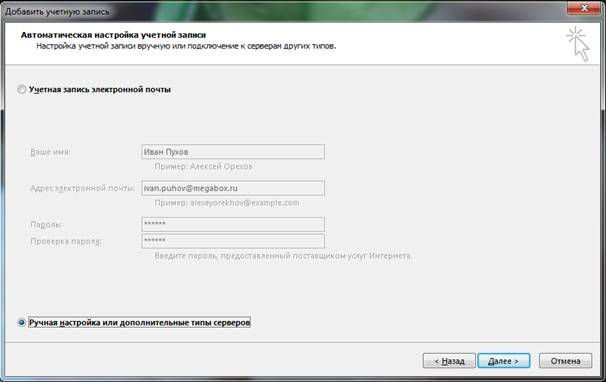 |
Или Вы можете использовать ручную настройку, для этого установите переключатель в положение "Ручная настройка или дополнительные типы серверов" и нажмите кнопку "Далее" (см. Рис.8).
Рис. 8. Ручная настройка учетной записи.
· При ручной настройке учетной записи на следующем шаге необходимо указать службу - установите переключатель в положение "Протокол POP или IMAP" (см. Рис.9) и нажмите кнопку "Далее".
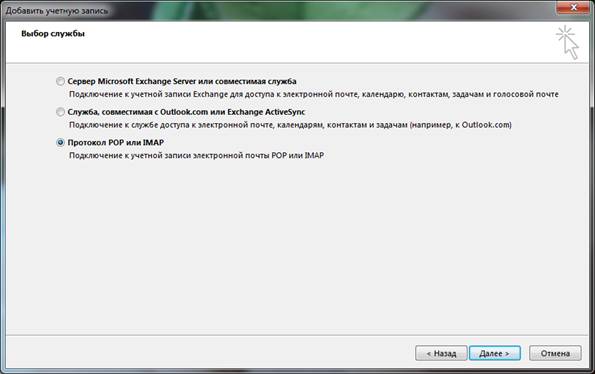 |
Рис. 9. Ручная настройка учетной записи - Выбор службы.
· На следующем шаге ручной настройки необходимо указать параметры соединения (см. Рис.10). Часть полей будет заполнена в соответствие с данными, указанными на первом шаге настройки новой учетной записи.
Введите серверы электронной почты, нажмите кнопку Далее
- В выпадающем списке "Тип учетной записи" выберите значение - "POP3". В поле "Сервер входящей почты - используйте домен Вашего почтового ящика. В поле "Пользователь" - имя Вашего почтового ящика без указания домена. В поле "Пароль" - пароль к Вашему почтовому ящику. Установите галочку "Запомнить пароль", если не хотите вводить каждый раз пароль при запуске программы. Если галочку не устанавливать, при запуске программы и учетной записи будет запрашиваться пароль. Галочку "Безопасная проверка пароля (SPA)" ставить не нужно. В противном случае Вы не сможете принять корреспонденцию.
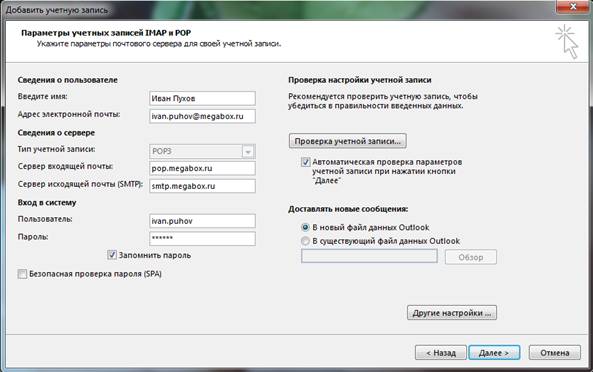 |
Рис. 10. Ручная настройка учетной записи - Параметры учетной записи.
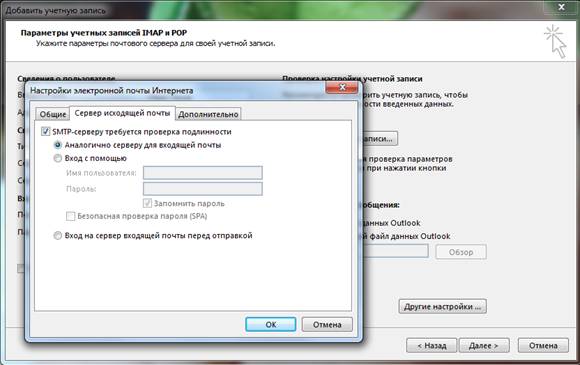 |
Затем нажмите кнопку "Другие настройки...". В появившемся окошке выберите вкладку "Сервер исходящей почты" и установите галочку "SMTP-серверу требуется проверка подлинности", переключатель оставьте в положении "Аналогично серверу для входящей почты" (см. Рис.11).
Рис. 11. Ручная настройка учетной записи - Другие настройки 1.
Перейдите в этом же окне на вкладку "Дополнительно" и проверьте номера портов:
· Если в 4-ом пункте вы выбрали настройку по протоколу "POP3", тогда установите в поле POP3-сервер - порт 110, SMTP-сервер - порт 25 (см. Рис.12).
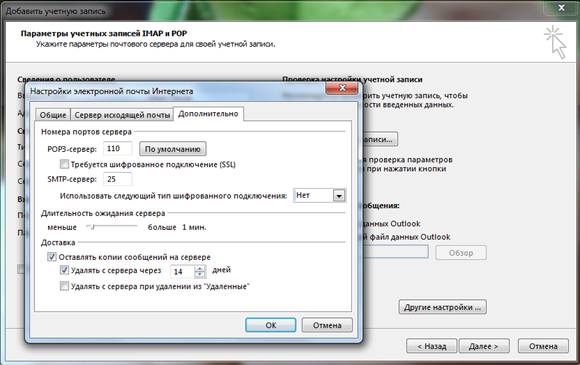 |
· Если в 4-ом пункте вы выбрали настройку по протоколу "IMAP", тогда установите в поле IMAP-сервер - порт 993 и выберите тип шифрования SSL, SMTP-сервер - порт 465 и тип шифрования SSL.
Рис. 12. Ручная настройка учетной записи - Другие настройки 2.
· Нажмите кнопку "OK" - окно дополнительных настроек закроется.
· Вы можете запустить проверку учетной записи, нажав на кнопку "Проверка учетной записи...", или сразу нажать кнопку "Далее". При установленной галочке "Автоматическая проверка параметров учетной записи при нажатии кнопки "Далее"" проверка запустится автоматически.
· Дождитесь окончания проверки. В случае успешной настройки Вы увидите сообщение "Поздравляем! Все проверки выполнены успешно, нажмите кнопку "Закрыть".". Нажмите кнопку "Закрыть" (cм. рис.13).
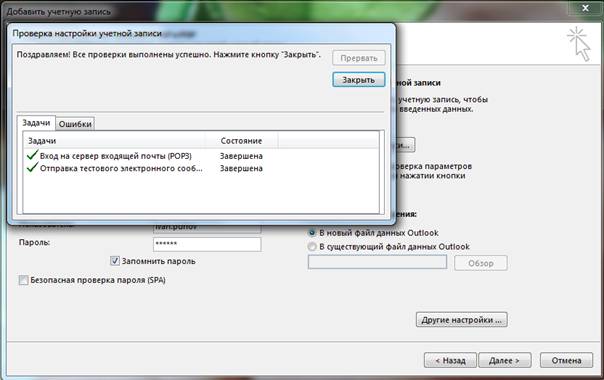 |
Рис. 13. Ручная настройка учетной записи - Проверка учетной записи.
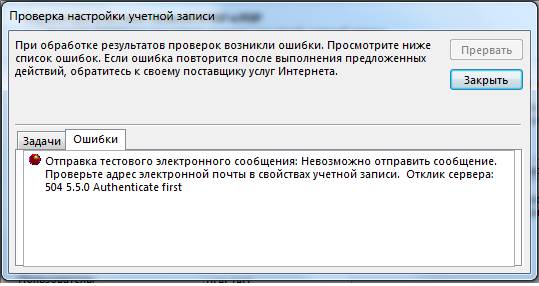 |
Если при проверке обнаружены ошибки (Рис. 14), закройте окно проверки и внимательно проверьте все настройки, возможно где-то Вы допустили ошибку.
Рис. 14. Ручная настройка учетной записи - Ошибка проверки учетной записи.
· В следующем окне Вы увидите сообщение об успешном создании учетной записи (см. Рис.15). Нажмите кнопку "Готово" и Вы перейдете к работе с почтовым ящиком.
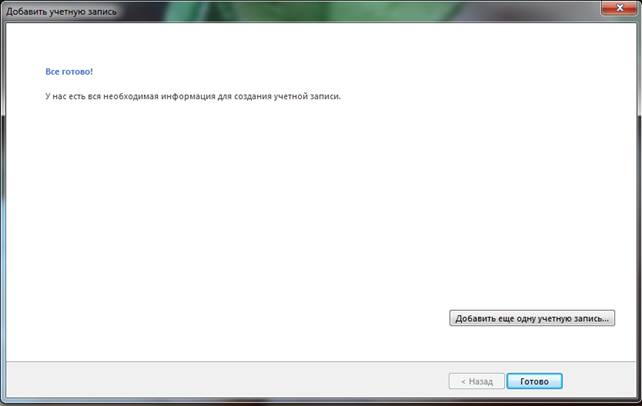 |
Рис. 15. Добавление новой учетной записи.
3 Изучение интерфейса Microsoft Outlook
1. Запустите программу Microsoft Outlook.
2. Щелкните на кнопке группы Файл данныхOutlook, если она свернута.
3. Щелкните в области Ярлыков «…» и выберите пункт «Ярлыки»
4. Щелкните на Outlook сегодня и посмотрите, какие элементы отображаются в рабочем поле.
5. Щелкните на «…» панели ярлыков кнопкой мыши и в открывшемся контекстном меню выберите пункт «Параметры навигации».
6. В открывшемся диалоговом окне «Параметры навигации» добавьте количество элементов отображения и выберите недостающие элементы по своему усмотрению и закройте окно.
7. Поочередно щелкая на ярлыках, заполните таблицу форм представления, принятых по умолчанию для элементов Outlook.
Элемент | Значок | Таблица | Карточка | Календарь | Временная шкала |
Почта | |||||
Календарь | |||||
Люди | |||||
Задачи | |||||
Заметки | |||||
Папки | |||||
Ярлыки |
3.2 Создание сообщения электронной почты
4 Работа с электронной почтой
- На сайте ВГУЭСа в разделе Учебный процесс, выберите Расписание, найдите расписание своей группы и сохраните его в формате MS Excel.
Создание и отправка сообщения
Отошлите сообщения своим одногруппникам с интересующем вас вопросом. Для этого
В представлении Почта Откройте вкладку Главная. В группе Создать нажмите кнопку Создать сообщение электронной почты..
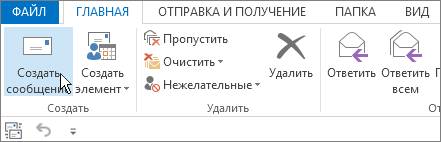
Сочетание клавиш: чтобы создать сообщение электронной почты, нажмите клавиши CTRL+SHIFT+M.
Если в ознакомительной технической версии приложения Microsoft Outlook 2013 настроено несколько учетных записей электронной почты, отображаются кнопка От и учетная запись, с использованием которой будет отправлено сообщение. Чтобы изменить учетную запись, нажмите кнопку От. В поле Тема введите тему сообщения. Введите адреса электронной почты или имена получателей в поля Кому, Копия или СК . Разделяйте имена получателей точкой с запятой.Чтобы выбрать имена получателей из списка в адресной книге, щелкните Кому, Копия или СК, а затем выберите нужные имена.
Чтобы отобразить поле СК для текущего и всех будущих сообщений, откройте вкладку Параметры и в группе Показать поля выберите СК.
Создав сообщение, нажмите кнопку Отправить.Ответ на сообщение электронной почты или его пересылка
Отошлите ответы на полученные сообщения
При получении сообщения можно отправить ответ на него только отправителю или, если в сообщении присутствует несколько получателей, их также можно включить в число получателей. Кроме того, можно переслать сообщение другим людям.
В области чтения выберите Ответить, Ответить всем или Переслать.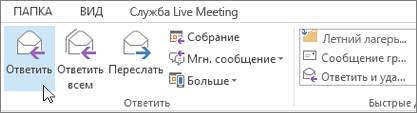
Если область чтения выключена или сообщение открыто в отдельном окне, на вкладке Главная или Сообщение выберите Ответить, Ответить всем или Переслать.
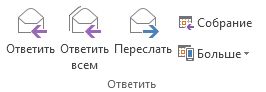
Примечание. Если нужно открыть свой ответ в новом окне (например, чтобы можно было изменить шрифт), нажмите кнопку Развернуть.
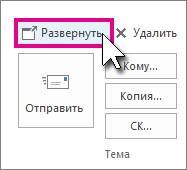
- Добавление получателяЩелкните поле Кому, Копия или СК и выберите получателя. Можно также ввести в поле имя или адрес электронной почты получателя. Удаление получателя. Выберите имя и нажмите клавишу DELETE.
Совет. Если нужно, чтобы все ответы автоматически открывались в новом окне, в меню Файл выберите пункты Параметры > Почта. В разделе Ответ и пересылка установите флажок Открывать ответы и пересылаемые сообщения в новом окне.
При ответе на сообщение электронной почты его отправитель автоматически добавляется в поле Кому. Аналогичным образом при использовании команды Ответить всем в поле Кому автоматически включается отправитель и все дополнительные получатели исходного сообщения.
Прежде чем нажать Ответить всем, подумайте, действительно ли нужно отправлять ответ всем указанным людям, особенно если сообщение было отправлено большому количеству пользователей или списку рассылки. Как правило, лучше нажать Ответить и выбрать только действительно нужных получателей. Или, если вы выбрали Ответить всем, удалите пользователей, которым не нужно получать ваше сообщение.
При пересылке сообщения поля Кому, Копия и СК будут пустыми. Необходимо указать хотя бы одного получателя в поле Кому.
Совет.Чтобы переслать одним и тем же адресатам несколько сообщений в одном, выберите нужные сообщения в списке, удерживая нажатой клавишу CTRL. Затем щелкните Главная > Переслать. Все сообщения будут пересланы в виде вложений в одном новом сообщении.
3.3 Добавление вложения в сообщение электронной почты
Вы можете поделиться файлом, вложив его в сообщение. Также можно вложить другие элементы Outlook, в частности сообщения, контакты или задания.
Создайте новое сообщение и вложите в него расписание занятий вашей группы.
Создайте сообщение.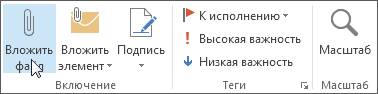
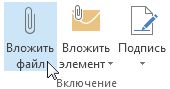
Совет. При составлении сообщения можно также вложить в окно сообщения файлы с помощью команд на вкладке Вставка в группе Включить или перетащить туда файлы из папок на компьютере.
В качестве вложений в сообщение можно добавлять такие элементы Outlook , как другие сообщения электронной почты, задачи, контакты или элементы календаря. Это простейший способ отправления нескольких элементов или сообщений.
Создайте новое сообщение. В окне сообщения нажмите кнопку Сообщение. В группе Включить нажмите кнопку Вложить элемент. Щелкните элемент Календарь. Выберите календарь, диапазон дат и уровень детализации для включения. Для выбора параметров Дополнительно нажмите кнопку Показать. Чтобы добавить календарь в сообщение, нажмите кнопку ОК.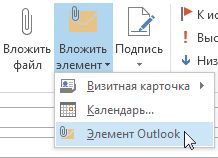
Совет. При составлении сообщения можно также вложить в окно сообщения файлы с помощью команд на вкладке Вставка в группе Включить или перетащить туда файлы из папок на комп
Открыть вложение можно из области чтения или из открытого сообщения. После открытия и просмотра вложения вы можете сохранить его. Если в сообщении содержится несколько вложений, их можно сохранить вместе или по одному. Сохраните вложения в виде файлов в своей папке.
Щелкните вложение в области чтения или в открытом сообщении. На вкладке Вложения в группе Действия нажмите кнопку Сохранить как. Можно также щелкнуть вложение правой кнопкой мыши и выбрать команду Сохранить как.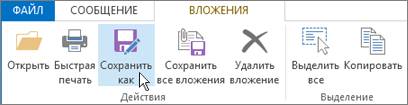
8. Создайте отчет по лабораторной работе.
