


Партнерка на США и Канаду по недвижимости, выплаты в крипто
- 30% recurring commission
- Выплаты в USDT
- Вывод каждую неделю
- Комиссия до 5 лет за каждого referral
Инструкция по созданию ЭЦП в версии АРМ «Клиент-Сбербанк» 07.012.ХХ.
Для создания ЭЦП в версиях выше 07.012.00 необходимо проделать следующее:
Зайти в программу под пользователем «Оператор». (ВАЖНО. В более ранних версиях АРМ «Клиент-Сбербанк» подписи делались только пользователем «Администратор»):
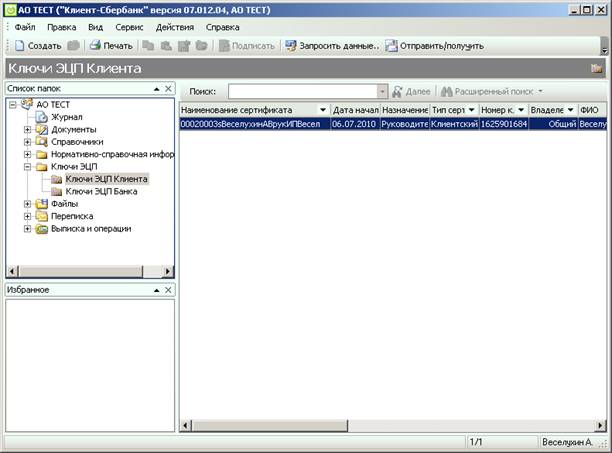
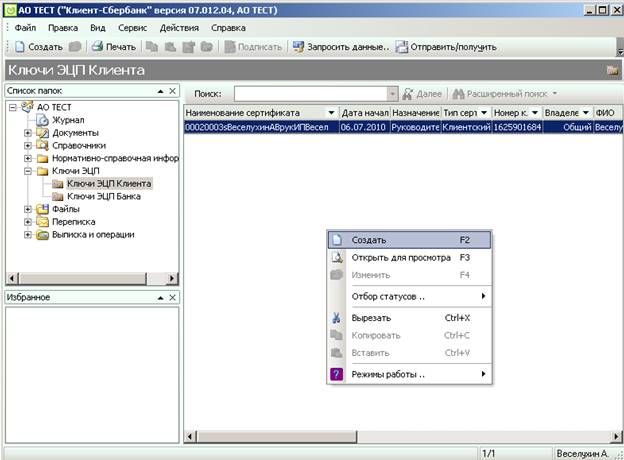
3. На свободном месте в открывшемся окне необходимо нажать правую клавишу мыши и в появившемся контекстном меню выбрать пункт «Создать»:
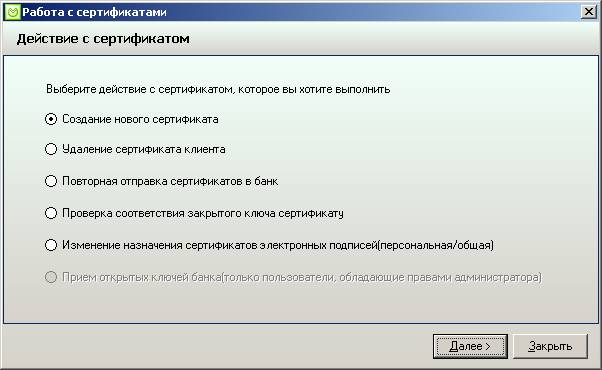
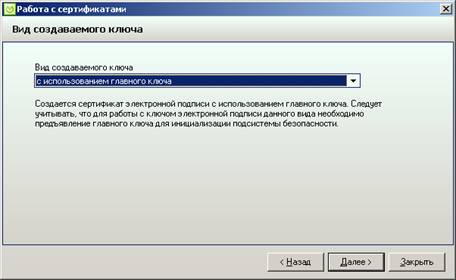
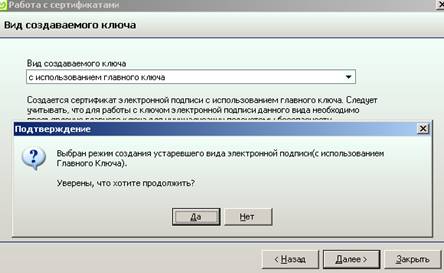
5. В следующем окне необходимо выбрать «Вид создаваемого ключа», а затем нажать кнопку «Далее» (ВАЖНО. Выбирать следует пункт «с использованием главного ключа»):
6. В появившемся окне «Подтверждение» необходимо нажать кнопку «Да»:
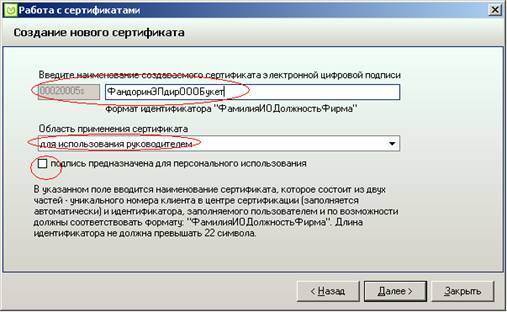
7. Необходимо заполнить поле «Наименование создаваемого сертификата электронной цифровой подписи» (ВАЖНО – наименование сертификата должно соответствовать шаблону ФамилияИОДолжностьФирма, при этом подстроки Должность и Фирма можно сокращать), выбрать «Область применения сертификата» и снять «галку» напротив строки «Подпись предназначена для персонального использования». Затем нажать кнопку «Далее»:
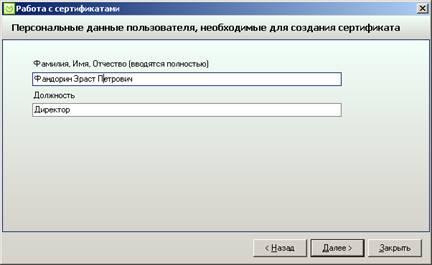
8. В окне персональных данных пользователя необходимо ввести ФИО и должность владельца сертификата электронной цифровой подписи, а затем нажать кнопку «Далее». (Выполнение этого действия позволяет избежать «ручного» заполнения ФИО и должности владельца на распечатке сертификата):
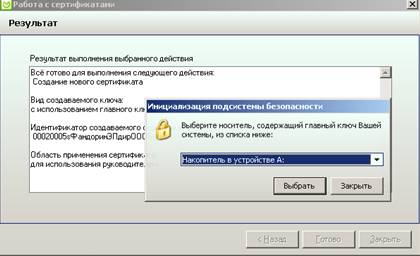
9. В окне «Результат» следует нажать кнопку «Готово» и на запрос «Подсистемы безопасности»
предъявить носитель, содержащий Главный Ключ. Затем необходимо нажать кнопку «Выбрать»:
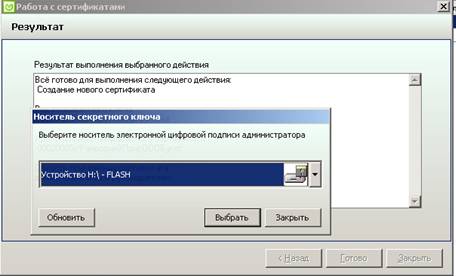
10. При запросе носителя секретного ключа необходимо предъявить носитель электронной цифровой подписи Администратора. Затем следует нажать кнопку «Выбрать» (ВАЖНО. Если в этом пункте выбрать носитель отличный от Административного, то программа выдаст сообщение об ошибке и процесс создания сертификата придется выполнять заново):
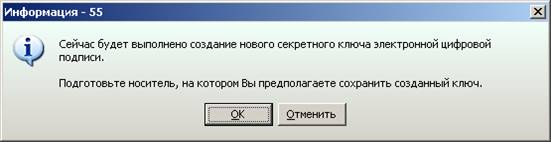
11. В появившемся информационном окне необходимо нажать кнопку «ОК» (ВАЖНО! При появлении этого сообщения следует извлечь носитель электронной цифровой подписи Администратора и подготовить носитель, на котором будет храниться вновь созданный ключ):
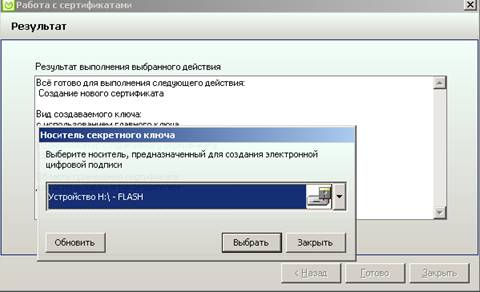
12. При запросе носителя секретного ключа необходимо предъявить носитель, на который предполагается сохранить новую электронную цифровую подпись. Затем следует нажать кнопку «Выбрать»:
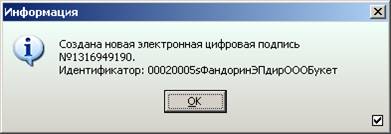
13. При правильном выполнении предыдущих шагов инструкции на экране должно появиться сообщение. В нем необходимо нажать кнопку «ОК»:
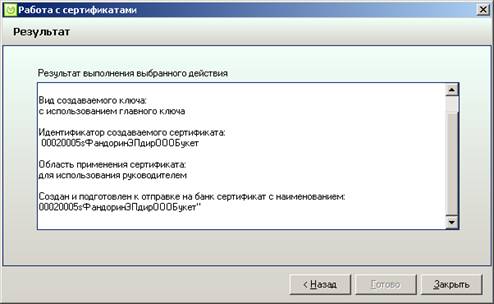
14. В окне «Результат» необходимо нажать кнопку «Закрыть»:
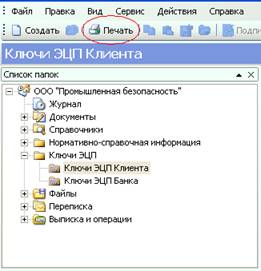
15. Распечатать сертификат новой электронно-цифровой подписи в трех экземплярах, для этого выбрать новую подпись в списке и нажать кнопку «печать» в меню. Заверить распечатки сертификата подписями владельца ЭЦП, руководителя организации и печатью.
16. Осуществить сеанс связи с банком для отправки подготовленного сертификата новой электронно-цифровой подписи в Банк (нажать «отправить получить»).
17. Передать заверенные распечатки сертификата ЭЦП в Банк своему операционисту.
18. После получения распечаток сертификата Банк осуществляет регистрацию новой ЭЦП в удостоверяющем центре не более трех дней.
Процедура создания и регистрации ЭЦП завершена!!!
