

Партнерка на США и Канаду по недвижимости, выплаты в крипто
- 30% recurring commission
- Выплаты в USDT
- Вывод каждую неделю
- Комиссия до 5 лет за каждого referral
Работа в MS WORD с изображениями
(дополнительное занятие)
В последнее время все большее число участников мастер-класса начинают использовать возможность оформлять свои работы от руки, и отправлять затем изображения этих рукописных вариантов. А это высветило ту проблему, что многие участники работать с изображениями не умеют. В результате вместо одного файла ответов мне приходят несколько архивов с жуткими по размерам файлами 10 Мбайт, на каждом и которых страничка, порой неполная, текста, что в компьютерном варианте имело бы размеры 20-40 кбайт. Все это требует проведения дополнительного занятия посвященного работе с изображениями в MS WORD.
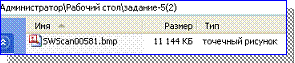 C чего начать? Прежде всего это изображение надо вставить в документ WORD. Для этого у вас должен быть файл этого изображения, полученный с помощью сканера, цифрового фотоаппарата, мобильного телефона. Допустим этот файл у вас есть и он лежит на рабочем столе или в какой либо папке, например, так:
Файл снят или отсканирован с большим разрешением, что видно по его размеру – более 11 Мбайт.
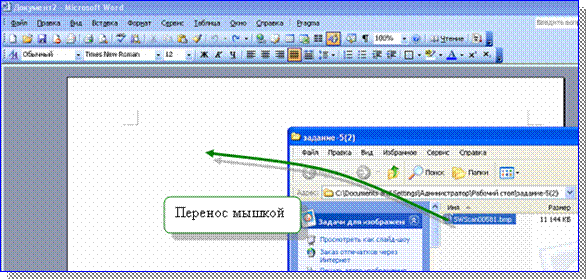 |
Вставить изображение в документ можно несколькими способами. Возможно, самый простой – перетаскиванием файла изображения при помощи мышки в открытый и пока еще пустой документ:
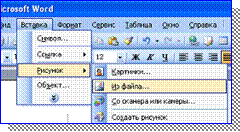 Второй способ – использование команды меню: Вставка – Рисунок - Из файла:
После выбора этой команды открывается стандартное окно открытия файла, где надо найти и выбрать файл нужного изображения.
В WORD-2007 соответствующая команда есть на вкладе Вставка
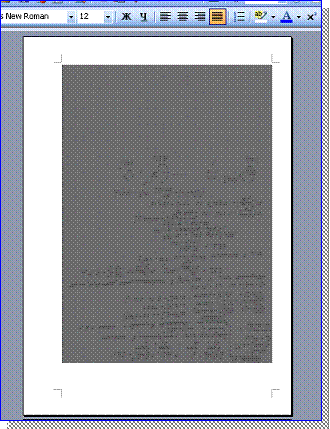 Результат вставки рисунка может выглядеть как-то так:

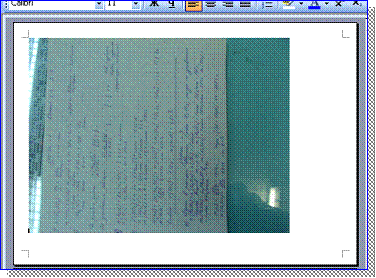 Или так:
Таким образом, следующая задача – повернуть изображения надлежащим образом, чтобы человеку, читающему ваши труды не приходилось поворачивать голову под углом 90 градусов :). Кроме того, на обоих изображениях мы видим пустые места, которые желательно удалить, поскольку никакой информации они не несут, а на размере файлов существенно сказываются. Кстати, если документ сохранить на этом этапе размер файла будет составлять все те же 11 с лишним мегабайт.
 Для работы с изображениями в WORD’e-2003 есть специальная панель инструментов «Настройка изображения». Обычно она появляется автоматически, при щелчке мышкой на изображении:
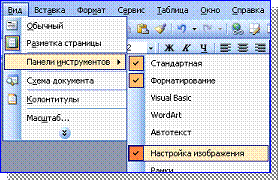 Если это не так, его всегда можно вывести на экран, используя команду меню Вид – Панели инструментов – Настройка изображения:
Панель эта «плавающая», появляется обычно рядом с рисунком, но может быть «прилеплена» к другим панелям инструментов.
В WORD-2007 при щелчке на изображении появляются дополнительная вкладка ленты - Формат рисунка, на которой есть соответствующие команды.
 Первая операция – поворот рисунка:
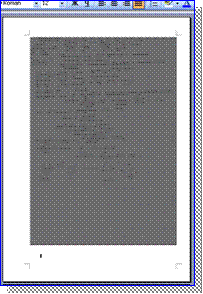 Щелкнув по рисунку, а потом несколько раз по указанной кнопке приводим его к нужному положению:
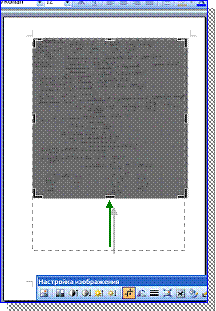
 Обрезка изображения:
Щелчок по рисунку и по указанной кнопке приводит к тому, что меняются изображения курсор и маркеры рисунка. передвигая эти маркеры безжалостно обрезаем все пустые или незначащие места изображения:
Следующая возможная операция – Изменение размеров изображения. Если почерк у вас крупный и размашистый, зачастую, без всякого ущерба для читаемости размер изображения можно сократить, а это существенно скажется на последующем размере файла.
Для изменения размеров панель инструментов не нужна, достаточно просто передвинуть мышкой один из угловых маркеров рисунка (не забудьте только предварительно отключить режим обрезки):
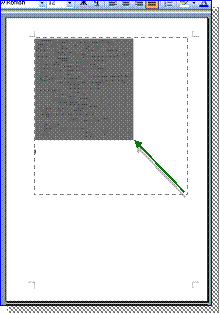
В результате страница приобретает такой вид, и не исключено, что на ней поместится еще одно изображение.
 При этом в масштабе 100% видно, что текст вполне читается.
Однако пока все сокращения пока касаются только видимой части. Если на этом этапе файл снова сохранить, мы по-прежнему увидим, что его размеры около 11 мегабайт. Вся информация, которая была в исходном изображении, о десятках миллионов точек, которые мы обрезали, или сократили, по-прежнему хранится в файле документа, хотя по сути дела она уже не нужна. Чтобы избавиться от нее нужно проделать следующую операцию: Сжатие изображения.
 |
Однако эту операцию лучше проводить тогда, когда вы уже вставили в документ все запланированные изображения, и провели с ними все предварительные процедуры – повороты, обрезку, изменение размеров.
Итак, щелкаем мышкой любой рисунок документа, затем кнопку Сжатие рисунка.
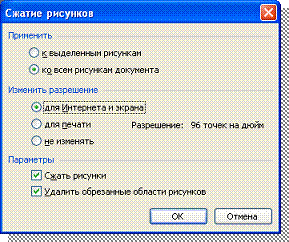 Открывается специальное окно, на котором нужно отметить:
 Применить – ко всем рисункам документа (чтобы не повторять эту операцию для каждого по отдельности):
 Изменить разрешение – для Интернета и экрана (поскольку в данном случае, я не планирую распечатывать ваши работы):
 Параметры: проверить, чтобы стояли галочки Сжать рисунки и Удалить обрезанное (обычно они стоят):
 После чего нажимаем кнопку ОК
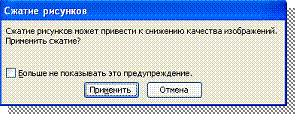
Заботливый WORD обычно переспрашивает:
Настойчиво отвечаем Применить! Процедура сжатия может занять некоторое время, зависящее от числа изображений в документе, и их исходного состояния. После этого можно сохранить файл и полюбоваться достигнутым результатом. Вот некоторые из них:
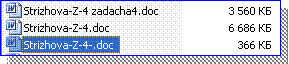 Два файла общим размером более 10 Мбайт. Содержимое перенесено в один файл, размером 366 кбайт. Уменьшение размера в примерно в 30 раз.
 Архив, внутри четыре отдельных файла рисунков (что плохо!). помещено в один файл размером 104 кб – уменьшение в ≈ 70 раз
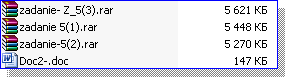 Три архива, в каждом папка, в каждой папке по рисунку, суммарный вес файлов рисунков около 33 мегабайт. Содержимое перенесено в Word с размером файла 147 килобайт. Уменьшение размеров ≈ в 220 раз (!).
Разумеется, этим не заканчиваются возможности работы в WORD’e с изображениями – остановился на самом основном, что определяет сложности и загрузки файлов на серверы Интернета, и скачивание их оттуда, и удобства работы с ними.
Домашнее задание:
Для тех, кто использует рукописный вариант предоставления ответов: при подготовке ответов на 6 и последующие занятия использовать описанные в данном тексте приемы. Выполнение этого задания не даст вам дополнительных баллов, но невыполнение – чревато снижением баллов за решение задач.
Для тех, кто не использует рукописный вариант: принять к сведению и применять по мере необходимости.
Желаю удачи!
