Партнерка на США и Канаду по недвижимости, выплаты в крипто
- 30% recurring commission
- Выплаты в USDT
- Вывод каждую неделю
- Комиссия до 5 лет за каждого referral
Лабораторная работа № 2
"Подготовка типовых документов в редакторе Word"
Цель - освоить технологию подготовки типовых документов в редакторе Word 2003
Задания :
1.Освоить работу с системой помощи в Word.
* включите систему помощи Word;
* освойте технологию получения помощи;
* выполните поиск слов или фраз, копирование текста из файла помощи;
* освойте установку цветов и размера шрифта в программе помощи:
* освойте технологию работы с мастером подсказок в Word:
* научитесь получать контекстно-зависимые справки.
2.Освоить технологию настройки основных параметров Word
* откройте новый документ и наберите текст объемом в несколько строк.
* включите через меню закладки с настроечными параметрами.
* определите настройки “по умолчанию”.
* освойте настройку и использование колонтитулов.
* освойте работу со стилями, шрифтами, размерами шрифтов, жирностью, курсивом, подчеркиванием, цветами шрифта, выравниванием текста, нумерованными списками, обрамлением (рамки).
* освойте работу с открытием нового документа, открытием (поиском) имеющегося документа, запоминанием документа на диске, сохранением документа в файле с новым именем, просмотром документа, работу с буфером обмена (вырезать фрагмент, скопировать в буфер, взять из буфера), отмену ошибочных операций (действий), вставку таблицы, вставку таблицы Excel, работу с колонками, работу с графическим редактором, просмотр спецсимволов, масштабирование просмотра.
* проверьте работу системного меню в Word.
* через пункт меню (файл/параметры страницы) освойте настройку параметров страницы (отступы, рабочее поле, стандарты бумаги, источник бумаги и т. д.).
3.Освоить технологию работы по оформлению сложных документов с применением различных объектов и программ из комплекта Word.
* откройте новый документ с именем – Lab2.doc
* напечатайте в нем текст на русском языке.
* сделайте буквицу.
* определите абзацы.
* проверьте работу с табулятором.
* проверьте применение разных стилей.
* проверьте работу со списками и рамками.
* возьмите рисунок из графической библиотеки
* возьмите часть рисунка (разгруппировать его)
* освойте технологию работы с графическим редактором Wordа.
* освойте технологию вставки и форматирования таблиц
* освойте технологию форматирования колонок текста
* научитесь исправлять типичные ошибки в тексте (автокоррекция).
* сделайте личную эмблему
* составьте полный список “мастеров” и готовых шаблонов документов.
* сделайте 3 шаблона деловых документов (письмо, факс, записка).
* освоите методику работы с редактором формул.
* освойте методику получения разных спецэффектов в WordArt
* включите WordArt через меню (вставка/объект/Word Art);
* наберите текст или возьмите его через БО;
* используйте кнопку “Обновить”;
* проверьте форму текста - это 36 шаблонов;
* проверьте выбор шрифта;
* проверьте повороты, растяжки, вращение, узоры, тени, границы;
* вернитесь в документ Word с полученным объектом
* его размер можно менять растягивая рамку;
* этот объект можно перетаскивать по документу вставив в кадр
* его можно снова редактировать в WordArt по 2-му щелчку мыши.
* освойте изготовление макрокоманд через меню (сервис / макрос / начать запись).
* ЗАДАНИЕ! Сделайте макрокоманду ввода в текст символа ° для записей типа "10 °С", "25 °С" и т. п.
4.Освоить технологию настройки основных параметров Word перед работой с реальными документами.
* откройте новый документ. Дайте ему имя - Lab2.doc и сохраните его в личном разделе на диске.
* сделайте документ (его образец представлен ниже), удовлетворяющий следующим минимальным требованиям по оформлению и содержанию.
* формат листа - А4, книжный, отступы - сверху 1.0, снизу 1.5, слева 2.0, справа 1.0
5.Приготовить документ, имеющий следующие объекты (пример такого документа представлен ниже):
* эмблема (рисунок из файла Paint_1.bmp – отчет по работе 1.1) слева.
* фрагмент текста на русском языке из двух абзацев. Текст любой. Шрифт Times New Roman Cyr. Размер 12 и 14. В первом абзаце есть жирные слова, курсив и подчеркивание.
* три колонки текста (по 10-20 строк, шрифт размера 14).
* текст 10-15 строк, обтекает кадр со схемой справа. Текст обрамлен двойной рамкой.
* таблица на 3-5 колонок. Строк в таблице 3-5. В ней по первому столбцу выполнить суммирование, по второму столбцу найти минимум, по третьему столбцу найти максимум. Все вычисления выполнять по формулам через меню (таблица/формула).
* с помощью графического редактора нарисовать образцы некоторых фигур (прямоугольник, окружность и т. д.).
* с помощью редактора формул напечатать 1-2 строки с формулами (нужен набор математических выражений, не обязательно со смыслом, но включающий знаки сумматор, корень квадратный и корень кубический, знак интеграла, дроби и т. д.). Шрифт формул должен быть крупным.
* напечатать две строки спецсимволов из стандартного набора (все вне клавиатуры). Они должны включать стрелки, скобки, жирные точки, знаки авторского права и товарный и т. д.
* напечатать одну строку чисел с верхним и нижним индексами.
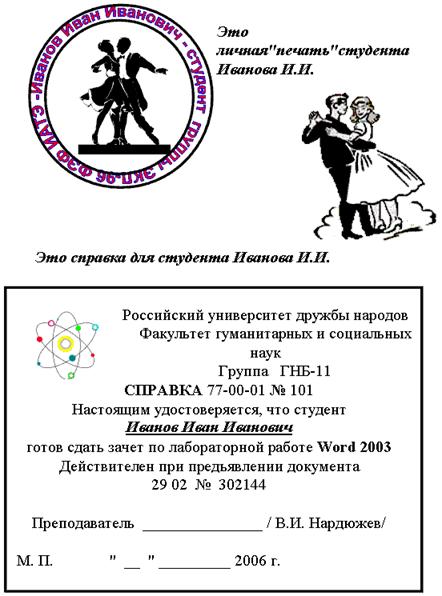
* с помощью программы WordArt нарисовать личную печать студента.
* любыми средствами Word подготовить "Сертификат" и "Справку" о том, что студент готов сдать лабораторную работу по Word 2003.
Отчет по лабораторной работе №2 – это предъявление файла Lab2.doc с контрольным документом (пример ниже) и демонстрация выполнения лично каждым студентом следующих операций:
· Работа с файлами документов (открыть документ, сохранить документ...)
· Настройка параметров листа документа (ориентация, отступы, колонтитулы, свойства, вид на экране).
· Технология редактирования (меню "Правка", пиктограммы, "Горячие клавиши").
· Вставка объектов в документ (разрывы, номера страниц, сноски, файлы, рисунки, специальные объекты).
· Форматирование (меню "Формат" и панель инструментов "Форматирование").
· Работа с таблицами (вставка таблиц, их оформление).
· Технология рисования в Word (пиктограммы редактора, автофигуры).
· Технология работы с формулами (системное и пиктографическое меню редактора формул).
Контрольный документ должен быть сохранен в файле Lab2.doc в личном разделе в папке Lab2.