

Партнерка на США и Канаду по недвижимости, выплаты в крипто
- 30% recurring commission
- Выплаты в USDT
- Вывод каждую неделю
- Комиссия до 5 лет за каждого referral
Задание № 16. Примечания, сноски, ссылки, гиперссылки.
С помощью панели инструментов Рецензирование можно проверять правописании:
подбирать синонимы выбранных слов создавать примечания и выноски.
Вставка примечания
Для ввода примечания выделите текст или элемент, с которым требуется связать примечание. На панели инструментов Рецензирование выберите кнопку Создать примечание.
Введите текст примечания в выноске. При этом фрагмент текста выделяется красным цветом, а на полях появляется поле для ввода примечания, а на панели "Примечания" становятся доступными кнопки навигации и удаления примечаний.
Если примечания не отображаются на экране, на панели инструментов «Рецензирование» в группе «отслеживание» щелкните Показать исправления, пометить Примечания
Сноски.
Сноски используются в документе для пояснений, комментариев и ссылок на другие документы. При этом для подробных комментариев лучше использовать обычные сноски, а для ссылок на источники — концевые. В Microsoft Office Word ведется автоматическая нумерация сносок в соответствии с указанной схемой: сквозная нумерация по всему документу или отдельно для каждого раздeла. При перемещении, копировании или удалении автоматически нумеруемых сносок оставшиеся знаки сносок автоматически перенумеровываются.
Для добавления сносок используется меню Ссылки -->Вставить сноску или Вставить концевую сноску, вставьте текст сноски.
Простая сноска вставляется в конец страницы, а концевая в конец текста
Перекрестные ссылки.
Перекрестные ссылки служат для быстрого перехода к нужному элементу документа. В Word 2007 можно создавать перекрестные ссылки на следующие элементы: заголовки, сноски, закладки, названия, нумерованные абзацы. Инструменты для работы с перекрестными ссылками находятся на панели Вставка.
Перекрестные ссылки создаются только между элементами одного документа. Введите текст, с которого будет начинаться перекрестная ссылка. Нажмите кнопку "Перекрестная ссылка". В открывшемся окне в выпадающем списке "Тип ссылки" надо выбрать тип элемента, на который будем ссылаться. В выпадающем списке "Вставить ссылку на" надо указать данные, которые следует добавить в документ. Для того, чтобы иметь возможность перехода к ссылаемому элементу флажок "Вставить как гиперссылку" должен быть установлен. Перекрестные ссылки вставляются в документ в виде полей. Переключаться между режимами отображения кодов полей и значений полей можно при помощи нажатия клавиш Ctrl и щелчка мышкой по ссылке. Изменить текст самой ссылки можно прямо в документе
Гиперссылка.
Word 2007 дает возможность создавать ссылки не только внутри одного документа, но и создавать ссылку на другой документ, веб-страницу, рисунок, адрес электронной почты. Этот вид ссылки называется Гиперссылкой. Введите текст, с которого будет начинаться гиперссылка. Инструменты для работы с гиперссылками находятся на панели Вставка. Нажмите кнопку Гиперссылка, в появившееся окне выберите тип документа на который вы хотите сослаться, укажите папку или адрес, а также имя документа.
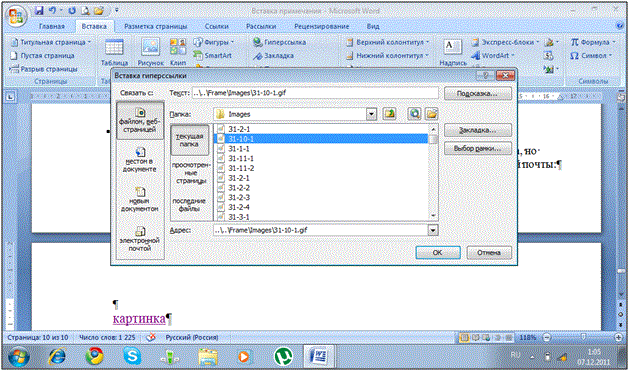 <="" a=""> С помощью кнопки подсказка можно оставить всплывающий комментарий к ссылке.
Перейти по гиперссылке можно при помощи нажатия клавиши Ctrl и щелчка левой кнопкой мышки по гиперссылке. Изменить текст самой гиперссылки можно прямо в документе.
Задание 16.1.
Исходный текст - это список:
Олимпийская команда
1.
2.
3.
На текст Олимпийская команда поставьте примечание. Например:
Создайте сноску для каждого спортсмена, в сноске запишите возраст и место рождения (город).
Перейдите на следующую страницу и создайте список для каждого спортсмена. Например:
Достижения
1. Победитель первенства Росссии 2001,2002 гг.
2. Призёр Чемпионата Европы 2003 г.
3. Олимпийский чемпион 2010 г.
Вернитесь к списку спортсменов, рядом с фамилией спортсмена поставьте перекрестную ссылку, назовем ее Достижения, которая будет ссылаться на достижения, расположенные в этом же тексте на другой странице. Обратите внимание, что текст перекрестной ссылки исчез и на его месте появился номер ссылки. Для того, чтобы можно было вернуться в исходное место, создайте возвратные перекрестные ссылки в достижениях.
Теперь с помощью нажатия на кнопку Ctrl и номер ссылки можно легко перемещаться от списка спортсменов к их достижениям и обратно.
