


УТВЕРЖДАЮ | УТВЕРЖДАЮ | |
Директор Департамента государственного регулирования в экономике Министерстваэкономического развития Российской Федерации ______________// «___» ____________ 2011 г. | Генеральный директор OOO «ОТР2000» ___________________ // «08» ноября 2011 г. | |
Информационная система контроля исполнения федеральными органами исполнительной власти и субъектами РФ планов по переходу на межведомственное и межуровневое взаимодействие при предоставлении государственных и муниципальных услуг (Система мониторинга, АИС ППУ) | ||
Тестовые задания для АИС ППУ | ||
Лист утверждения | ||
Код документа: 54819512.425180.003.51.04.2-ЛУ | ||
СОГЛАСОВАНО | СОГЛАСОВАНО | |
От Министерства экономического развития Российской Федерации | От 2000» | |
Заместитель директора Департамента государственного регулирования в экономике Министерства экономического развития Российской Федерации __________________ // «___» ____________ 2011 г. | Руководитель подразделения ________________ // «08» ноября 2011 г. |
Утвержден Код документа: 54819512.425180.003.51.04.2-ЛУ | ||
Информационная система контроля исполнения федеральными органами исполнительной власти и субъектами РФ планов по переходу на межведомственное и межуровневое взаимодействие при предоставлении государственных и муниципальных услуг (Система мониторинга, АИС ППУ) | ||
Тестовые задания для АИС ППУ | ||
Код документа: 54819512.425180.003.51.04.2 | ||
Листов: 43 |
СОДЕРЖАНИЕ
Сценарий тестирования 1. Мониторинг проекта. 4
Сценарий тестирования 2. Курирование проектов. 5
Сценарий тестирования 3. Исполнение проекта. 6
Сценарий тестирования 4. Администрирование пользователей. 8
Сценарий тестирования 5. Администрирование проектов. 9
Приложение 1. Мониторинг проекта.. 11
Сравнение проекта с другими проектами.. 11
Мониторинг мероприятий и показателей проекта.. 15
Приложение 2. Курирование проектов.. 21
Сравнение проекта с другими проектами.. 21
Срез данных по показателям... 21
Приложение 3. Исполнение проекта.. 24
Создание новой задачи.. 25
Редактирование задачи.. 27
Удаление задачи.. 28
Загрузка нового документа.. 28
Редактирование информации о документе.. 29
Редактирование значений показателей.. 29
Приложение 4. Администрирование пользователей.. 30
Поиск пользователя.. 30
Сброс пароля пользователя.. 32
Создание учетной записи пользователя.. 34
Удаление учетной записи пользователя.. 34
Приложение 5. Администрирование проектов.. 35
Создание проекта.. 35
Изменение проекта.. 37
Удаление проекта.. 39
Удаление аналитического признака.. 40
ЛИСТ РЕГИСТРАЦИИ ИЗМЕНЕНИЙ.. 43
Применяемые условные обозначения в сценариях тестирования:
Условные обозначения (мнемонические правила), использующиеся в сценариях тестирования:
Обозначение | Элемент | Пример |
® | Обозначение пути. | |
(Н) | Навигатор – главная форма системы, содержащая иерархическое меню функций доступных пользователю. После данного обозначения указывается путь к функции. | (Н) Реестр участников бюджетного процесса® Ведение справочника органов ФК |
(П) | Панель инструментов системы (toolbar) – содержит общие действия доступные пользователям – Печать, Сохранить и т. п. После данного обозначения указывается имя выполняемого действия. | (П) Печать |
(З) | Запуск параллельного запроса из стандартного меню системы. После данного обозначения указывается имя параллельного запроса. | (З) Формирование консолидированной заявки |
(М) | Верхнее меню системы. После данного обозначения указывается путь к действию. | (М) Файл®Сохранить |
(Д) | Выбор действия выполняемого в форме для обработки документов. | (Д) Подтвердить ввод |
(К) | Указывается наименование кнопки на форме, нажимаемой пользователем | (К) Выполнить |
Сценарий тестирования 1. Мониторинг проекта
Уровень: | АРМ Руководителя, Менеджера | Полномочия: Руководитель, Куратор, Менеджер | Пользователь АРМ Руководителя, Менеджера | |
Назначение и описание сценария тестирования: Сценарий тестирования должен продемонстрировать, что в системе корректно реализован функционал мониторинга проектов | ||||
Детальное описание сценария тестирования: | ||||
№ шага | Описание шага сценария тестирования | Условия выполнения, описание тестового набора данных | Выполняемые действия | Ожидаемые результаты |
1. | Сравнение проекта с другими проектами | Условия выполнения: - пользователь системы обладает ролями «Руководитель»; - пользователь имеет доступ к соответствующим проектам. | 1. Авторизоваться в системе 2. В выпадающем списке слева выбрать группу объектов: «ФОИВ» или «Регион», промаркировать часть объектов группы 3. Перейти на закладку «Общие показатели» 4. Перейти на закладку «Мероприятия» 5. Перейти на закладку «Показатели» 6. Перейти на закладку «Публичные данные» | 1. Откроется главная страница Системы мониторинга (см. рис. 1) 2. Заданы проекты, которые будут использоваться в работе (см. рис. 2) 3. Откроется страница с таблицей сравнения проектов по общим показателям (см. рис. 3) 4. Откроется страница с диаграммой выполнения плана работ и диаграммой рейтинга проектов (см. рис. 4) 5. Откроется страница с диаграммой показателей (см. рис. 5 и 6) 6. Откроется страница с диаграммой показателей для Интерфакса (см. рис. 7) |
2. | Мониторинг мероприятий и показателей проекта | Условия выполнения: - пользователь системы обладает ролями «Руководитель», «Менеджер»; - пользователь имеет доступ к соответствующим проектам. | 1. Перейти на закладку «Общие показатели», щелкнуть мышью по названию проекта 2. Перейти на закладку «Мероприятия» 3. В графе «Состояние» выбрать значение «Активные просроченные» 4. Щелкнуть мышью по названию задачи 5. Перейти на закладку «Показатели» 6. Перейти на закладку «Документы» 7. Щелкнуть мышью по названию документа | 1. Откроется страница с диаграммой выполнения задач по выбранному проекту (см. рис. 8) 2. Откроется страница с реестром задач по выбранному проекту (см. рис. 9) 3. В таблице задач отобразятся только просроченные задачи, в настоящее время взятые в работу (см. рис. 10) 4. Откроется страница просмотра задачи (см. рис. 11) 5. Откроется страница со значениями показателей для заданного проекта (см. рис. 12) 6. Откроется страница с таблицей документов по проекту (см. рис. 13) 7. Откроется документ на просмотр средствами сторонних программ (см. рис. 14). |
Сценарий тестирования 2. Курирование проектов
Уровень: | АРМ Руководителя, Куратора | Полномочия: Руководитель, Куратор | Пользователь АРМ Руководителя, Куратора | |
Назначение и описание сценария тестирования: Сценарий тестирования должен продемонстрировать, что в системе корректно реализован функционал курирования проектов | ||||
Детальное описание сценария тестирования: | ||||
№ шага сценария | Описание шага сценария тестирования | Условия выполнения, описание тестового набора данных | Выполняемые действия | Ожидаемые результаты |
1. | Сравнение проекта с другими проектами | Условия выполнения: - пользователь системы обладает ролями «Руководитель»; - пользователь имеет доступ к соответствующим проектам. | 1. Авторизоваться в системе 2. В выпадающем списке слева выбрать группу объектов: «ФОИВ» или «Регион», промаркировать часть объектов группы 3. Перейти на закладку «Общие показатели» 4. Перейти на закладку «Мероприятия» 5. Перейти на закладку «Показатели» 6. Перейти на закладку «Публичные данные» | 1. Откроется главная страница Системы мониторинга (см. рис. 1) 2. Заданы проекты, которые будут использоваться в работе (см. рис. 2) 3. Откроется страница с таблицей сравнения проектов по общим показателям (см. рис. 3) 4. Откроется страница с диаграммой выполнения плана работ и диаграммой рейтинга проектов (см. рис. 4) 5. Откроется страница с диаграммой показателей (см. рис. 5 и 6) 6. Откроется страница с диаграммой показателей для Интерфакса (см. рис. 7) |
2. | Срез данных по показателям | Условия выполнения: - пользователь системы обладает ролями «Руководитель», «Куратор»; - пользователь имеет доступ к соответствующим проектам. | 1. Перейти на закладку «Общие показатели», щелкнуть мышью по ссылке «Срез данных по показателям» 2. В выпадающем списке промаркировать значения БИЗ, которые необходимо вывести в область просмотра 3. Перейти на закладку «Проектные показатели» 4. Перейти на закладку «Проектная активность» | 1. Откроется «Срез данных по показателям» на АРМ Куратора (см. рис. 15) 2. В области «Срез данных по группам показателей» отобразится таблица проектов с количественной информацией по каждому выбранному БИЗ (см. рис. 16) 3. Откроется страница с диаграммой выполнения задач по проектам и диаграммой средней просрочки выполнения текущих задач в календарных днях (см. рис. 17). 4. Откроется страница с таблицей проектов с информацией о дате последнего изменения по задачам и показателям проекта (см. рис. 18). |
Сценарий тестирования 3. Исполнение проекта
Уровень: | АРМ Менеджера | Полномочия: Менеджер, Исполнитель | Пользователь АРМ Менеджера | |
Назначение и описание сценария тестирования: Сценарий тестирования должен продемонстрировать, что в системе корректно реализован функционал исполнения проектов | ||||
Детальное описание сценария тестирования: | ||||
№ шага сценария | Описание шага сценария тестирования | Условия выполнения, описание тестового набора данных | Выполняемые действия | Ожидаемые результаты |
1. | Создание новой задачи | Условия выполнения: - пользователь системы обладает ролями «Менеджер», «Исполнитель»; - пользователь имеет доступ к соответствующим проектам. | 1. Авторизоваться в системе 2. Перейти на закладку «Мероприятия» 3. Щелкнуть мышью по (К) «Добавить задачу» 4. Заполнить поля формы в соответствии с инструкцией пользователя, нажать (К) «Сохранить» | 1. Откроется главная страница Системы мониторинга (см. рис. 1) 2. Откроется страница с реестром задач по выбранному проекту (см. рис. 19) 3. Откроется страница «Создание материала Задача» (см. рис. 20) 4. Откроется страница с реестром задач по выбранному проекту, содержащая новую задачу (например, см. рис. 19) |
2. | Редактирование задачи | Условия выполнения: - пользователь системы обладает ролями «Менеджер», «Исполнитель»; - пользователь имеет доступ к соответствующим проектам. | 1. Перейти на закладку «Мероприятия» 2. В реестре задач найти созданную задачу и щелкнуть мышью по ее наименованию 3. Щелкнуть мышью по закладке «Изменить» 4. Внести изменения в поля в соответствии с инструкцией пользователя, нажать (К) «Сохранить» | 1. Откроется страница с реестром задач по выбранному проекту (см. рис. 19) 2. Откроется страница просмотра задачи (например, см. рис. 20) 3. Откроется форма редактирования текущей задачи (см. рис. 21) 4. Откроется страница с реестром задач по выбранному проекту, содержащая отредактированную задачу (см. рис. 19) |
3. | Удаление задачи | Условия выполнения: - пользователь системы обладает ролями «Менеджер», «Исполнитель»; - пользователь имеет доступ к соответствующим проектам. | 1. Перейти на закладку «Мероприятия» 2. В реестре задач найти созданную задачу и щелкнуть мышью по ее наименованию 3. Щелкнуть мышью по закладке «Изменить» 4. Нажать (К) «Удалить» 5. На странице подтверждения снова нажать (К) «Удалить» | 1. Откроется страница с реестром задач по выбранному проекту (см. рис. 19) 2. Откроется страница просмотра задачи (например, см. рис. 20) 3. Откроется форма редактирования текущей задачи (см. рис. 21) 4. Откроется страница подтверждения удаления (см. рис. 22) 5. Управление вернется к главной странице Системы мониторинга (см. рис. 1) |
4. | Загрузка нового документа | Условия выполнения: - пользователь системы обладает ролями «Менеджер», «Исполнитель»; - пользователь имеет доступ к соответствующим проектам. | 1. Перейти на закладку «Документы» 2. Щелкнуть мышью по (К) «Добавить документ» 3. Заполнить поля формы в соответствии с инструкцией пользователя, нажать (К) «Сохранить» | 1. Откроется страница с таблицей документов по проекту (см. рис. 13) 2. Откроется страница «Создание материала Документ» (см. рис. 23) 3. Откроется страница с реестром документов по выбранному проекту, содержащая новый документ (например, см. рис. 13) |
5. | Редактирование информации о документе | Условия выполнения: - пользователь системы обладает ролями «Менеджер», «Исполнитель»; - пользователь имеет доступ к соответствующим проектам. | 1. Перейти на закладку «Документы» 2. В реестре документов найти созданный документ и щелкнуть мышью (К) 3. Заполнить поля формы в соответствии с инструкцией пользователя, нажать (К) «Сохранить» | 1. Откроется страница с таблицей документов по проекту (см. рис. 13) 2. Откроется страница редактирования информации по документу (см. рис. 24) 3. Откроется страница с реестром документов по выбранному проекту, содержащая документ с измененной информацией о документе (например, см. рис. 13) |
6. | Удаление документа | Условия выполнения: - пользователь системы обладает ролями «Менеджер», «Исполнитель»; - пользователь имеет доступ к соответствующим проектам. | 1. Перейти на закладку «Документы» 2. В реестре документов найти созданный документ и щелкнуть мышью (К) 3. На странице подтверждения снова нажать (К) «Удалить» | 1. Откроется страница с таблицей документов по проекту (см. рис. 13) 2. Откроется страница подтверждения удаления документа (например, см. рис. 22) 3. Откроется страница с таблицей документов по проекту, документ удален (например, см. рис. 13) |
7. | Редактирование значений показателей | Условия выполнения: - пользователь системы обладает ролями «Менеджер», «Исполнитель»; - пользователь имеет доступ к соответствующим проектам. | 1. Перейти на закладку «Показатели» 2. Просмотреть показатели, отредактировать значения показателей в соответствии с инструкциями, которые прописаны на каждой панели ввода значения показателя, нажать (К) «Сохранить» | 1. Откроется страница со значениями показателей для заданного проекта (см. рис. 12) 2. Значения показателей будут сохранены в системе (см. рис. 12) |


Сценарий тестирования 4. Администрирование пользователей
Уровень: | Административное меню системы | Полномочия: Администратор системы | Все функции | |
Назначение и описание сценария тестирования: Сценарий тестирования должен продемонстрировать, что в системе корректно реализован функционал администрирования пользователей | ||||
Детальное описание сценария тестирования: | ||||
№ шага сценария | Описание шага сценария тестирования | Условия выполнения, описание тестового набора данных | Выполняемые действия | Ожидаемые результаты |
1. | Поиск пользователя | Условия выполнения: - пользователь системы обладает правами администратора системы | 1. Авторизоваться в системе 2. В (М) выбрать пункт «Управлением пользователями – Поиск пользователей». 3. Ввести значение в поле ввода и нажать (К) «Поиск» 4. Щелкнуть мышью по названию учетной записи пользователя | 1. Откроется главная страница Системы мониторинга (см. рис. 1) 2. Откроется страница поиска пользователя (см. рис. 25) 3. На странице ниже будут показаны результаты поиска (см. рис. 26) 4. Откроется страница личного профиля пользователя (см. рис. 27) |
2. | Сброс пароля пользователя | Условия выполнения: - пользователь системы обладает правами администратора системы | 1. Щелкнуть мышью по закладке «Изменить». 2. Заполнить поля «Пароль» и «Повторите пароль» одинаковыми значениями, установить галочку в поле «Force this user to change their password», нажать (К) «Сохранить» 3. Уведомить пользователя о новом пароле для его учетной записи | 1. Откроется панель редактирования профиля пользователя (см. рис. 28) 2. Профиль будет сохранен с изменениями (см. рис. 29) 3. Пользователь получит информацию о смене пароля. |
3. | Создание учетной записи пользователя | Условия выполнения: - пользователь системы обладает правами администратора системы | 1. В (М) выбрать пункт «Управлением пользователями – Добавить пользователя». 2. Заполнить поля формы в соответствии с инструкцией администратора, нажать (К) «Создать новую учетную запись» | 1. Откроется страница добавления нового пользователя (см. рис. 30) 2. В системе будет зарегистрирована новая учетная запись пользователя (см. рис. ) |
4. | Удаление учетной записи пользователя | Условия выполнения: - пользователь системы обладает правами администратора системы | 1. В (М) выбрать пункт «Управлением пользователями - Поиск пользователей». 2. Ввести значение в поле ввода и нажать (К) «Поиск» 3. Щелкнуть мышью по названию учетной записи пользователя 4. Щелкнуть мышью по закладке «Изменить». 5. Нажать (К) «Удалить» 6. На странице подтверждения снова нажать (К) «Удалить» | 1. Откроется страница поиска пользователя (см. рис. 25) 2. На странице ниже будут показаны результаты поиска (см. рис. 26) 3. Откроется страница личного профиля пользователя (см. рис. 27) 4. Откроется панель редактирования профиля пользователя (см. рис. 28) 5. Откроется страница подтверждения удаления пользователя (см. рис. 31) 6. Учетная запись будет удалена. |
Сценарий тестирования 5. Администрирование проектов
Уровень: | Административное меню системы | Полномочия: Администратор системы | Все функции | |
Назначение и описание сценария тестирования: Сценарий тестирования должен продемонстрировать, что в системе корректно реализован функционал администрирования проектов | ||||
Детальное описание сценария тестирования: | ||||
№ шага сценария | Описание шага сценария тестирования | Условия выполнения, описание тестового набора данных | Выполняемые действия | Ожидаемые результаты |
1. | Создание проекта | Условия выполнения: - пользователь системы обладает правами администратора системы | 1. Авторизоваться в системе 2. В (М) выбрать пункт «Управлением содержимым – Создание материала – Проект» 3. Заполнить поля формы в соответствии с инструкцией администратора, нажать (К) «Сохранить» | 1. Откроется главная страница Системы мониторинга (см. рис. 1) 2. Откроется рабочая область «Создание материала Проект» (см. рис. 32 и 33) 3. Проект будет сохранен. |
2. | Изменение проекта | Условия выполнения: - пользователь системы обладает правами администратора системы | 1. В (М) выбрать пункт «Управлением содержимым - Содержимое - Список» 2. В группе полей «Показать материалы, у которых» установить переключатель в поле «тип», в выпадающем списке выбрать значение «Проект» и нажать на (К) «Фильтр». 3. Кликнуть мышью по наименованию нужного проекта 4. Перейти на закладку «Изменить» 5. Отредактировать значения в нужных полях в соответствии с инструкцией администратора и нажать (К) «Сохранить». | 1. Откроется рабочая область «Содержимое» (см. рис. 34) 2. В рабочей области «Содержимое» будут показаны только сущности с типом «Проект» (см. рис. 35) 3. Откроется профиль проекта (см. рис. 36) 4. Откроется профиль проекта на закладке «Изменить» (см. рис. 37 и 38) 5. Проект будет сохранен. |
3. | Удаление проекта | Условия выполнения: - пользователь системы обладает правами администратора системы | 1. В (М) выбрать пункт «Управлением содержимым - Содержимое - Список» 2. В группе полей «Показать материалы, у которых» установить переключатель в поле «тип», в выпадающем списке выбрать значение «Проект» и нажать на (К) «Фильтр». 3. Кликнуть мышью по наименованию нужного проекта 4. Перейти на закладку «Изменить» 5. Нажать (К) «Удалить» 6. На странице подтверждения снова нажать (К) «Удалить» | 1. Откроется рабочая область «Содержимое» (см. рис. 34) 2. В рабочей области «Содержимое» будут показаны только сущности с типом «Проект» (см. рис. 35) 3. Откроется профиль проекта (см. рис. 36) 4. Откроется профиль проекта на закладке «Изменить» (см. рис. 37 и 38) 5. Откроется страница подтверждения удаления проекта (см. рис. 39) 6. Проект будет удален. |
4. | Удаление аналитического признака | Условия выполнения: - пользователь системы обладает правами администратора системы | 1. В (М) выбрать пункт «Управлением содержимым - Таксономия - Список» 2. Кликнуть по ссылке «Список терминов». 3. Найти признак, подлежащий удалению и щелкнуть мышью по ссылке «изменить». 4. Нажать (К) «Удалить» 5. На странице подтверждения снова нажать (К) «Удалить» | 1. Откроется рабочая область «Таксономия» (см. рис. 40) 2. Откроется страница с перечнем аналитических признаков (см. рис. 41) 3. Откроется рабочая область «Редактирование термина» (см. рис. 42) 4. Откроется страница подтверждения удаления аналитического признака (см. рис. 43) 5. Аналитический признак будет удален. |
Приложение 1. Мониторинг проекта
В Приложении представлены изображения ожидаемых результатов выполнения операции «Мониторинг Проекта» в АИС «ППУ» в соответствии с последовательностью действий, описанных в Сценарии тестирования 1.
Сравнение проекта с другими проектами
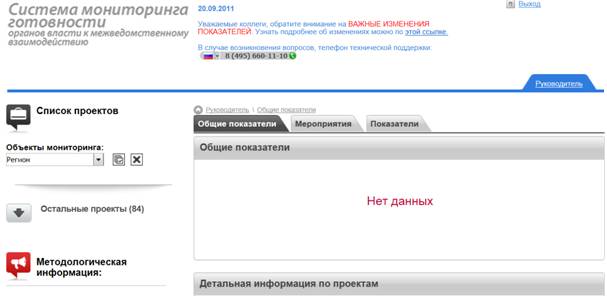
Рисунок 1. Главная страница
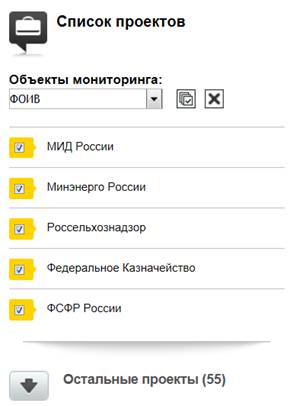
Рисунок 2. Раздел «Список проектов», выбор ФОИВ
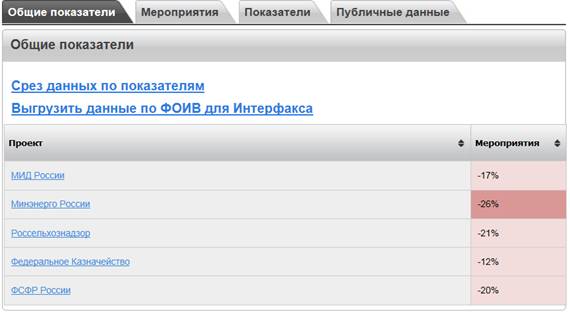
Рисунок 3. Информационная панель системы мониторинга для АРМ Руководителя, закладка «Общие показатели»
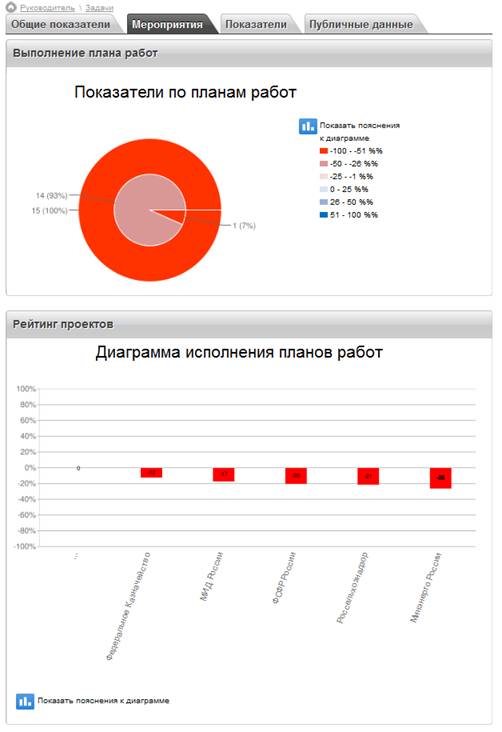
Рисунок 4. Рабочая область АРМ Руководителя для ФОИВ. Закладка «Показатели»
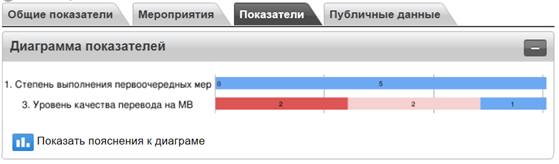
Рисунок 5. Рабочая область АРМ Руководителя для ФОИВ. Закладка «Показатели», диаграмма показателей
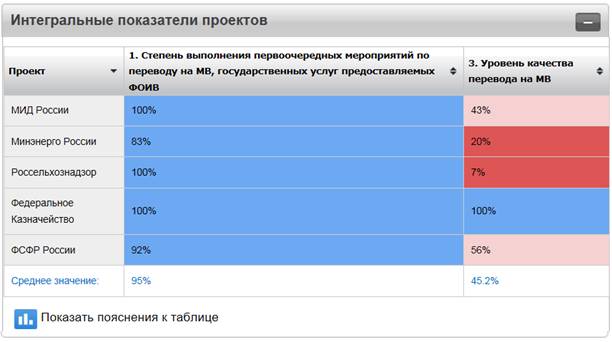
Рисунок 6. Рабочая область АРМ Руководителя для ФОИВ. Закладка «Показатели», интегральные показатели проектов
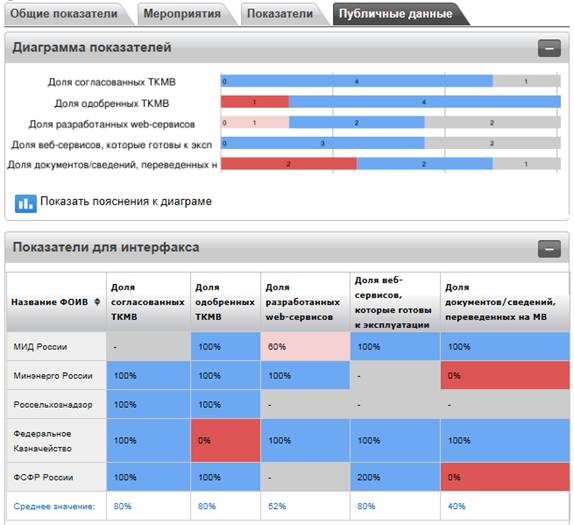
Рисунок 7. Рабочая область АРМ Руководителя для ФОИВ. Закладка «Публичные данные»
Мониторинг мероприятий и показателей проекта
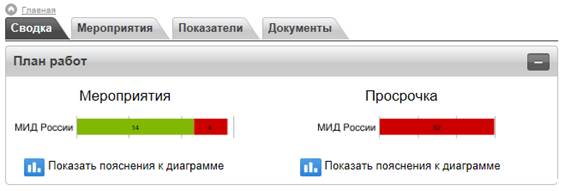
Рисунок 8. Рабочая область АРМ Менеджера. Закладка «Сводка»
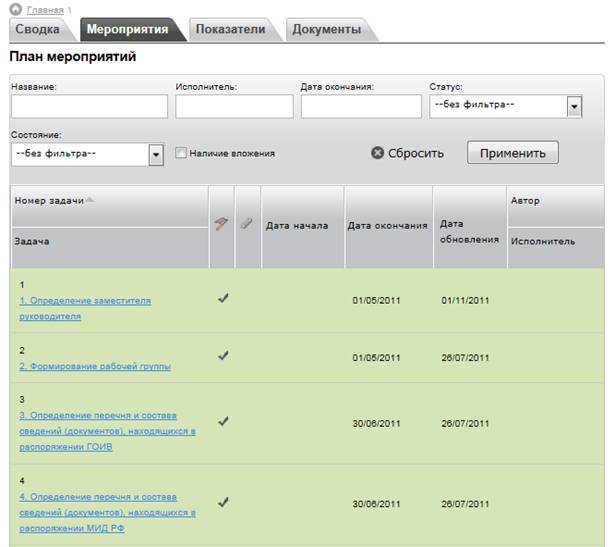
Рисунок 9. Рабочая область АРМ Менеджера. Закладка «Мероприятия»

Рисунок 10. Рабочая область АРМ Менеджера. Закладка «Мероприятия», фильтр по значению «Активные не просроченные» поля «Состояние»
Рисунок 11. Рабочая область АРМ Менеджера. Просмотр выбранной задачи
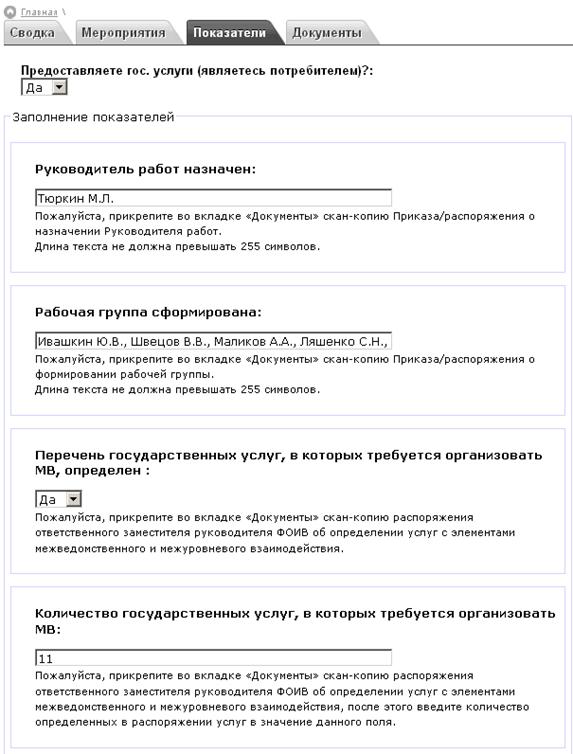
Рисунок 12. Пример рабочей области АРМ Менеджера. Закладка «Показатели», перечень БИЗ для ФОИВ
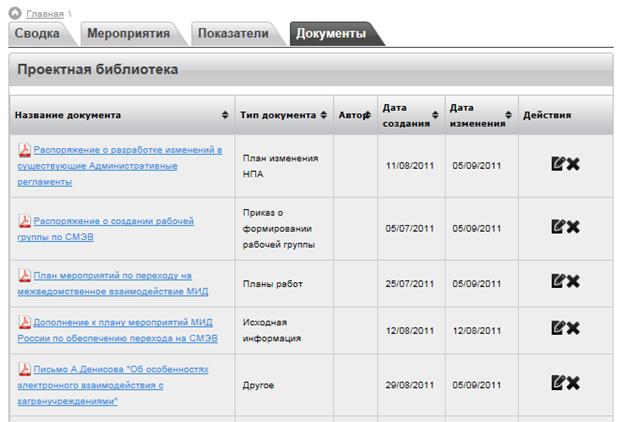
Рисунок 13. Рабочая область АРМ Менеджера. Закладка «Документы»
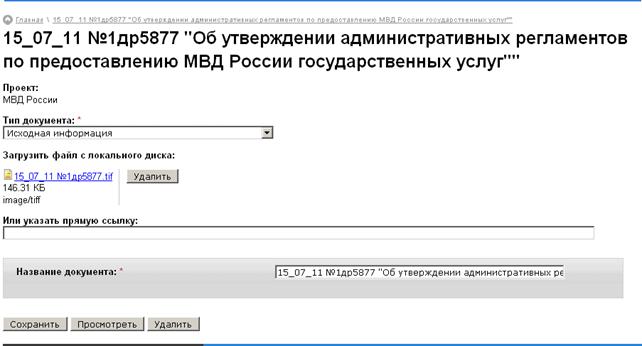
Рисунок 14. Рабочая область АРМ Менеджера. Пример страницы просмотра документа
Приложение 2. Курирование проектов
В Приложении представлены изображения ожидаемых результатов выполнения операции «Курирование проектов» в АИС «ППУ» в соответствии с последовательностью действий, описанных в Сценарии тестирования 2.
Сравнение проекта с другими проектами
Требуемые изображения аналогичны изображениям, представленным в разделе «Сравнение проекта с другими проектами» (Приложение 1).
Срез данных по показателям
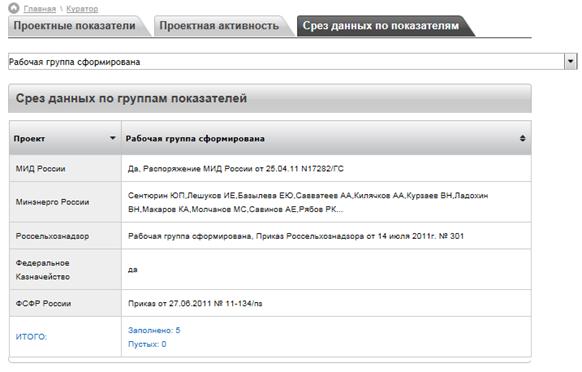
Рисунок 15. Рабочая область АРМ Менеджера. Закладка «Срез данных по показателям»
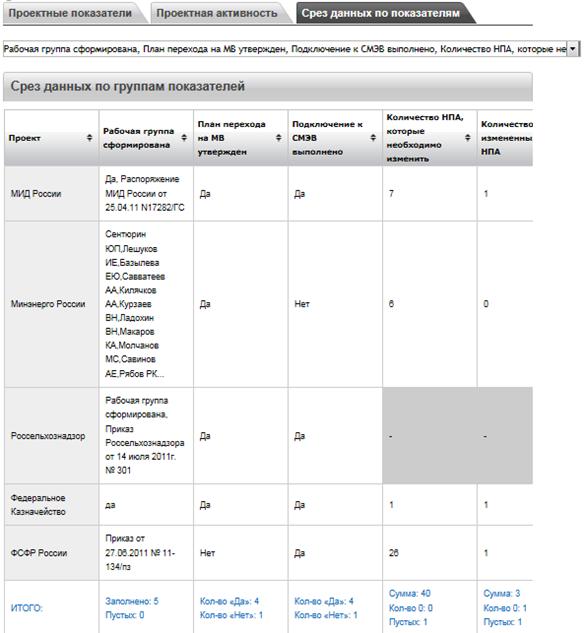
Рисунок 16. Рабочая область АРМ Менеджера. Закладка «Срез данных по показателям». По выбранным показателям для ФОИВ
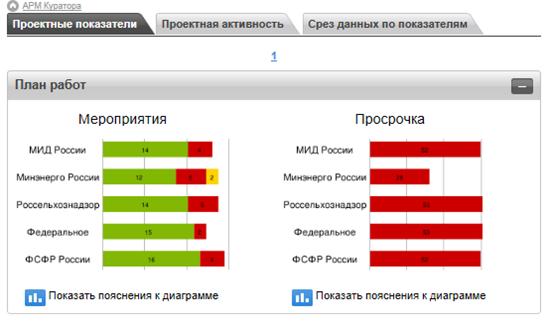
Рисунок 17. Рабочая область АРМ Менеджера. Закладка «Проектные показатели»
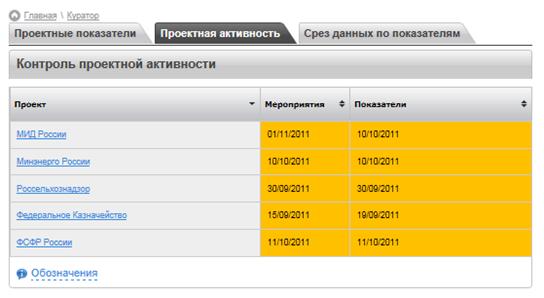
Рисунок 18. Рабочая область АРМ Менеджера. Закладка «Проектная активность»
Приложение 3. Исполнение проекта
В Приложении представлены изображения ожидаемых результатов выполнения операции «Исполнение проекта» в АИС «ППУ» в соответствии с последовательностью действий, описанных в Сценарии тестирования 3.
Создание новой задачи
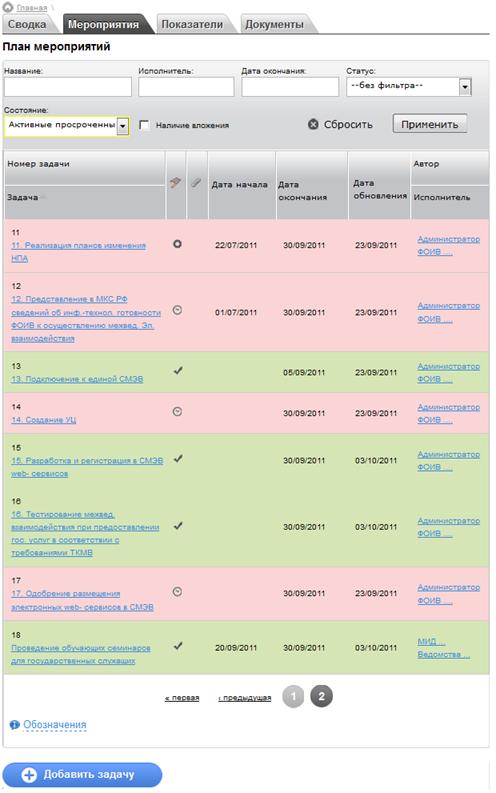
Рисунок 19. Рабочая область АРМ Менеджера. Закладка «Мероприятия»
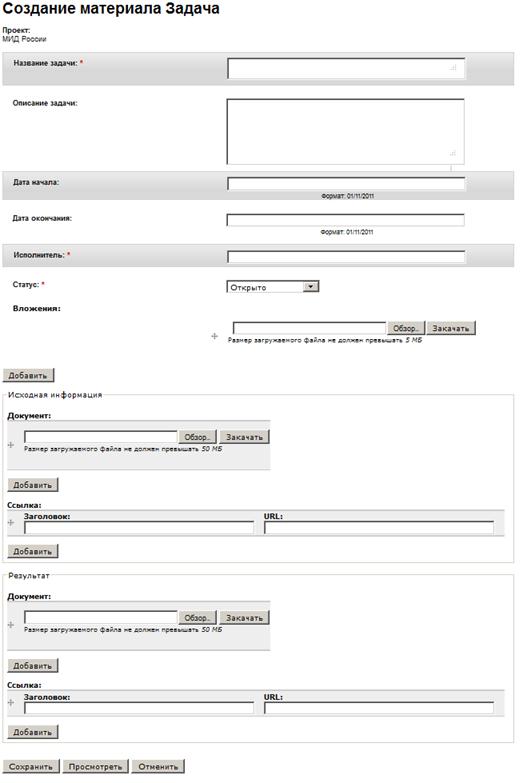
Рисунок 20. Рабочая область АРМ Менеджера. Форма «Создание материала Задача»
Редактирование задачи
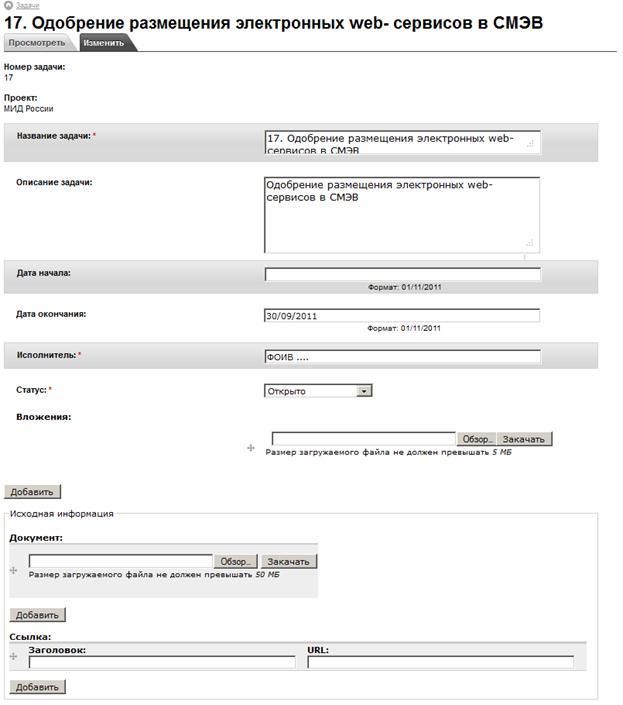
Рисунок 21. Рабочая область АРМ Менеджера. Пример формы редактирования задачи
Удаление задачи

Рисунок 22. Рабочая область АРМ Менеджера. Форма подтверждения удаления задачи
Загрузка нового документа
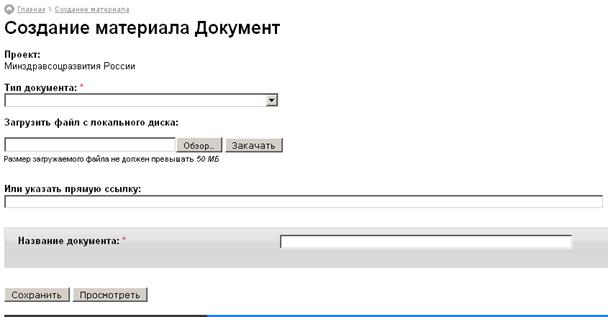
Рисунок 23. Рабочая область АРМ Менеджера. Форма «Создание материала Документ»
Редактирование информации о документе
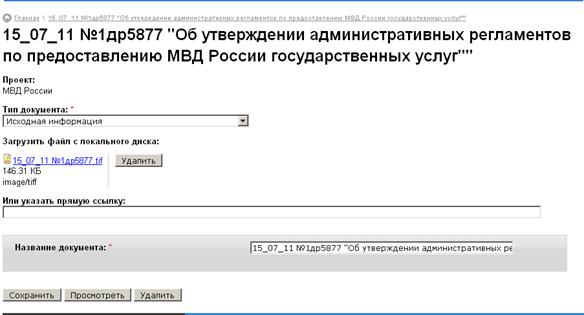
Рисунок 24. Рабочая область АРМ Менеджера. Пример страницы изменения информации о документе
Редактирование значений показателей
Приложение 4. Администрирование пользователей
В Приложении представлены изображения ожидаемых результатов выполнения операции «Администрирование пользователей» в АИС «ППУ» в соответствии с последовательностью действий, описанных в Сценарии тестирования 4.
Поиск пользователя
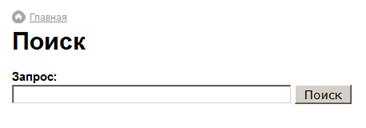
Рисунок 25. Рабочая область «Поиск»
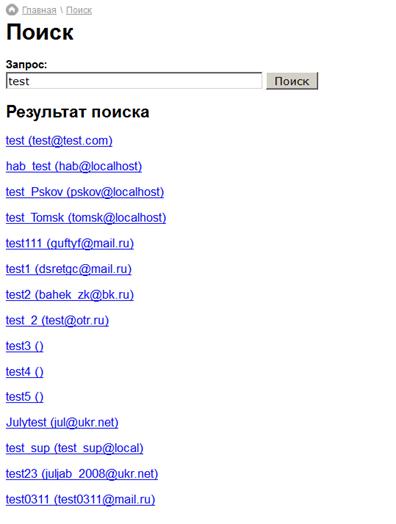
Рисунок 26. Рабочая область «Поиск», просмотр результатов поиска
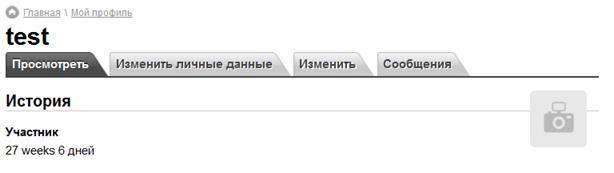
Рисунок 27. Профиль пользователя, закладка «Просмотреть»
Сброс пароля пользователя
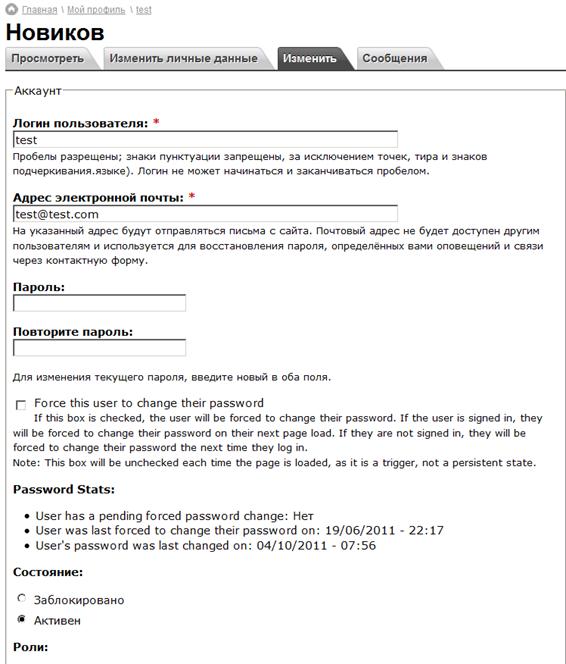
Рисунок 28. Профиль пользователя, закладка «Изменить»
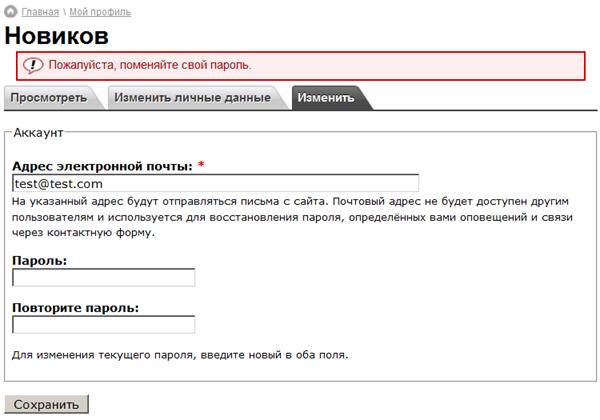
Рисунок 29. Страница обязательной замены пароля, пример незаполненной страницы
Создание учетной записи пользователя
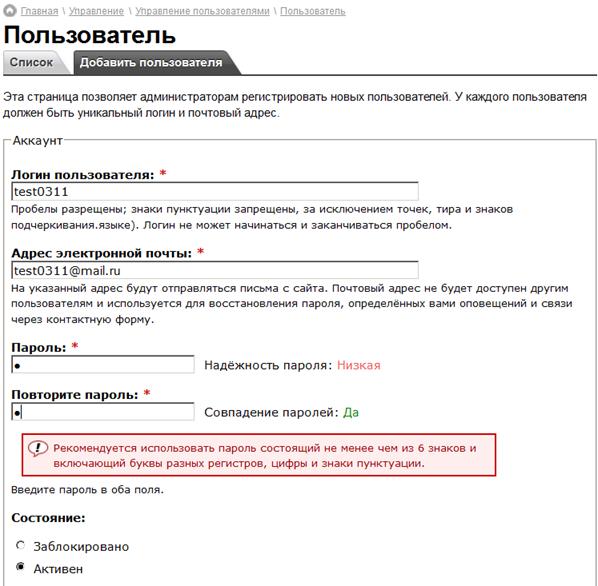
Рисунок 30. Пример рабочей области «Пользователь», закладка «Добавить пользователя»
Удаление учетной записи пользователя

Рисунок 31. Страница подтверждения удаления учетной записи
Приложение 5. Администрирование проектов
В Приложении представлены изображения ожидаемых результатов выполнения операции «Администрирование проектов» в АИС «ППУ» в соответствии с последовательностью действий, описанных в Сценарии тестирования 5.
Создание проекта
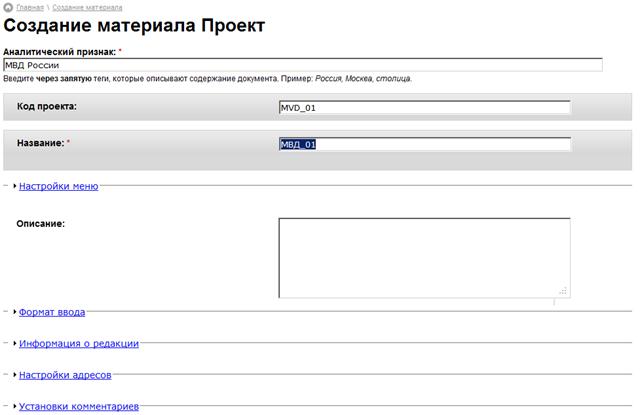
Рисунок 32. Рабочая область «Создание материала Проект», начало
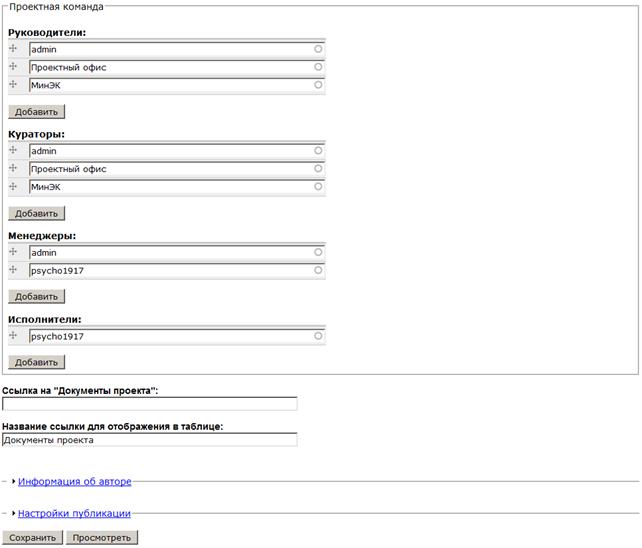
Рисунок 33. Рабочая область «Создание материала Проект», окончание
Изменение проекта
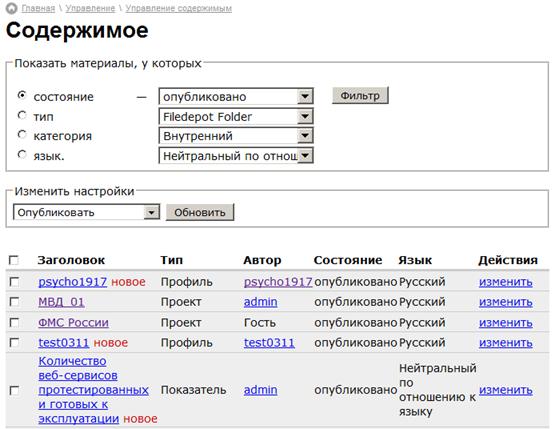
Рисунок 34. Рабочая область «Содержимое»
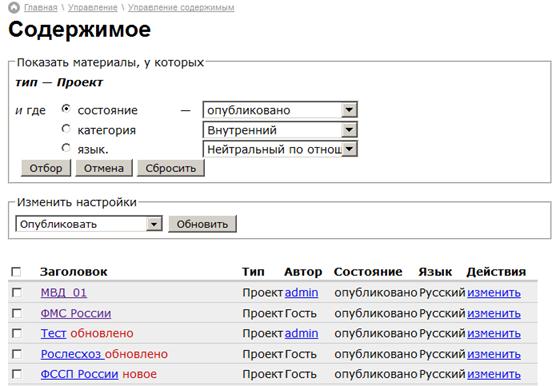
Рисунок 35. Рабочая область «Содержимое» для типа «Проект»
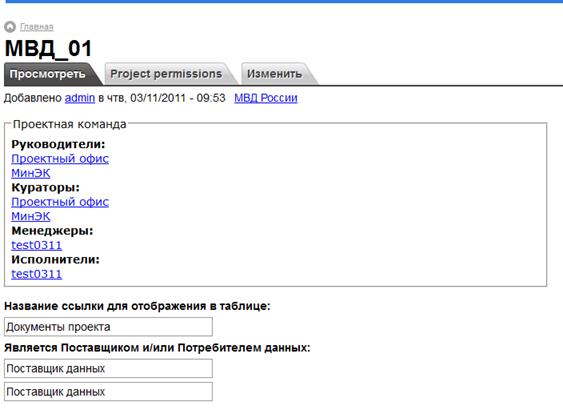
Рисунок 36. Профиль проекта «МВД_1», закладка «Просмотреть»
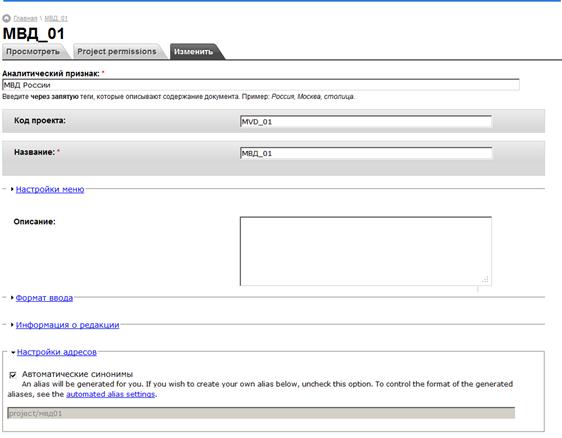
Рисунок 37. Профиль проекта «МВД_1», закладка «Изменить», начало
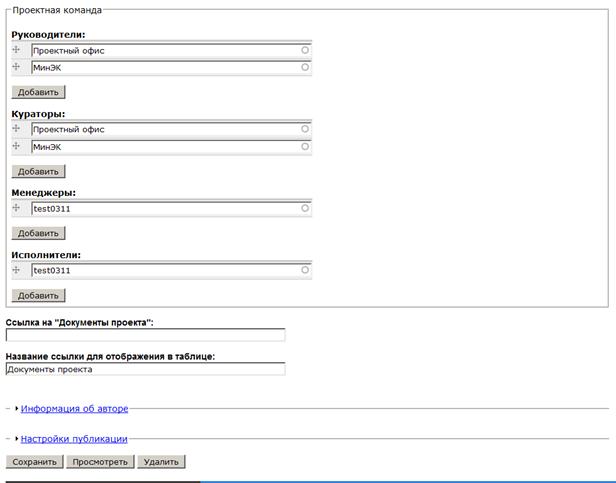
Рисунок 38. Профиль проекта «МВД_1», закладка «Изменить», окончание
Удаление проекта

Рисунок 39. Страница подтверждения удаления проекта
Удаление аналитического признака
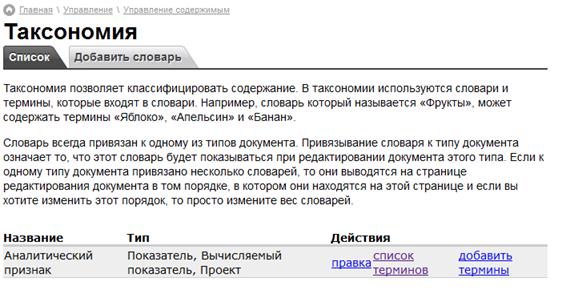
Рисунок 40. Рабочая область «Таксономия»
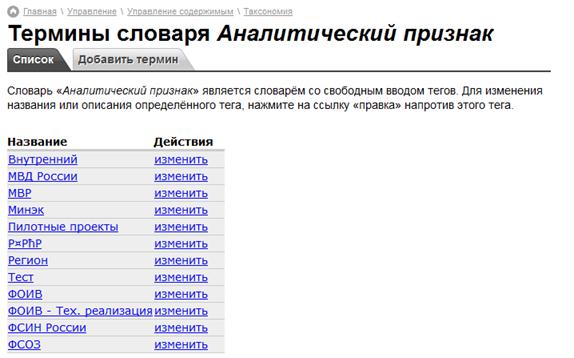
Рисунок 41. Рабочая область «Термины словаря Аналитический признак»
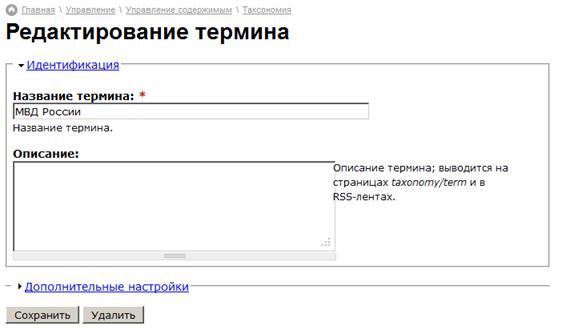
Рисунок 42. Рабочая область «Редактирование термина»

Рисунок 43. Страница подтверждения удаления аналитического признака
СОСТАВИЛИ
Наименование организации, предприятия | Должность | Фамилия, имя, | Подпись | Дата |
OOO «ОТР2000» | Технический писатель | 07.11.2011 | ||
OOO «ОТР2000» | ||||
СОГЛАСОВАНО
Наименование организации, предприятия | Должность | Фамилия, имя, | Подпись | Дата |
ЛИСТ РЕГИСТРАЦИИ ИЗМЕНЕНИЙ
№ | Дата | Автор | Изменения |
1.0 | 07.11.2011 | Начальная версия документа. |
