

Партнерка на США и Канаду по недвижимости, выплаты в крипто
- 30% recurring commission
- Выплаты в USDT
- Вывод каждую неделю
- Комиссия до 5 лет за каждого referral
Настройка DSL-2500BRUD
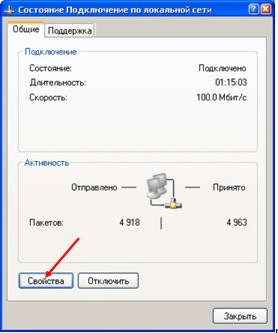
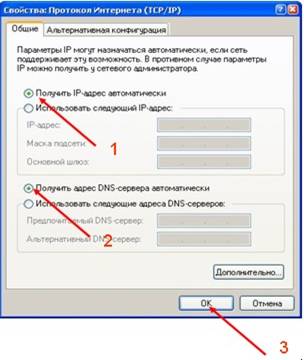
Правильно подключить Сплиттер, который входит в комплект поставки (см. выше) Подключить блок питания модема и нажать кнопку включения на задней панели. Подключить кабель с наконечниками RJ-45 (сетевой) к разъему LAN на модеме, другой конец в разъем Вашей сетевой карты. Подключаем кабель с наконечниками RJ-11 (телефонный) в Сплиттер к разъему MODEM, другой конец в разъем DSL Вашего модема. Настраиваем Вашу сетевую картуНажимаем кнопку Пуск, выбираем Настройка, Сетевые подключения, Подключение по локальной сети.. появится окно (см. ниже)


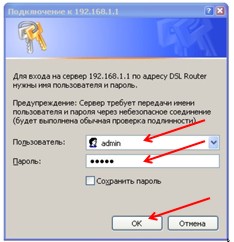
в поле Пользователь вводим: admin (регистр имеет значение)
в поле Пароль вводим: admin (регистр имеет значение)
Мы попали на сам прибор или как правильно сказать на GUI ( Graphics User Interface)
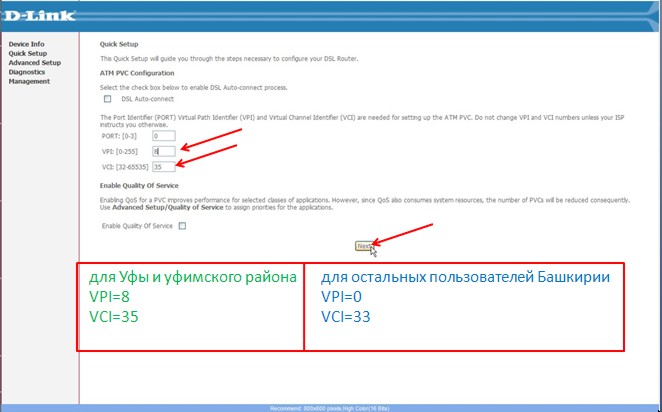
Изначально, Вы попадаете в раздел «Quick Setup», если нет, то сбросьте прибор на заводские настройки (как это сделать читать тут)
Убираем галочку DSL Auto connect, после чего окно видоизменится и станут доступны для редактирования параметры VPI, VCI.
После внесения изменений, нажмите кнопку «Next»
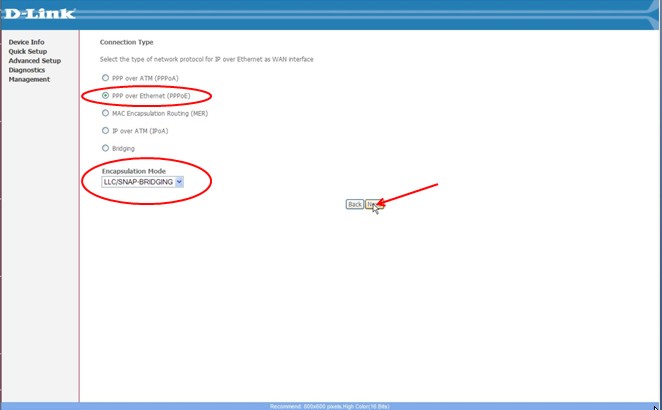
В сети Башинформсвязь тип подключения PPPoE, следовательно, его и выбираем. Убедитесь, что параметр Encapsulation Mode, указан LLC/ SNAP - BRIDGING. Нажмите «Next»
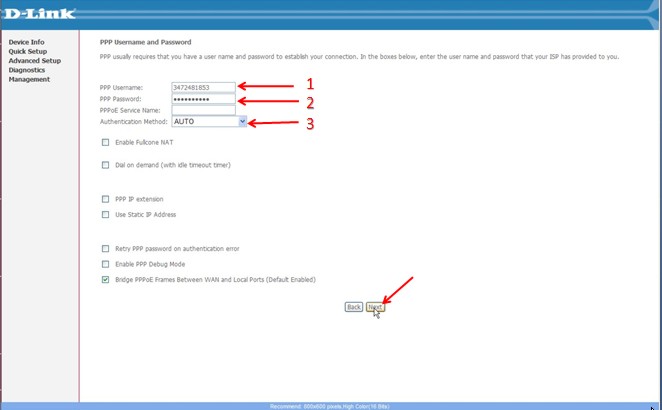
После внесенных изменений, нажмите кнопку «Next»
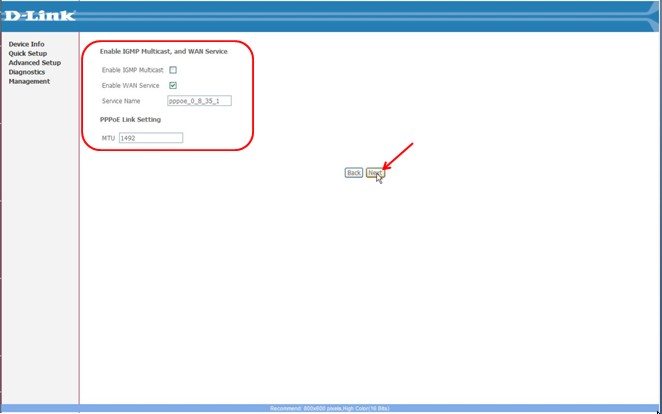
В следующем окне, просто нажмите «Next»
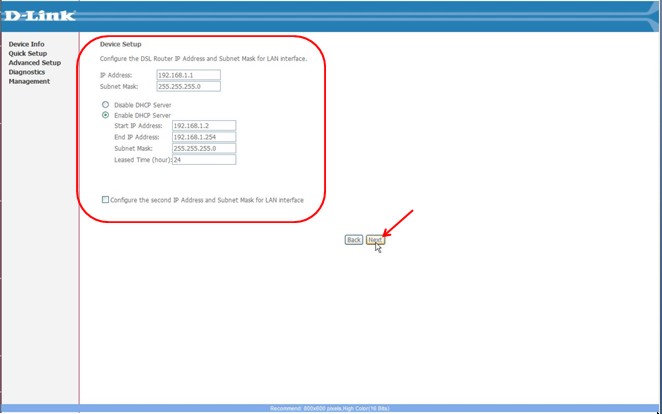
Следующее окно, оставьте без изменений, просто нажмите «Next»
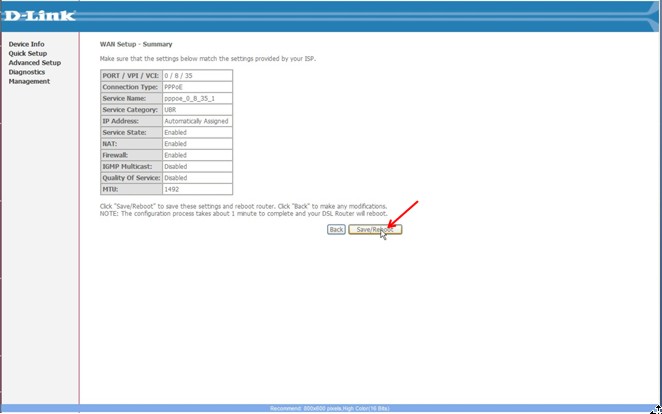
После внесенных изменений, система выдаст итоговые настройки, нажмите копку «Safe/ Reboot»
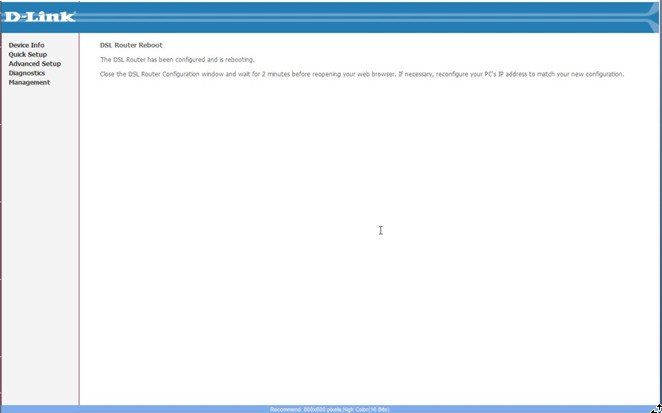
В течение 2 минут, вы будете наблюдать это окно. Дождитесь окончания.
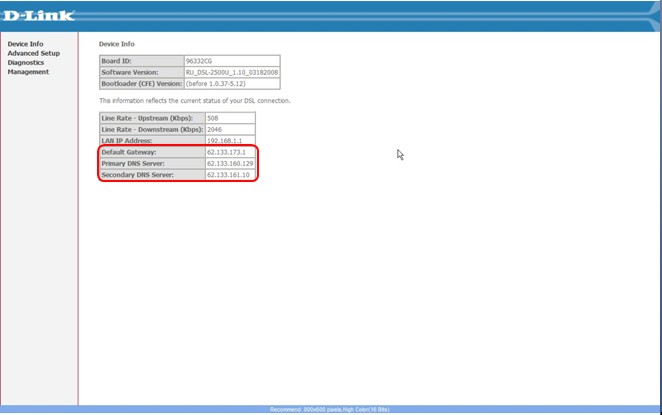
После перезагрузки, если все сделано было верно, то в поле Default Gateway, Primary DNS Server, Secondary DNS Server будут высвечены присвоенные значения IP адресов. Это говорит о том, что устройство уже находится в Интернете.
Попробуйте открыть какую нибудь Интернет страницу, например Rambler. ru. Если страница открылась, то вы в Интернете. Пользуйтесь.
Быстрая настройка Click & Connect
В новых ADSL устройствах серии BRUD в комплекте поставляется программа под названием Click & Connect, которая позволят достаточно быстро настроить Интернет соединение.
Для того, что бы воспользоваться этой функцией, вам необходимо установить компакт диск, входящий в комплект поставки, в привод, после чего, на экране появится окно (см. ниже).
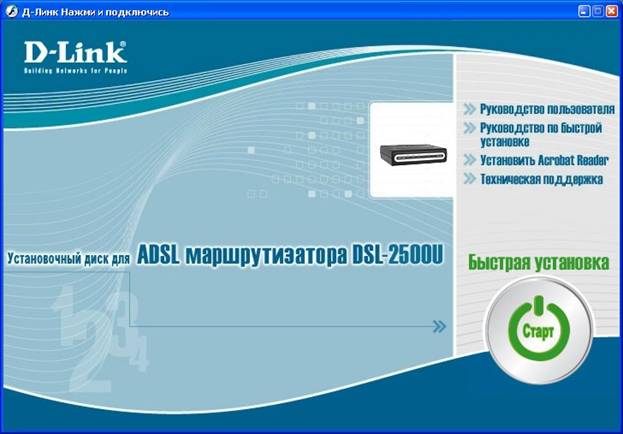
Хочу сразу отметить, что воспользоваться данной возможностью смогут только пользователи г. Уфа и уфимского района, остальным придется настроить устройство самостоятельно.
Нажмите на кнопку «Старт» и следуйте всем инструкциям, которые описаны в окнах. После того, как вы все выполните, нажимайте кнопку «Далее».
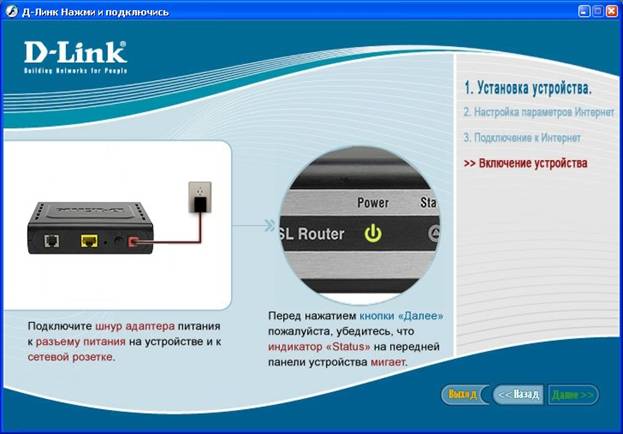
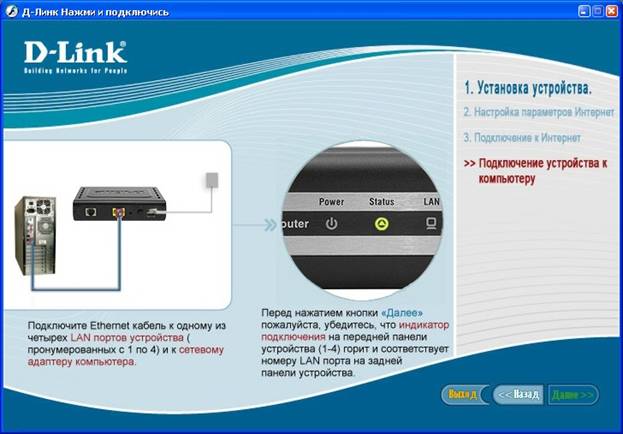
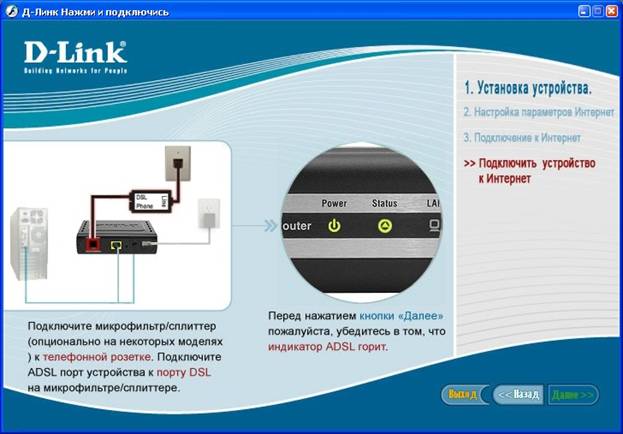
Заострю ваше внимание на том, что индикация ADSL должна именно гореть, а не мерцать. Если мерцание не останавливается, то проверьте правильность подключения микрофильтра/сплиттера, убедитесь, что у вас нет телефонных аппаратов подключенных к телефонной сети в обход микрофильтра/сплиттера.
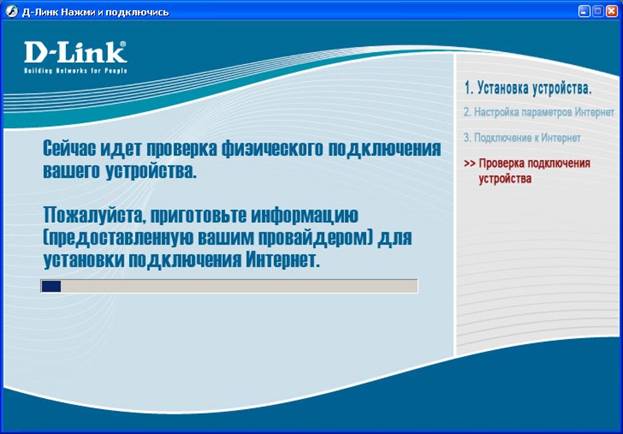
После того, как система выполнит проверку ADSL канала до провайдера, вам будет предложено выбрать вашего Интернет провайдера. В нашем случае это Башинформсвязь.
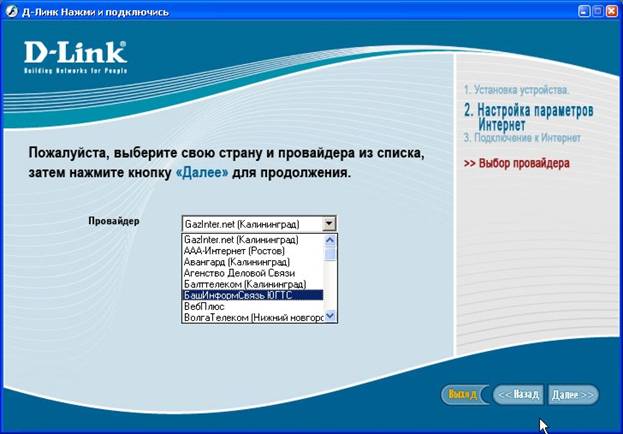
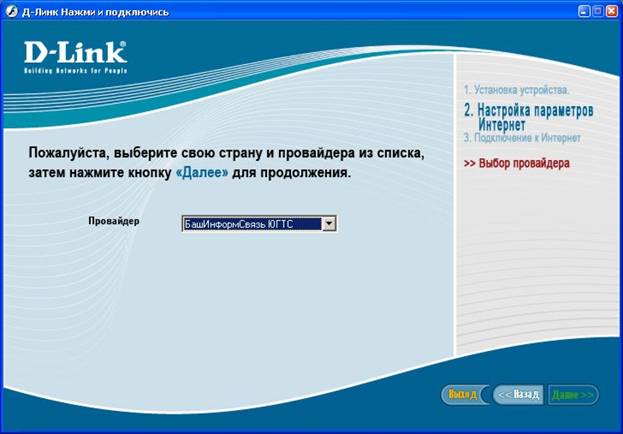
нажмите «далее»
В поле «Имя пользователя» введите логин (номер вашего телефона с кодом города), который указан на последней странице договора на подключение.
В поле «Пароль» введите пароль, который указан на последней странице договора на подключение.
В поле «Подтверждение пароля», повторно введите пароль.
нажмите кнопку «Далее»
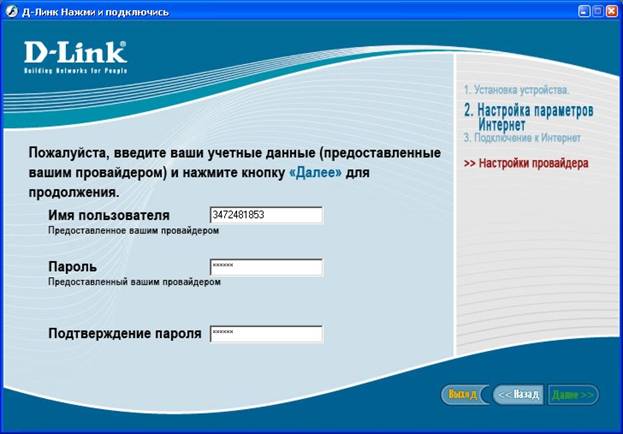
система приступит к проверке возможности на подключения под указанным логином и паролем.
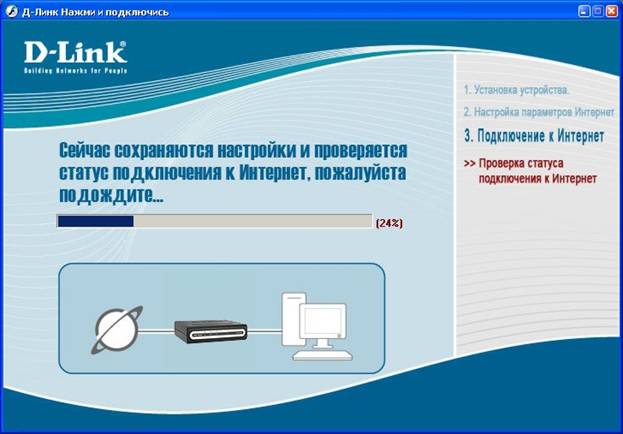
В случае, если у вас в логине или пароле, закралась ошибка, то на экране вы увидите вот такое окно… Если вы однозначно уверены в правильности ввода логина и пароля, то обратитесь за помощью к тех. поддержке вашего провайдера.

Если все было сделано правильно и пароль с логином указаны, верно, то система выдаст окно…

после того, как будет нажата кнопка «Выход», автоматически откроется окно
Это говорит, что вы в Интернете
