

Партнерка на США и Канаду по недвижимости, выплаты в крипто
- 30% recurring commission
- Выплаты в USDT
- Вывод каждую неделю
- Комиссия до 5 лет за каждого referral
Лабораторная №1
1. Создание новой информационной базы.
Запустите 1С:Предприятие. В открывшемся диалоге вы увидите список информационных баз, с которыми вы работаете. Если этот список пуст, система сама предложит вам создать новую базу. Если же в списке информационных баз содержится какая-либо база, например, у вас установлена демонстрационная конфигурация, то для создания новой базы нажмите кнопку Добавить (рис. 1.2).
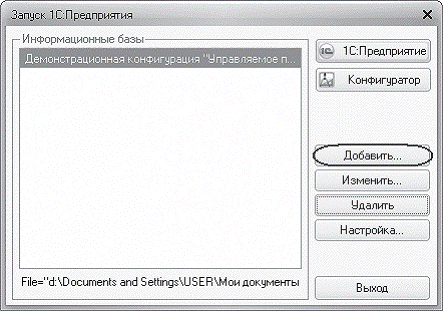
Рис. 1.2. Создание новой информационной базы. Шаг 1
В открывшемся диалоге выберите пункт Создание новой информационной базы (рис. 1.3).
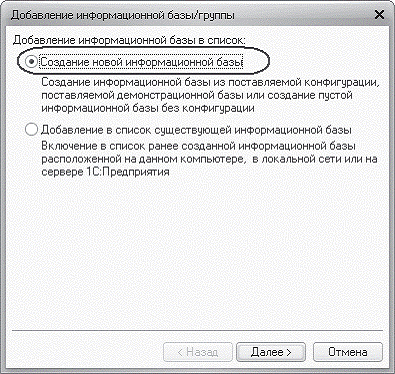
Рис. 1.3. Создание новой информационной базы. Шаг 2
Нажмите кнопку Далее. На следующем шаге выберите пункт Создание информационной базы без конфигурации... (рис. 1.4).
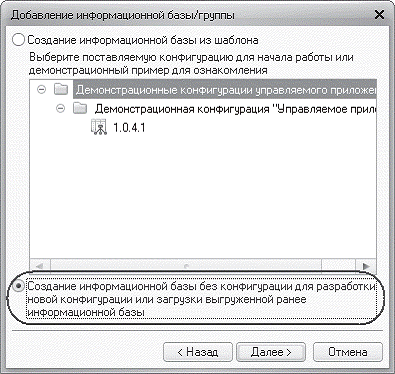
Рис. 1.4. Создание новой информационной базы. Шаг 3
Нажмите кнопку Далее. На следующем шаге задайте наименование вашей информационной базы и выберите тип ее расположения На данном компьютере… (рис. 1.5).
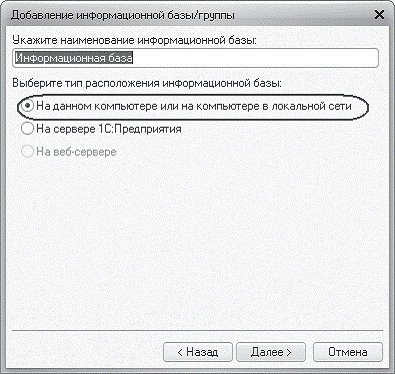
Рис. 1.5. Создание новой информационной базы. Шаг 4
Нажмите кнопку Далее. На следующем шаге укажите каталог для расположения вашей информационной базы. Язык по умолчанию установлен в значение Русский (рис. 1.6).
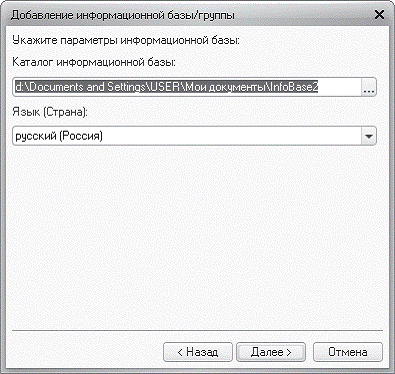
Рис. 1.6. Создание новой информационной базы. Шаг 5
Нажмите кнопку Далее. На следующем шаге нажмите кнопку Готово (рис. 1.7).
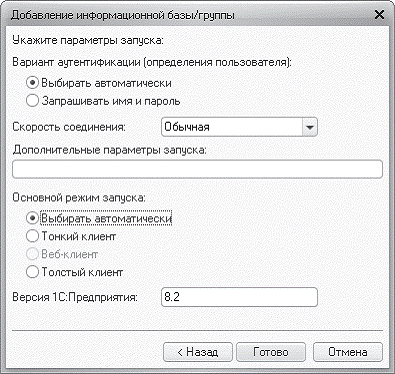
Рис. 1.7. Создание новой информационной базы. Шаг 6
В диалоге запуска 1С:Предприятия, в списке информационных баз, вы увидите созданную вами новую пустую базу (рис. 1.8).
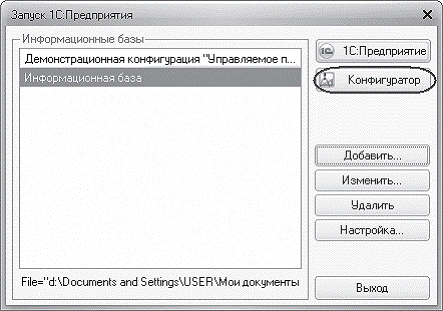
Рис. 1.8. Запуск 1С:Предприятия в режиме Конфигуратор
2. Знакомство с Конфигуратором
Итак, запустим 1С:Предприятие в режиме Конфигуратор. Для этого нажмем кнопку Конфигуратор в диалоге запуска системы (см. рис. 1.8). Перед вами окно конфигуратора (рис. 1.9).
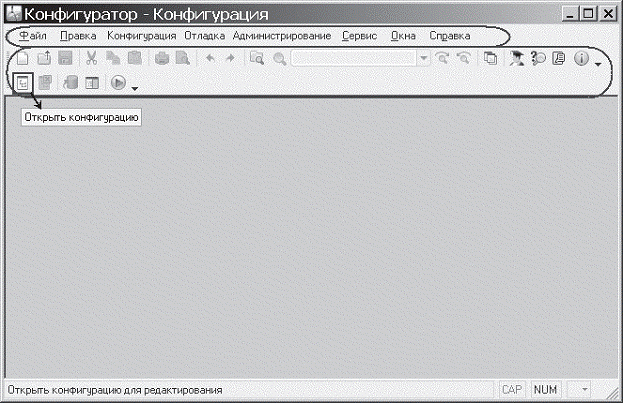
Рис. 1.9. Окно конфигуратора
Именно с помощью этого инструмента мы будем создавать нашу конфигурацию. Сразу под заголовком окна находится главное меню конфигуратора, содержащее пункты Файл, Правка, Конфигурация, Администрирование и т. п. В каждом из этих пунктов содержится много подпунктов, вызов которых обеспечивает выполнение различных действий конфигуратора. Ниже находится панель инструментов конфигуратора, в которую в виде кнопок-пиктограмм помещены наиболее часто используемые действия, вызываемые из меню. Таким образом, одни и те же действия можно выполнить двумя разными способами: вызвав определенный пункт меню или нажав соответствующую ему кнопку на панели инструментов.
Большое количество незнакомых пиктограмм часто смущает начинающего разработчика. Не следует этого бояться – со временем вы сможете свободно ориентироваться среди них. Просто подведите к какой-либо кнопке мышь, задержите ее на несколько секунд, и появится всплывающая подсказка, поясняющая назначение этой кнопки (см. рис. 1.9).
Вероятно, сначала вы будете пользоваться пунктами меню, но постепенно ваша работа сама собой переместится на панель инструментов, так как это удобнее. Со временем, в случае надобности, вы сможете настраивать панель инструментов «под себя», удаляя или добавляя нужные вам кнопки (рис. 1.10).
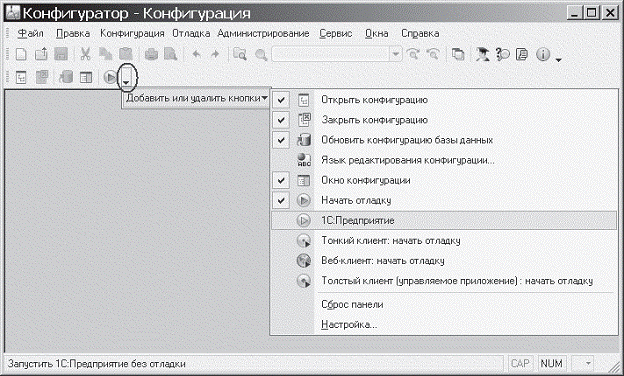
Рис. 1.10. Настройка панели инструментов конфигуратора
Дерево объектов конфигурации
Выполним первую команду, с которой начинается работа с любой конфигурацией, – откроем конфигурацию с помощью пункта меню Конфигурация Открыть конфигурацию или соответствующей кнопки на панели инструментов (см. рис. 1.9). На экране откроется дерево объектов конфигурации (рис. 1.11).
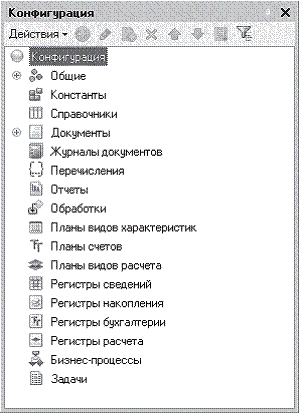
Рис. 1.11. Дерево конфигурации
Можно сказать, что дерево объектов конфигурации – основной инструмент, с которым работает разработчик. Дерево объектов конфигурации содержит в себе практически всю информацию о том, из чего состоит конфигурация. Наверняка у вас уже возник вопрос: почему в дереве что-то есть, если мы пока еще ничего не создавали? Дело в том, что для облегчения работы разработчика все, из чего состоит конфигурация, сгруппировано, и сейчас дерево и показывает вам эти группы. Если вы будете перемещаться по дереву и нажимать на +, то увидите, что ни в одной группе ничего нет. Исключение составит лишь группа Общие Языки, в которой вы обнаружите «нечто» под названием «Русский». Этот «Русский» платформа создала для вас сама, поскольку в данном случае конфигуратор использует русскоязычный интерфейс.
3. Палитра свойств
Задание:
Выделим в дереве объектов конфигурации корневой элемент Конфигурация и двойным щелчком мыши откроем его палитру свойств. Зададим имя конфигурации – ФамилияИмяОтчество. Соответствующий ему синоним устанавливается автоматически, ноего можно изменить по своему усмотрению. В дальнейшем именно его мы будем видеть в рабочем окне 1С:Предприятия (рис. 1.12).
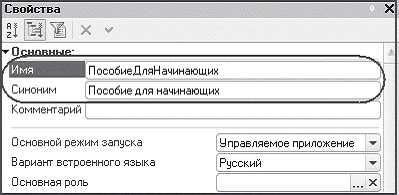
Рис. 1.12. Палитра свойств конфигурации
Теперь проверим наши первые изменения в режиме 1С:Предприятие. Для этого выполним пункт меню Отладка Начать отладку или нажмем соответствующую кнопку на панели инструментов конфигуратора. Система сама анализирует наличие изменений в конфигурации и выдает соответствующий вопрос об обновлении конфигурации базы данных
4. Подсистемы
Подсистемы – это основные элементы для построения интерфейса 1С:Предприятия. Поэтому первое, с чего следует начинать разработку конфигурации, – это проектирование состава подсистем. При этом перед разработчиком стоит важная и ответственная задача – тщательно продумать состав подсистем, и затем аккуратно и осмысленно привязать к подсистемам те объекты конфигурации, которые он будет создавать.
Подсистемы позволяют выделить в конфигурации функциональные части, на которые логически разбивается создаваемое прикладное решение.
Эти объекты располагаются в ветке объектов Общие и позволяют строить древовидную структуру, состоящую из подсистем и подчиненных подсистем.
Задание:
Закроем приложение и вернемся в конфигуратор. Чтобы создать новые подсистемы, раскроем ветвь Общие в дереве объектов конфигурации, нажав на + слева от нее. Затем выделим ветвь Подсистемы, вызовем ее контекстное меню и выберем пункт Добавить или нажмем соответствующую кнопку в командной панели окна конфигурации.
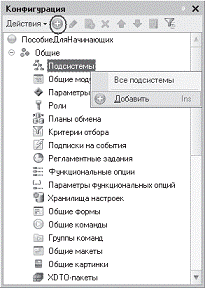
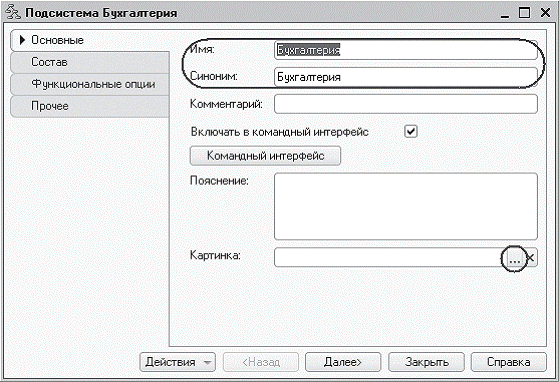
После этого система откроет окно редактирования объекта конфигурации. Оно предназначено специально для сложных объектов конфигурации и позволяет путем выполнения последовательных действий быстро создавать такие объекты. Для того чтобы придерживаться правильной последовательности действий, в нижней части окна имеются кнопки Далее и Назад. Кнопка Далее позволяет задавать свойства объекта в нужной последовательности, чтобы ничего не пропустить и не проскочить вперед, где потребуются данные, которые должны были быть введены ранее. Кнопка Назад позволяет вернуться на несколько шагов назад, если вы обнаружили, что ранее ввели не все или ошибочные данные. Впоследствии вы сможете задавать свойства объектов, сразу выделяя
нужную вам закладку, например, Данные. При открытии окна редактирования объекта конфигурации мы попадаем на закладку Основные.
ПРИМЕЧАНИЕ
Чтобы изменить свойства объекта в процессе разработки, часто бывает нужно повторно открыть окно редактирования объекта конфигурации. Для этого следует выделить нужный элемент в дереве объектов конфигурации и нажать в командной панели окна конфигурации кнопку Изменить текущий элемент (F2) или дважды щелкнуть мышью по выделенному элементу.
Зададим имя подсистемы – Бухгалтерия. На основании имени платформа автоматически создаст синоним – Бухгалтерия
Снова выделим ветвь Подсистемы, нажмем кнопку Добавить в дереве объектов конфигурации и создадим подсистемы с именами УчетМатериалов, ОказаниеУслуг, РасчетЗарплаты, Предприятие.
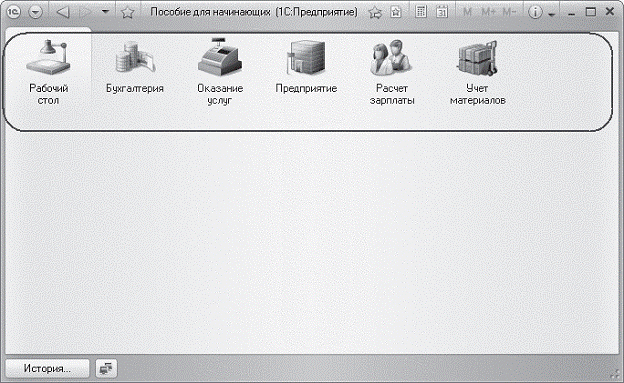
Запустим 1С:Предприятие в режиме отладки и проверим результат изменений, он должен соответствовать рисунку ниже
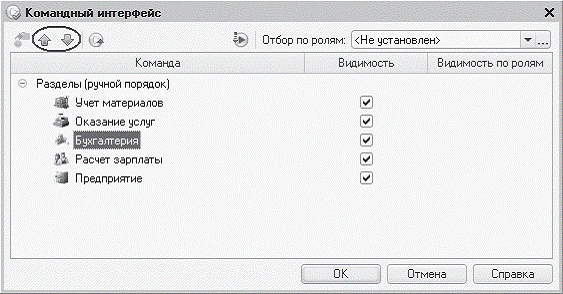
Изменим порядок расположения подсистем. Выделим корень дерева объектов конфигурации, нажатием правой кнопки мыши вызовем контекстное меню и выберем пункт Открыть командный интерфейс конфигурации.
В открывшемся окне Командный интерфейс вы увидите список созданных вами подсистем (разделов приложения). С помощью кнопок Вверх, Вниз изменим порядок расположения разделов в этом списке.
Расположим сначала подсистемы, отражающие производственную деятельность нашей фирмы: Учет материалов и Оказание услуг, затем бухгалтерскую деятельность и расчет зарплаты сотрудников: Бухгалтерия и Расчет зарплаты, а затем подсистему Предприятие
ВНИ МАНИЕ!
После успешного завершения каждого занятия мы рекомендуем сохранять конфигурацию, выполнив команду главного меню Администрирование - Выгрузить информационную базу. Это полезно на случай, если вы запутаетесь в своих действиях и захотите вернуться к работающему варианту. Это можно сделать, выполнив команду АдминистрированиеЗагрузить информационную базу.
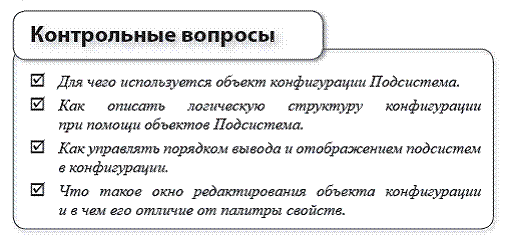
Ответы на контрольные вопросы оформляются в качестве отчета о проделанной работе и сдаются в электронном виде на следующем занятии.
Лабораторная работа считается сданной в случае присутствия на занятии и демонстрации преподавателю выполненной работы + сданный отчет.
