


Партнерка на США и Канаду по недвижимости, выплаты в крипто
- 30% recurring commission
- Выплаты в USDT
- Вывод каждую неделю
- Комиссия до 5 лет за каждого referral
проект
АИС "Государственные услуги Томской области"
Краткое описание функций системы и ее использования при предоставлении услуг в электронном виде (3-4 этапы)
1. Структура и функции системы
АИС Государственные услуги" (далее – АИС) состоит из трех основных компонентов (подсистем):
l Реестр государственных услуг (далее – Реестр). Реестр является центральным компонентом АИС и обеспечивает создание, хранение и обработку всех основных информационных объектов системы, т. е. документов с описаниями государственных услуг, текстов связанных с ними нормативно-правовых актов, различных справочников и классификаторов, а также перечня организаций и должностных лиц, задействованных в оказании услуг. Реестр является источником достоверной информации о государственных услугах для других компонентов АИС, а также для других систем – например, для электронных информационных киосков, размещаемых в МФЦ и других публичных местах. Достоверность предоставляемой реестром информации обеспечивается с помощью электронно-цифровой подписи (ЭЦП). Работа пользователей с реестром осуществляется по сети передачи данных через веб-интерфейс.
l Учетная подсистема хода предоставления услуг (далее – Учетная система, учетная подсистема). Учетная система предназначена для учета текущего состояния отдельных запросов на оказание тех или иных государственных услуг. В Учетной системе фиксируются факты и состояния процесса предоставления услуги. Информация системы может использоваться как должностными лицами органов власти, так и получателями услуг – гражданами и организациями, для отслеживания состояния своих запросов.
Учетная система рассчитана преимущественно на работу в режиме автоматического взаимодействия с ведомственными информационными системами, однако предусмотрен и «ручной» режим ввода (через веб-интерфейс), который может использоваться в тех ведомствах, где в настоящий момент отсутствуют средства автоматизации оказания услуг. Данный режим является вспомогательным и должен рассматриваться только как временная мера до разворачивания специализированной информационной системы, а также в тех случаях, когда реализуются несложные административные регламенты, для которых использование «тяжелых» автоматизированных систем нецелесообразно.
l Подсистема «Портал государственных услуг» (далее – Портал). Портал – это «фронт офисная» система, которая размещается в сети Интернет и предназначается для:
- предоставления информации о государственных услугах всем заинтересованным лицам. Помимо описаний услуг, справочников и иных данных Реестра, на портале размещается различная сопутствующая информация: новости, объявления, ответы на часто задаваемые вопросы, статьи с консультациями специалистов и т. п. Портал обеспечивает также сервисные функции: поиск нужной услуги, помощь в сборе пакета документов, необходимых для ее получения и т. д.
- взаимодействия заявителей (физических и юридических лиц) с государственными и муниципальными органами, участвующими в предоставлении услуги. Портал также предоставляет заявителю возможность получения из Учетной системы информации о ходе исполнения процедуры предоставления услуги.
Публикуемую информацию Портал получает из Реестра по расписанию или по событию публикации через защищенный канал связи.
2. Учетная подсистема
Учетная система регистрирует и хранит информацию о фактах, связанных с исполнением услуги в соответствии с учетной моделью. Единицей учета является экземпляр инициированной и предоставленной услуги, который идентифицируется «электронным жетоном» (электронной квитанцией). Электронный жетон (электронная квитанция) – это уникальный идентификатор, кодовая строка вида Z-12345-1234, которая присваивается Учетной системой каждому запросу граждан или организаций на получение той или иной услуги, вне зависимости от того, обращается ли заинтересованное лицо в электронной форме (через Портал) или традиционным путем.
При взаимодействии с веб-интерфейсом Учетной подсистемы в целях защиты передаваемой информации используется технология HTTPS с алгоритмом шифрования ГОСТ. Для получения доступа к веб-интерфейсу Учетной подсистемы рабочее место оператора должно быть оснащено средством криптографической защиты информации «Крипто Про CSP». Подробная инструкция по настройке рабочего места находится в Приложении 1 к данному документу.
В том случае, если организация, оказывающая услугу, уже имеет специализированную автоматизированную информационную систему, эта система должна быть доработана таким образом, чтобы в момент регистрации обращения в системе обеспечивался запрос к Учетной системе для регистрации факта инициирования процедуры оказания услуги и получения электронной квитанции. Для взаимодействия систем используется машинный интерфейс на основе протокола SOAP. В организациях, где средства автоматизации еще не внедрены или нецелесообразны (например, если объем оказываемых услуг невелик, а административный регламент прост), запрос может быть зарегистрирован в учетной системе вручную, с использованием веб-интерфейса универсальной информационной системы управления исполнением регламента оказания услуги или при инициировании старта процедуры предоставления услуги заявителем с Портала.
Как и жизненный цикл информационных объектов Реестра государственных услуг, электронный регламент услуги представляет собой последовательность состояний процедуры предоставления государственной услуги, связанных между собой определенными действиями. Например, в простейшем случае последовательность действий по оказанию услуги может описываться цепочкой состояний «заявление принято», «комплект документов проверен и передан на рассмотрение», «принято положительное решение по заявлению», «заявление отклонено».
Перечень состояний и переходов определяется используемой учетной моделью. В реестре государственных и муниципальных услуг описание учетной модели представлено в виде электронного описания бизнес процесса оказания услуги в специальном формате. 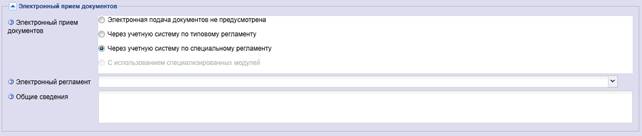
Рисунок 1. Присоединение учетной модели бизнес процесса оказания услуги в Реестре государственных услуг
Для каждой услуги по умолчанию предлагается использовать типовую учетную модель, но может быть разработан и свой административный процесс. Схема универсальной (типовой) учетной модели представлена на рис. Универсальная (типовая) учетная модель жизненного цикла.
Рис.1 Присоединение учетной модели бизнес процесса оказания услуги в Реестре государственных услуг
Для добавления своего бизнес-процесса оказания услуги необходимо выполнить следующие действия:
1. Откройте описание услуги для правки.
2. Перейдите на закладку Файлы
3. Приложите файл в формате xml, содержащий описание бизнес-процесса оказания услуги
4. Нажмите «Сохранить и продолжить» без этого файл не будет виден в списке
5. Перейдите на закладку Административные процедуры
6. В поле Электронный приём документов выбрать «Через учетную систему по специальному регламенту»
7. В поле Электронный регламент, в выпадающем списке выберите файл со своим бизнес-процессом.
8. Нажмите «Сохранить и выйти»
Теперь все активированные жетоны по данной услуге в системе исполнения регламентов будут идти по новому бизнес-процессу, а не по типовому.
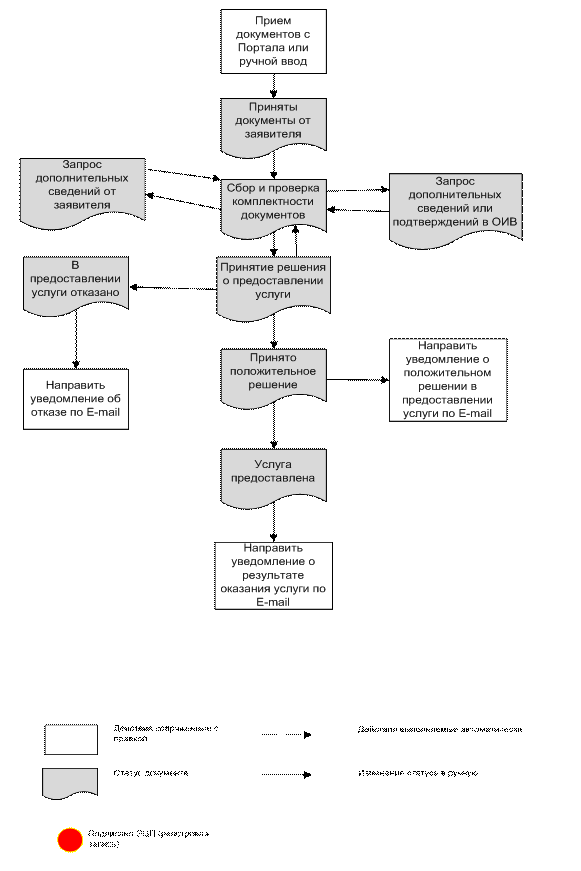
Рис.2 Универсальная (типовая) учетная модель жизненного цикла.
В том случае, если ведомством используется специализированная система автоматизации оказания услуг, электронный регламент должен содержать шаги (операции) обращения к учетной подсистеме для регистрации состояний, в которые переходит процедура оказания услуги. При этом специализированная ведомственная система должна автоматически своевременно регистрировать в учетной системе переход между состояниями процедуры исполнения регламента. Программные интерфейсы взаимодействия с учетной подсистемой описаны в документации технического проекта. При отсутствии специализированных систем регистрация учетных событий в процессе оказания услуг может выполняться вручную сотрудниками ведомств через веб-интерфейс универсальной информационной системы управления исполнением регламента оказания услуги – АИС «УИР ОУ». Универсальная информационная системы управления исполнением регламента оказания услуги (АИС «УИР ОУ») позволяет уполномоченному сотруднику ведомства, ответственного за оказание услуг, управлять ходом исполнения регламента и фиксировать в Учетной подсистеме состояния процедуры исполнения регламента оказания услуги.
3. Использование портала государственных услуг для направления заявителем электронных документов
3.1. Направление электронных документов через Портал
Пользователь Портала (заявитель) имеет возможность направить необходимые для предоставления услуги документы в электронной форме через Портал.
Для направления документов пользователь должен:
- при помощи каталога услуг или через поисковый интерфейс Портала найти нужную ему услугу;
- познакомиться с информацией об условиях предоставления услуги и требованиях к предоставляемым документам (описание услуги доступно на закладках «Общие сведения», «Как получить», «Подробное описание») (рис.3);
- подготовить необходимые документы и при помощи интерфейса на закладке "Электронная услуга" приложить подготовленные документы и загрузить их на Портал для передачи в уполномоченный орган, ответственный за предоставление услуги (рис.4).
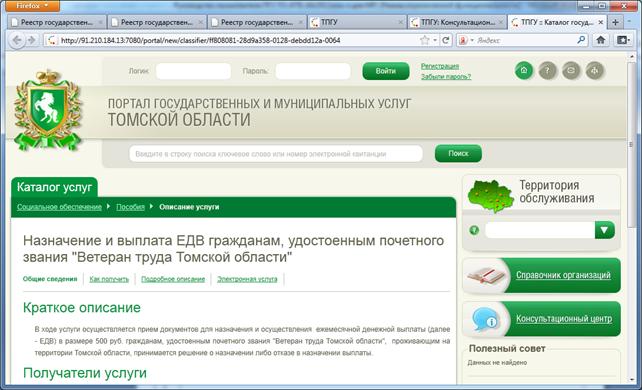
Рис.3 Описание получения услуги
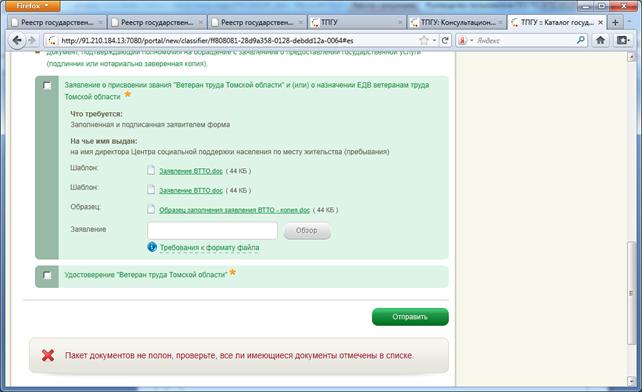
Рис. 4 Подготовка необходимых документов
Для формирования пакета документов система предлагает отметить галочкой те документы, которые есть у пользователя. В зависимости от требований к заявителю и особых условий состав необходимых документов меняется. Ненужные документы отображаются серым цветом. Если же у пользователя недостаточно документов, то система ему выдает ошибку «Пакет документов не полон» и у пользователя есть выбор – продолжить далее работу с системой или нет. В случае продолжения работы с системой, пользователь прикрепляет все файлы с документами, необходимыми для работы (например, скан-копии соответствующих бумажных документов) и нажимает кнопку "Отправить". Если все необходимые документы приложены и отмечены, система показывает форму ввода данных о контактном лице (рис.6). В противном случае дополнительно отображается предупреждение о не полном комплекте необходимых документов с запросом дополнительного подтверждения об отправке(рис.5)
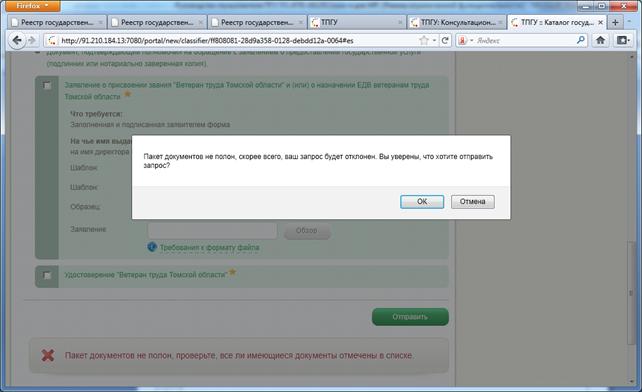
Рис. 5 Уведомление с запросом подтверждения отправки пакета документов при неполном комплекте предоставляемых документов.
После заполнения всех обязательных полей в форме предоставления сведений о контактном лице (они отмечены *) и нажатии кнопки «Отправить» система предложит подписать пакет документов (рис. 7)(для осуществления данной процедуры необходимо чтобы были установлены определённые программные средства, детально о которых можно узнать перейдя по ссылке «Подробнее»), после чего выдаст сообщение об успешном формировании жетона (электронной квитанции) и сообщит его номер. В противном случае система выдаст сообщение об ошибке и останется на странице для дальнейшей работы. После этого, документы, загружаются на портал для последующей отправки в уполномоченный орган.
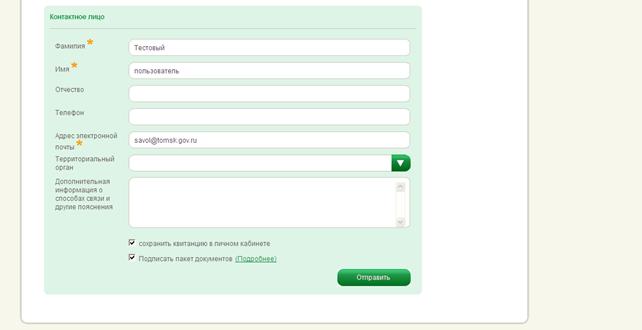
Рис. 6 Форма подачи данных о заявителе.
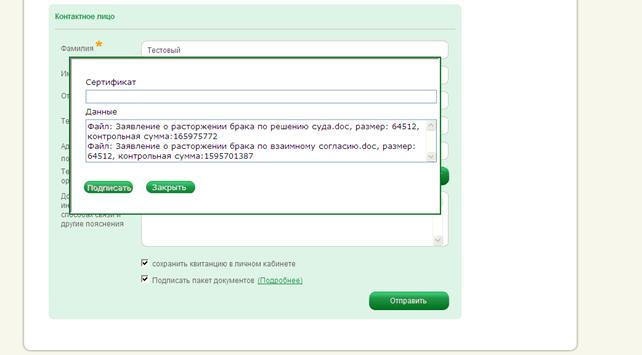 Рис. 7 Подписание пакета документов
3.2. Наблюдение заявителем за ходом предоставления услуги
При подаче документов на получение государственной услуги, заявителю выдается номерной жетон (электронная квитанция), являющийся уникальным идентификатором данного экземпляра процедуры предоставления услуги.
На вкладке "Услуги" Личного кабинета пользователя Портала можно узнать в каком состоянии находится процедура представления услуги по его заявлению.
Для наблюдения за ходом оказания услуги пользователю необходимо ввести номер электронной квитанции в поле "Добавить услугу по номеру электронной квитанции" (рис.7).
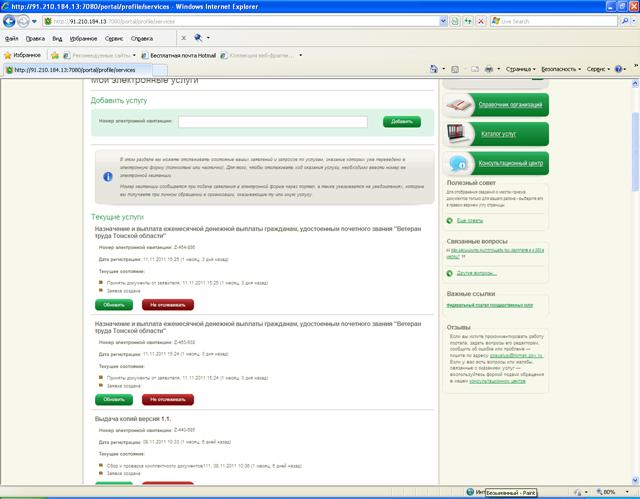
Рис. 7 Добавление услуги по номеру электронной квитанции.
Информационный блок по наблюдаемой услуге имеет два элемента управления:
- "обновить", при нажатии данного элемента управления происходит обращение к учетной подсистеме и актуализируется информация о наблюдаемой услуге.
- "Не отслеживать", при нажатии на данный элемент управления информационный блок по наблюдаемой услуге удаляется из списка наблюдаемых услуг в личном кабинете пользователя.
4. Информационная система управления исполнением регламента
4.1. Функции и назначение информационной системы
Универсальная информационная система управления исполнением регламента оказания услуги (АИС «УИР ОУ») позволяет уполномоченному сотруднику ведомства, ответственного за оказание услуг, управлять ходом исполнения регламента и фиксировать в Учетной подсистеме состояния процедуры исполнения регламента оказания услуги.
АИС "УИР ОУ" в текущей редакции поддерживает выполнение следующих функций:
- получение документов, направляемых заявителями в уполномоченный орган через Портал государственных и муниципальных услуг;
- инициирование начала исполнения процедуры предоставления услуги (фиксация факта начала исполнения процедуры) с формированием "электронного жетона" (электронной квитанции) с уникальным идентификатором инициированной процедуры;
- присоединение к "электронному жетону" дополнительных документов, полученных через межведомственное взаимодействие или созданных в процессе оказания услуги;
- изменение статусов (состояний) исполнения процедуры предоставления услуги в соответствии с используемой учетной моделью для использования этой информации должностными лицами органов власти, получателями услуг – гражданами и организациями, для отслеживания и контроля за ходом исполнения запросов на оказание услуг;
- выгрузка документов, связанных с предоставлением услуги, для возможности их передачи и обработки в смежных информационных системах.
При личном обращении за услугой в орган исполнительной власти заявитель получает номер квитанции в виде записи в соответствующих формах расписок, уведомлений, либо в виде электронной квитанции, автоматически генерируемой учетной подсистемой при инициировании старта процедуры предоставления услуги. Используя этот номер, заявитель может с использованием Портала государственных услуг Томской области (или иной системы, взаимодействующей с учетной подсистемой) запросить сведения о текущем состоянии исполнения процедуры оказания услуги.
При инициировании процедуры предоставления услуги через Портал у заявителя имеется возможность отправки пакета документов на получение услуги в электронной форме. Для подтверждения подлинности и авторства направляемых заявителем документов, он должен использовать средства обеспечения электронной аутентификации. Для этого заявитель может использовать свои идентификационные реквизиты (логин, пароль) на Портале или должен установить на своем компьютере средства электронной подписи и получить именной сертификат ключа проверки подписи в одном из удостоверяющих центров (если требуются более надежные механизмы электронной персональной идентификации заявителя ).
Для обеспечения защиты конфиденциальной информации, отправляемые и получаемые документы могут шифроваться. Доступ к содержимому переданных заявителем документов имеет только должностное лицо уполномоченного органа, чьим ключом были зашифрованы направляемые документы.
4.2. Пользовательский интерфейс информационной системы
Для получения доступа к АИС «УИР ОУ» пользователю системы должна быть назначена специальная роль оператора учетной подсистемы.
Панель пользовательского интерфейса содержит три рабочих области (рис. 8):
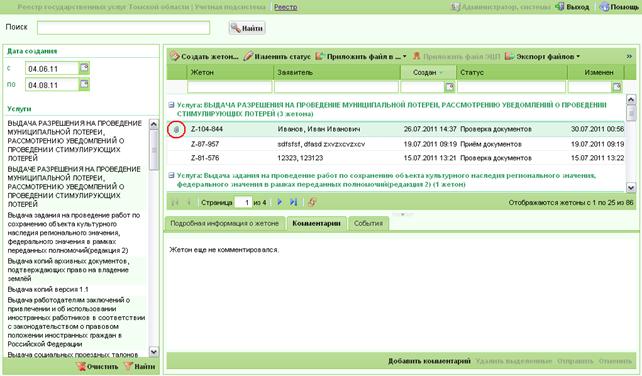 Рис. 8 Пользовательский интерфейс АИС «УИР ОУ».
- Область поиска и задания фильтра для выбора экземпляров услуг для наблюдения и управления статусами исполнения (левая сторона панели,).
- Область, в которой содержится список экземпляров инициированных процедур исполнения регламентов (в соответствии с заданным фильтром) (верхняя часть правой стороны панели). Каждый экземпляр инициированной услуги уникально идентифицирован номером электронной квитанции (жетона). Эта область также содержит меню управления, содержащее основные режимы работы с экземплярами инициированных процедур.
- Область подробной информации об отдельном экземпляре услуги (нижняя часть правой стороны панели.). В этой области по выбранной услуге из верхней части правой панели можно посмотреть:
- Подробную информацию (отображаются сведения о жетоне и заявителе);
- Комментарии (текстовые комментарии сотрудников, работающих с жетоном);
- События (список всех действий происходивших с жетоном с указанием даты и исполнителя).
В области, содержащей список экземпляров инициированных процедур исполнения регламентов (в соответствии с заданным фильтром) нажав на знак, отмеченный на рис. 8 красным овалом ( ), можно просмотреть все документы, прикрепленные к электронному жетону.
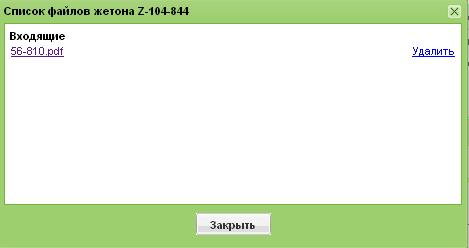
Рис. 9 Список документов, прикрепленных к электронному жетону.
Для просмотра текста документа, нажимаем на выбранный документ и открываем его в программе просмотра документа в соответствии с используемым форматом (например, в программме Adobe Reader (рис.10))
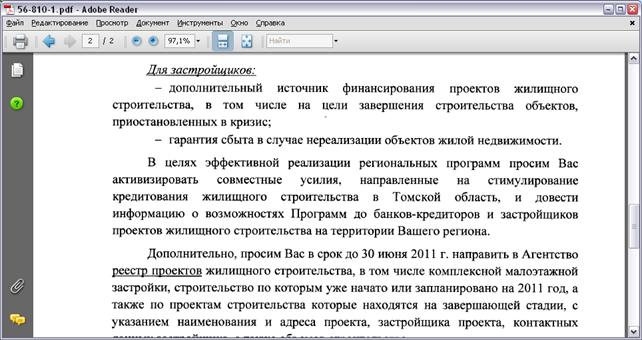
Рис. 10 Текст документа, прикрепленного к электронному жетону.
Система предоставляет доступ к описанию жетона, инструменты для добавления и удаления комментариев (рис.11), логирование всех действий происходивших с жетоном (рис.12), уведомление заявителя по электронной почте о действиях с жетоном (если отмечено «высылать уведомления пользователю»)
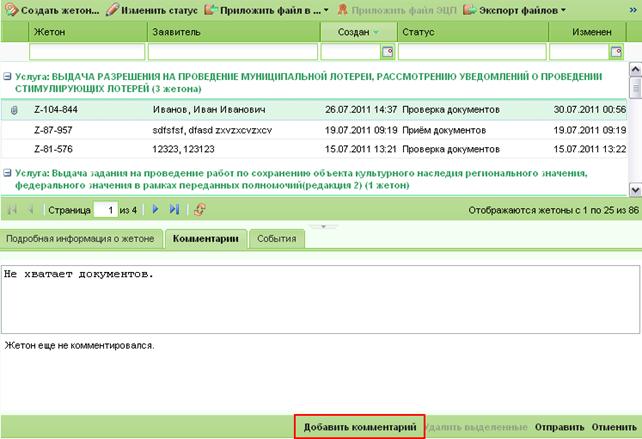
Рис. 11 Добавление/удаление комментариев.
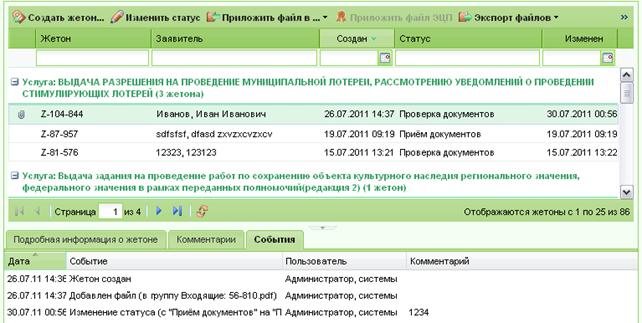
Рис. 12 Логирование действий с жетоном.
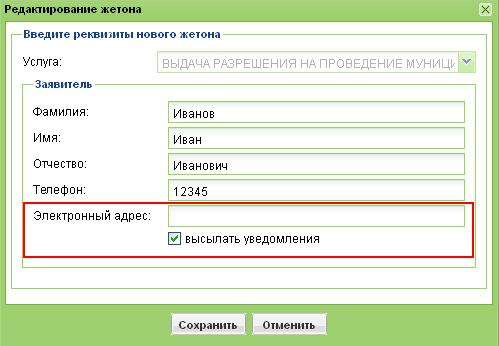
Рис. 13 Настройка уведомления заявителя по электронной почте.
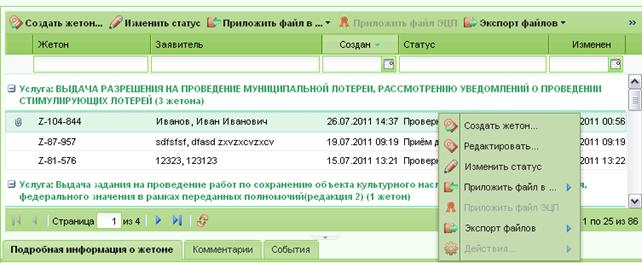
Система предоставляет также инструменты для работы с жетоном:
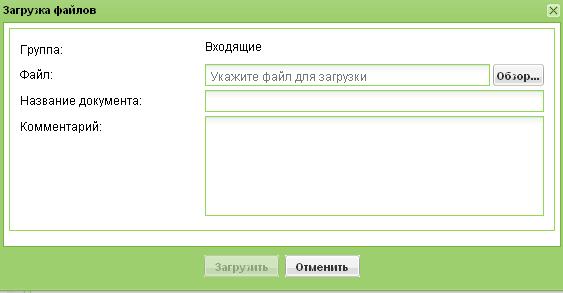
- присоединение электронных документов (файлов) в папки входящие, исходящие, сопроводительные;

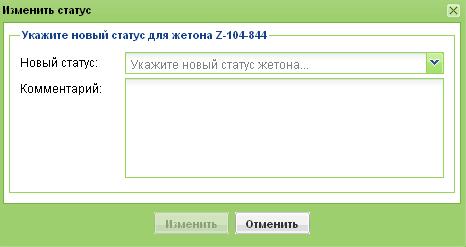
- изменение статусов в соответствии с процедурой предоставления услуги и учетной моделью
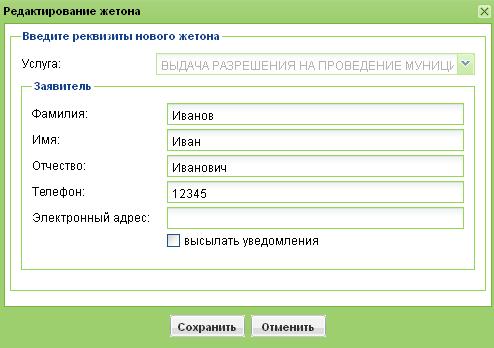
- редактирование сведений о заявителе.
5. Пример сценария предоставления услуги в электронном виде (3-этап) при помощи портала государственных услуг и учетной системы хода предоставления услуг
Что делаем | Что видим | Что происходит в системе |
Получение услуги | ||
1. Заходим на главную страницу портала государственных услуг --- (Для тестирования можно пользоваться: http://91.210.184.13:7080 (публичный вход) или demo/demo70 для работы в режиме авторизации и доступа к личному кабинету | Видим каталог предоставляемых услуг. | Система предоставляет к просмотру главную страницу портала государственных услуг |
2. Находим нужную нам услугу, предоставляемую в электронном виде, при помощи каталога услуг или через поисковый интерфейс. | Попадаем на страницу описания услуги, состоящую из четырех разделов «Общее описание», «Как получить», «Полное описание», «Электронная услуга» (Например, http://91.210.184.13:7080/portal/new/classifier/ff808081-28d9a358-0128-debdd12a-0064 | Система предоставляет страницу описания услуги |
3. Переходим на странице описания услуги на закладку «Как получить» | Страница содержит несколько разделов: требования к заявителю, процедура получения услуги, процедура подачи документов. | Система предоставляет страницу «как получить» описания услуги |
4. Выбираем особые обстоятельства | Список с чек-боксами. Особые условия – жизненные обстоятельства заявителя, влияющие на состав пакета документов. | В соответствии с выбранными условиями система подсвечивает обязательные и необязательные документы |
5. Для подачи документов в электронном виде переходим на странице описания услуги на закладку «Электронная услуга». Прикладываем необходимые документы, формируя пакет документов | Система предлагает отметить галочкой, те документы, которые есть у пользователя. В зависимости от требований к заявителю и особых условий состав необходимых документов меняется. Ненужные документы отображаются серым цветом. При электронном предоставлении услуги необходимо приложить файлы в электронном виде (например, скан-копии соответствующих документов). | Система осуществляет подбор пакета документов в соответствии с выбранными условиями, если галочки проставлены у всех необходимых документов система оповещает о том, что пакет документов полон. |
6. Нажимаем «Сохранить» (только для зарегистрированного пользователя) | Страница описания услуги обновится | Приложенные документы сохранятся в личном кабинете пользователя. |
7. Нажимаем «Отправить» | Если все необходимые документы приложены и отмечены система показывает форму ввода данных о заявителе, в противном случае мы увидим окно предупреждения | Система анализирует пакет документов на полноту. |
8. Заполняем форму информации о контактном лице | Форма сведений о контактном лице, где обязательными для заполнения являются: фамилия, имя и адрес электронной почты заявителя | Система предоставляет функционал для заполнения текстовых полей и осуществляет проверку правильности формата введенного адреса электронной почты |
9. Нажимаем «Отправить» | Если приложены все необходимые файлы и заполнены все обязательные поля система выдаст сообщение об успешном формировании жетона (электронной квитанции) и сообщит его номер В противном случае система выдаст сообщение об ошибке и останется на странице для дальнейшей работы | Система проверяет полноту заполненных полей. При правильности показывает страницу с уведомлением об успешном формировании жетона и его номером и отравит на указанный адрес электронной почты уведомление, в противном случае – предупредит об ошибке. Для зарегистрированного пользователя система сохранит данные о жетоне в его личном кабинете |
Управление процедурой предоставления услуги в АИС «УИР ОУ» учетной подсистемы | ||
1. Авторизуемся в АИС «УИР ОУ» учетной подсистемы (для тестирования можно использовать http://91.210.184.13:5080/) Для этого необходимо войти в систему под данной учётной записью operator_test/ operator_test | Видим главную страницу учетной подсистемы | Проверяет учетные данные пользователя. При успешной проверке пользователю предоставляется доступ к главной странице в соответствии с ролевой моделью |
2. Находим инициированный экземпляр услуги по номеру электронной квитанции или по названию | В таблице справа видим доступные жетоны, слева – фильтр для поиска жетонов (Для примера: услуга - "Назначение и выплата ЕДВ гражданам, удостоенным почетного звания "Ветеран труда Томской области" http://91.210.184.13:7080/portal/new/classifier/ff808081-28d9a358-0128-debdd12a-0064 | Система предоставляет доступ к жетонам в соответствии с ролевой моделью |
3. Выделяем нужный экземпляр услуги (с соответствующим номером электронной квитанции) | Внизу отображается информация об инициированном экземпляре услуги: подробная информация, комментарии, события. Подробная информация – сведения о жетоне и заявителе Комментарии – текстовые комментарии сотрудников, работающих с жетоном События – список всех действий происходивших с жетоном с указанием даты и исполнителя | Система предоставляет доступ к описанию жетона, инструменты для добавления и удаления комментариев, логирование всех действий, происходивших с жетоном |
4. Работаем с жетоном | Прикладываем файлы: входящие, исходящие, сопроводительные Изменяем статус в соответствии с процедурой предоставления услуги Редактируем сведения о заявителе | Система предоставляет инструменты для работы с жетоном Отсылает заявителю уведомления о действиях с жетоном (если отмечено «высылать уведомления пользователю») |
Получение заявителем информации о ходе предоставления услуги на портале | ||
1. Заходим на главную страницу портала государственных услуг --- (для тестирования можно использовать http://91.210.184.13:7080) | Видим каталог предоставляемых услуг. В центральной части видим поле для поиска | Система предоставляет к просмотру главную страницу портала государственных услуг |
2. В строку поиска вводим номер электронной квитанции (жетона) | Если в учетной системе есть такой номер жетона, то открывается страница с информацией о жетоне (инициированном экземпляре услуги). | Система анализирует строку поиска и если выявляет, что поисковый запрос соответствует номеру жетона переводит на страницу описания жетона |
3. Авторизуемся в системе (например, demo/demo70 - тестовый пользователь | В верхней части экрана появилась ссылка на личный кабинет пользователя. | Проверяет учетные данные пользователя. При успешной проверке авторизует в системе |
4. Заходим в личный кабинет, закладка «Услуги» | Видим информацию о предоставляемых (или предоставленных ранее) услугах (экземплярах услуг, электронных квитанциях). Информация о предоставляемой услуге обезличена | Отображает информацию о наблюдаемых услугах |
5. Добавляем электронную квитанцию (номер жетон) для наблюдения | В поле ввода номера жетона вводим номер жетона | Система ищет жетон с соответствующим номером и добавляет его в список экземпляров услуг для наблюдения |
Приложение 1
Оснащение и настройка рабочего места Оператора
0. Работа с веб-интерфейсами осуществляется с помощью браузера Internet Explorer. Рекомендуется версия Internet Explorer 8. также не гарантируется стабильная работа на операционных системах Windows Vista и Windows 7.
1. Установить ПО Capicom 2.1.0.2. Загрузить его можно с сайта Майкрософт (http://www. microsoft. com/downloads/thankyou. aspx? familyId=ca930018-4a66-4da6-a6c5-206df13af316&displayLang=en )или с FTP-сервера Администрации Томской области.
ВНИМАНИЕ: Во избежание нестабильной работы устанавливаемого ПО, настоятельно рекомендуется заранее удалить стороннее криптографическое ПО (в случае, если оно было установлено ранее).
2. Установить КриптоПро CSP 3.6 R2: Его можно загрузить с официального сайта КриптоПро (. http://www. cryptopro. ru/cryptopro/download/default. asp? n=1) или с FTP-сервера Администрации Томской области. При установке в диалоговом окне выбрать пункт «Зарегистрировать считыватель Реестр». Бесплатная версия КриптоПро CSP функционирует в течение 30 дней с момента установки, для дальнейшего использования необходимо приобрести лицензию на право использования данного программного обеспечения.
3. Перезагрузить компьютер.
ВНИМАНИЕ: Пользователь ОС, в сеансе которого будет осуществляться непосредственное подписание услуг, должен иметь права записи в реестр Windows.
4. С помощью утилиты Крипто Про можно изменить пароль пользователя на контейнер с ЭЦП (Меню Пуск – Программы - Крипто Про – Крипто Про CSP или Панель управления - Крипто Про CSP, вкладка Сервис – Изменить пароль). ВНИМАНИЕ: В пароле не рекомендуется использовать символы в русской раскладке, это может привести к невозможности использования ЭЦП. Просьба, при задании пароля пользоваться английской раскладкой клавиатуры. Если Вы желаете избежать необходимости вставлять носитель (дискету) в ПК при подписании документов/услуг, то следует скопировать контейнер в память КриптоПро (считыватель «Реестр»). Это можно сделать следующим образом: Вставить в ПК ключевой носитель (дискету) - > Открыть КриптоПро (Меню Пуск – Программы - Крипто Про – Крипто Про CSP) -> вкладка «Сервис» - Скопировать контейнер – Обзор – Выбрать контейнер с нужным именем – ОК – Далее – задать имя для контейнера (любое удобное, например ФИО пользователя) – Готово – в области Устройства выбрать «Реестр» - ОК – ввести пароль контейнера.
5. Чтобы можно было работать с ЭЦП из Internet Explorer, необходимо импортировать сертификат из уже существующего ключевого хранилища КриптоПро. Можно сделать это следующим образом:
l Заходим в Панель управления -> КриптоПро CSP
l Открываем вкладку "Сервис"
l Нажимаем кнопку "Посмотреть сертификаты в контейнере"
l Выбираем ключевое хранилище eToken, нажимаем "Далее". Откроется окно "Сертификаты в контейнере закрытого ключа"
l Нажимаем кнопку "Свойства", открывается окно "Property Page Select Sert" на котором нажимаем кнопку "Установить сертификат"
l На появившемся окне нажимаем "Далее", ставим галочку "Поместить все сертификаты в следующее хранилище", нажимаем кнопку "Обзор", выбираем "Личные", нажимаем кнопку "Далее", нажимаем кнопку "Готово".
l Появляется окошко "Импорт успешно выполнен".
Обязательно следует проследить, чтобы корневой сертификат центра сертификации был импортирован в "Доверенные корневые центры сертификации" браузера. Посмотреть список импортированных туда сертификатов можно следующим образом: Сервис -> Свойства обозревателя -> Содержание -> Сертификаты -> Доверенные корневые центры сертификации.
Импортировать корневой сертификат из уже существующего ключевого хранилища КриптоПро можно следующим образом:
5. Заходим в Панель управления -> КриптоПро CSP
6. Открываем вкладку "Сервис"
7. Нажимаем кнопку "Посмотреть сертификаты в контейнере"
8. Выбираем нужное ключевое хранилище, нажимаем "Далее". Откроется окно "Сертификаты в контейнере закрытого ключа"
9. Нажимаем кнопку "Свойства", открывается окно "Property Page Select Sert" на котором открываем вкладку "Путь сертификации".
10. На вкладке выбираем корневой сертификат, нажимаем кнопку "Просмотр сертификата", переходим на вкладку "Состав".
11. Нажимаем кнопку "Копировать в файл", на появившемся окне - кнопку "Далее".
12. Оставляем галочки как есть, нажимаем "Далее".
13. Нажимаем кнопку "Обзор", выбираем месторасположение файла с сертификатом, задаем его имя. Нажимаем "Сохранить", "Далее", "Готово".
14. Появляется окошко "Экспорт успешно выполнен".
15. Открываем Internet Explorer, переходим в Сервис -> Свойства обозревателя -> Содержание -> Сертификаты -> Доверенные корневые центры сертификации
16. Нажимаем кнопку "Импорт", "Далее"
17. Нажимаем кнопку "Обзор" и выбираем на диске файл, в который мы экспортировали сертификат. Нажимаем кнопку "Далее".
18. Нажимаем кнопку "Далее", затем - кнопку "Готово".
19. Может появиться окно предупреждения, нажимаем "ОК".
20. Появляется окошко "Импорт успешно выполнен".
Также импортировать корневой сертификат центра сертификации путем ручной установки сертификата. Сертификат, при помощи которого обеспечивается защита информации, передаваемой между оператором и учетной подсистемой, выпущен удостоверяющим центром «УЦ Сибири», поэтому необходимо добавить его сертификат в браузер в качестве доверенного центра сертификации. Для этого нужно скачать Корневой сертификат УЦ Сибири по адресу http://www. udcs. ru/content/blogcategory/4/5/ или с FTP-сервера Администрации Томской области. Далее повторить пункты 15, 16 для загруженного сертификата.
6. Настроить уровень безопасности браузера: Сервис -> свойства обозревателя -> безопасность Выставить для "Интернет" уровень "Средний", а для "Местная интрасеть" - "Ниже среднего".
