Партнерка на США и Канаду по недвижимости, выплаты в крипто
- 30% recurring commission
- Выплаты в USDT
- Вывод каждую неделю
- Комиссия до 5 лет за каждого referral
Министерство Образования республики Бурятия
Городское управление образования
Лингвистическая гимназия №3
Научно-практическая работа на тему:
Обработка цифровых фотографий в графическом редакторе Adobe Photoshop
Автор работы:
Ученица 11 класса «А»
Бунаева Александра
Научный руководитель:
Улан-Удэ
2005г
Содержание
Введение……………………………………………………………………………………3
Глава 1 Adobe Photoshop………………………………………………………………….5
1.1 Интерфейс программы и основные инструменты……………………………..5
Глава 2 Ретушь дефектов кожи…………………………………………………………..7
2.1 Инструмент Healing Brush………………………………………………………7
2.2 Алгоритм работы………………………………………………………………...7
Глава 3 Устранение эффекта «красных глаз» …………………………………………..9
3.1 Цветовые модели………………………………………………………………...9
3.2 Алгоритм работы……………………………………………………………….10
Глава 4 Цветовая коррекция изображения……………………………………………..11
4.1 Инструмент Кривые…………………………………………………………….11
4.2 Использование Кривых для коррекции цветов……………………………….12
Глава 5 Специальные эффекты………………………………………………………….13
5.1 Эффект размытия……………………………………………………………….13
5.2 Эффект сияния………………………………………………………………….14
Глава 6 Реставрация старых фотографий…………………………………………...….15
Заключение………………………………………………………………………………..17
Список использованной литературы……………………………………………………18
Приложение
Введение
В наши дни в связи с динамичным развитием информационных технологий, широкое распространение получила различная цифровая аппаратура, в частности, цифровые фотокамеры. Сейчас они практически повсеместно доступны потребителю во всевозможных вариациях и по приемлемой цене. Цифровые фотокамеры, по сравнению с плёночными, предоставляют большие возможности и значительно упрощают процесс фотосъёмки для любителей. Поэтому перспективы их развития и распространения не оставляют сомнений.
Однако вследствие этого возникает потребность обучиться обработке цифровых фотографий. Действительно, если цифровые фотографии можно самостоятельно снимать и распечатывать в домашних условиях, не прибегая к платным услугам специалистов, то почему бы не освоить и методы обработки фотографий - ретушь и реставрацию фотографий, создание коллажей и другое, в общем, то, что сейчас многие пользователи цифровых фотоаппаратов вынуждены заказывать в фотосалонах.
В наше время эти возможности доступны всем пользователям персональных компьютеров благодаря наличию современных графических редакторов (программ, предназначенных для работы с изображениями). Наиболее совершенный и многофункциональный на сегодняшний день графический редактор - это Adobe Photoshop. Эта программа обладает неисчислимыми возможностями для обработки изображений и при том проста в освоении. С её помощью даже непрофессиональные фотографы имеют возможность работать и экспериментировать с фотографиями, поэтому именно Adobe Photoshop был выбран для исследования в данной работе.
Таким образом, выбор темы исследования обусловлен актуальностью проблемы изучения графического редактора Adobe Photoshop в связи с перспективой его использования в области любительской цифровой фотографии.
Цель данного исследования – изучить функции Adobe Photoshop, с помощью которых возможно провести операции, наиболее полезные для любителей цифрового фото. В рамках исследования к таковым относятся: ретушь дефектов кожи, устранение эффекта «красных глаз», цветовая коррекция изображения, создание простых эффектов и реставрация старых фотографий.
Цель определила задачи исследования:
· Изучить основы Adobe Photoshop;
· Определить инструменты Adobe Photoshop, наиболее подходящие для достижения поставленных целей;
· Изучить механизм работы инструментов, опираясь на знания, полученные из школьного курса информатики (а именно: знания об основах растровой графики и цветовых моделях)
В качестве методов исследования выступили изучение специализированной литературы, а также сбор информации во Всемирной Сети, как в наиболее динамично развивающейся информационной среде, чрезвычайно популярной среди пользователей Adobe Photoshop.
Практическая ценность исследования заключается в возможности его использовании использования непосредственно для практики обработки цифровых фотографий при создании семейных фотоархивов, портфолио, при подготовке изображении для Web, а также для преподавания основ работы с Adobe Photoshop в школьном курсе информатики.
Работа состоит из введения, шести глав, заключения, списка использованной литературы и приложения.
1. Adobe Photoshop
Adobe Photoshop (AP) – это специализированное инструментальное средство, предназначенное для обработки растровой графики. Растровая графика – это один из двух типов графики (второй - векторная). Растровое изображение представляет собой прямоугольную матрицу, состоящую из множества очень мелких неделимых точек (пикселей), каждая из которых имеет своё цветовое значение.
По своим функциональным и эксплуатационным возможностям AP является самой совершенной среди аналогичных программ для обработки растровой графики и пользуется заслуженным успехом в среде компьютерных дизайнеров, при этом AP достаточно прост в освоении и использовании.
1.1 Интерфейс программы и основные инструменты
На изображении представлено окно программы:
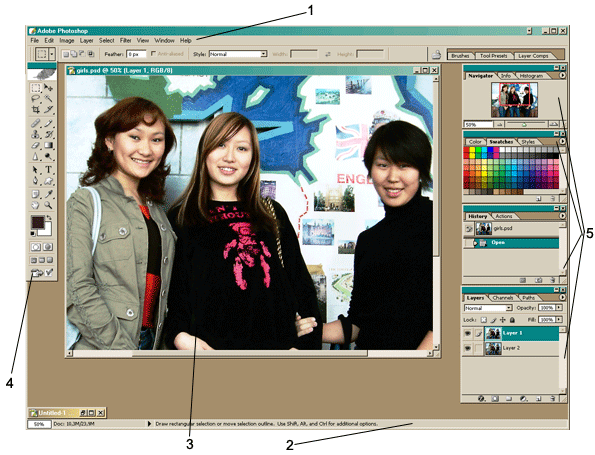
1 – строка меню/основное меню (набор списков команд, сгруппированных по функциональному назначению); 2 – строка состояния; 3 – окно документа с полосами прокрутки; 4 – инструментальная панель (кнопки управления, которые предназначены для выполнения различных операций по обработке изображений, а также для выбора режимов их отображения на экране); 5 – палитры (средства программы, предназначенные для выполнения различных операций по обработке изображения, для настройки параметров инструментов, а также для отображения соответствующей информации).
Инструментальная панель
1 – Marquee Tool (выделение области);
2 – Lasso Tool (выделение с помощью лассо);
3 –Crop Tool (обрезание изображения);
4 – Healing Tool («лечащий» инструмент);
5 – Clone Stamp Tool (Штамп);
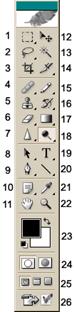 6 – Eraser (Ластик);
7 – Blur/Sharpen/Smudge Tool (размытие/резкость/размазывание);
8 – Path Selection Tool (контур);
9 – Pen Tool (авторучка);
10 – Notes Tool (создание аннотации);
11 – Hand Tool (рука);
12 – Move Tool (перемещение);
13 – Magic Wand Tool (выделение «волшебной палочкой»);
14 – Slice Tool (разделение изображения);
15 – Brush/Pencil Tool (кисть/карандаш);
16 – History Brush (возвращение изображения в исходный вид);
17 – Gradient/Paint Bucket Tool (Градиент/заливка);
18 – Dodge/Burn/Sponge Tool (Осветление/Затемнение/Губка);
19 – Text Tool (ввод текста);
20 – Rectangular/../Line Tool (рисование фигур);
21 – Eyedropper (пипетка);
22 – Zoom Tool (лупа);
23 – установка основного и фонового цветов;
24 – переход в режим Quick Mask (быстрой маски);
25 – параметры рабочей области;
26 – перенос изображения в окно программы ImageReady.
2. Ретушь дефектов кожи
2.1 Инструмент Healing Brush
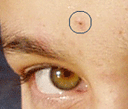
В данном исследовании рассматривается ретушь фотографий при помощи инструмента Healing Brush. Этот инструмент, впервые появившийся в 7-ой версии Adobe Photoshop, позволяет легко удалить с фотографии физические дефекты и загрязнения (царапины, пыль), а также устранить дефекты фотографируемого объекта. Его действие схоже с действием инструмента Clone Stamp (штамп) – он так же «клонирует» отмеченную область. Но в отличие от Штампа, Healing Brush в процессе клонирования автоматически сохраняет цвета, тени, текстуру и другие атрибуты изображения, вне зависимости от того работаете ли вы в пределах одного изображения или клонируете одно изображение в другое. Это позволяет создавать более естественные переходы и эффекты, и потому Healing Brush прекрасно подходит для ретуширования фотопортретов.
 2.2 Алгоритм работы:
1) Откройте исходное изображение и выберите инструмент Healing Brush

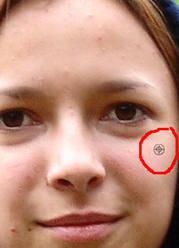
2) Нажав и удерживая клавишу Alt, проведите несколько линий по здоровым участкам кожи (эти участки программа возьмёт за образец).
3) 
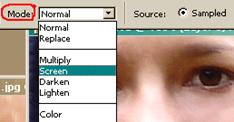 Создайте новый слой. В строке параметров, находящейся под строкой меню, отметьте флажок Use All Layers. Обработайте кистью участки кожи, нуждающиеся в ретуши. Рекомендуется создавать отдельные слои для каждого участка. Инструмент имеет несколько различных режимов (Mode), их можно менять при работе с участками разной степени яркости и для получения различных эффектов.
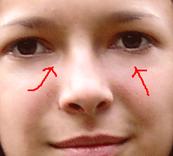
4) После использования Healing Brush некоторые области могут выглядеть неестественно, как, например, области под глазами на данном изображении: Верните немного реальной текстуры этим участкам, уменьшив Opacity нужного слоя или с помощью инструмента History Brush.
5) 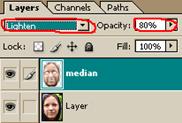 Следующий шаг – выравнивание кожи с помощью фильтров. Дублируйте слой (Ctrl+J) и примените к нему фильтр Median (Filter-->Noise-->Median). Установите радиус в соответствии с размером изображения (2-4 пикселя для небольших изображений и выше). При помощи инструмента Eraser, выбрав кисть с мягкими краями (Soft Brush), сотрите области, которые должна остаться чёткими (глаза, губы, волосы, нос и т. д.). Установите режим Lighten, Screen, Overlay или Soft Light, уменьшите Opacity, чтобы изображение выглядело естественно.
6) Вместо фильтра Median можно использовать также фильтры Despeckle (Filter-->Noise-->Despeckle) или Gaussian Blur (Filter--> Blur--> Gaussian Blur) или сочетать их, создавая для каждого отдельную копию изображения и варьируя режимы и непрозрачность (Opacity). 
3. Устранение эффекта «красных глаз»
Эффект «красных глаз» возникает при использовании вспышки, вследствие того, что её свет отражается от кровеносных сосудов, расположенных на глазном дне. При фотосъёмке часто используется вспышка в режиме уменьшения эффекта «красных глаз». При этом глаза освещаются вспышкой непосредственно перед съёмкой, и зрачки сужаются. Однако часто этого оказывается недостаточно, чтобы полностью избавиться от нежелательного эффекта.
Существует несколько методик устранения эффекта «красных глаз» в Adobe Photoshop. В данной работе рассматривается метод, основанный на работе с цветовыми каналами.
Цветовой канал - это полутоновое изображение, отражающее распределение яркостей соответствующего базового цвета. Для понимания этого определения необходимо рассмотреть понятие цветовой модели.
3.1 Цветовые модели
Цветовая модель – это систематизированное представление некоторого цветового диапазона или, проще говоря, способ разделения цветового оттенка на составляющие компоненты. Наиболее распространённые цветовые модели – RGB и CMYK.
Аддитивная модель цвета RGB (Каналы: Red - красный, Green - зеленый, Blue - голубой) является "естественным языком" цвета для таких устройств, как мониторы, экраны телевизоров, цифровые камеры, в которых воспроизведение цвета основано на излучении или пропускании света, а не на его отражении от подложки при создании изображения. Аддитивной она называется потому, что цвета в ней генерируются суммированием световых потоков. Сумма красного, зеленого и синего цветов максимальной одинаковой интенсивности дает белый цвет, нулевой интенсивности – чёрный.
Субтрактивная модель цвета CMYK (Каналы: Сyan - голубой, Magenta - пурпурный, Yellow - желтый, blacK - черный)
В этой модели основные цвета образуются путем вычитания из белого цвета основных аддитивных цветов модели RGB (голубой=белый-красный, пурпурный=белый-зелёный, жёлтый=белый-синий). Эти цвета называются субтрактивными, или отражаемыми. Модель CMYK используется в полиграфии. Пурпурный, голубой, желтый цвета составляют так называемую полиграфическую триаду, и при печати этими красками большая часть видимого цветового спектра может быть репродуцирована на бумаге.
Следующий алгоритм устранения эффекта «красных глаз» использует возможности Adobe Photoshop по работе с каналами в цветовой модели RGB.
 3.2 Алгоритм работы:
1) Откройте исходное изображение в режиме цветовой модели RGB (Image--> Mode--> RGB Color). Увеличьте так, чтобы было удобно работать непосредственно с глазами.
2) 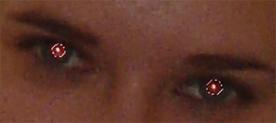 Перейдите в режим быстрой маски
  . С помощью инструмента Brush закрасьте красные области (они останутся красными вне зависимости от цвета кисти) и вернитесь в нормальный режим. Закрашенные области станут выделенными. Если наоборот, выделены все остальные части изображения, нажмите Ctrl+Shift+I.
3) Выберите пункт меню Select > Feather. В появившемся окне введите радиус 1 пиксель (для крупных изображений - 2-3 пикселя) и нажмите Ok.
4) 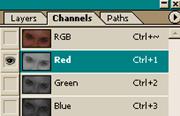 Откройте палитру Channels и перейдите на канал Blue(синий). Клавишами Ctrl+C скопируйте в буфер обмена выделенные области. Перейдите на Red(красный) канал. C помощью клавиш Ctrl+V вставьте туда содержимое буфера обмена.
5) Нажмите клавишу ~ (тильда), чтобы включить отображение всех каналов (при этом в режиме редактирования останется только красный канал). В некоторых случаях цвет зрачка может стать зеленоватым. Чтобы избавиться от этого оттенка, в пункте меню Edit-->Fade уменьшите значение параметра Opacity. Для приведённого в примере изображения было установлено значение 85%. Вернитесь в режим редактирования всех каналов (Ctrl+~). 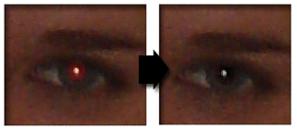
4. Цветовая коррекция изображения
При работе с цифровым фото периодически приходится сталкиваться с фотографиями плохого качества (снимки неестественных оттенков, слишком тёмные или наоборот, слишком яркие). Это происходит из-за неверных параметров сканирования фотографий, плохого освещения при съёмке или из-за особенностей восприятия оптикой цветовых оттенков. В Adobe Photoshop для коррекции подобных изображений используется инструмент Кривые(Curves).
4.1 Инструмент Кривые
Этот инструмент - один из самых мощных и гибких методов для цветокоррекции и настройки тональности изображения. С помощью Кривых можно изменить яркость любого оттенка от 0 до 255, устанавливая до 15 управляющих точек, а также настроить цвета отдельных каналов. Вызов диалогового окна происходит через меню Image-->Adjustments-->Curves (Изображение-->Настройки-->Кривые...) или через комбинацию клавиш Ctrl+M. График в диалоговом окне показывает отношение исходной яркости (входная яркость) к новому значению цвета (выходная яркость). Исходные величины равны, поэтому график представляет собой прямую под наклоном в 45 градусов.
Для цветовой модели RGB график изменяется от 0 до 255, где тени (0) находятся в левом нижнем углу, а света (255) - в правом верхнем. Изменение положения теней и светов меняется нажатием на двойную стрелку.
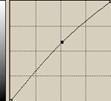 Вид кривой можно менять следующими способами: 1) Установкой и перемещением узловых точек на графике с помощью мыши; 2) Вводом числовых значений в поля Input и Output; 3) С помощью инструмента карандаш.
Осветление и затемнение изображения
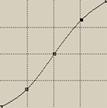 Для осветления всего изображения нужно переместить средние тона в область светлых тонов. Поскольку выходная яркость (вертикальная ось) изменяется снизу вверх от темных тонов к светлым, чтобы сделать изображение светлее, следует поднять точку в середине графика вверх, а для затемнения - опустить вниз. Чтобы осветлить лишь некоторые участки изображения, например, тени, следует вначале определить соответствие области изображения фрагменту графика, а затем изменять этот фрагмент, оставляя остальную часть графика нетронутой.
Изменение контраста
Контраст в изображении достигается путем осветления светлых участков и затемнения темных. Средние тона остаются без изменений.
4.2 Использование Кривых для коррекции цветов
В данной работе рассматривается метод коррекции изображения с помощью Кривых, основанный на работе с цветовыми каналами. Существует также метод, который использует пипетки, устанавливающие тёмную, нейтральную и светлую точки изображения. Этот метод так же эффективен, однако первый более актуален для данной работы, так как продолжает исследование цветовой модели RGB, начатое в Главе 3.
Инструмент Кривые позволяет управлять яркостями отдельных каналов. В модели RGB их всего три - красный, зеленый и синий, однако это не мешает изменять любой оттенок в изображении. Исходя из свойств модели RGB, увеличение яркости одного канала приводит к понижению яркости остальных каналов, и наоборот.
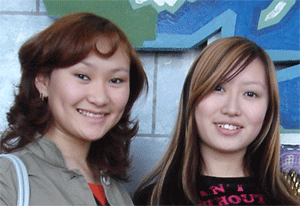 Рассмотрим использование инструмента Кривые для цветовой коррекции фотографии на примере.
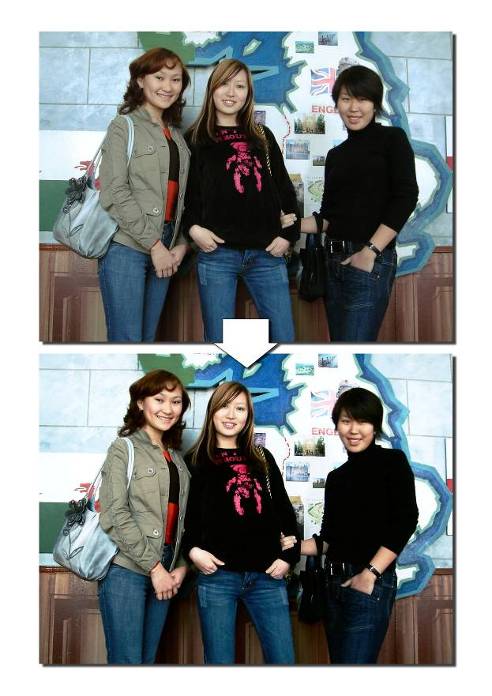
1) На исходном изображении лица девушек имеют синий оттенок. Имеет смысл придать им желтоватый цвет, так как теплые оттенки в изображении воспринимаются людьми лучше, нежели холодные. Чтобы лицо на фотографии выглядело более естественно и привлекательно, в нем всегда должен присутствовать желтый оттенок.
2) 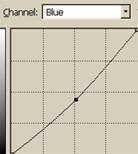 Вызвав Кривые(Ctrl+M), перейдите в режим редактирования канала Blue (Ctrl+3). Уменьшите яркость средних тонов. При этом увеличится яркость средних тонов остальных каналов - Red и Green – и в средние тона фотографии добавится желтый цвет.
После использования Кривых лица стали выглядеть менее холодными и приобрели желаемый оттенок: 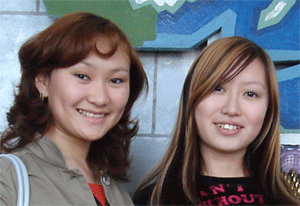
5. Специальные эффекты
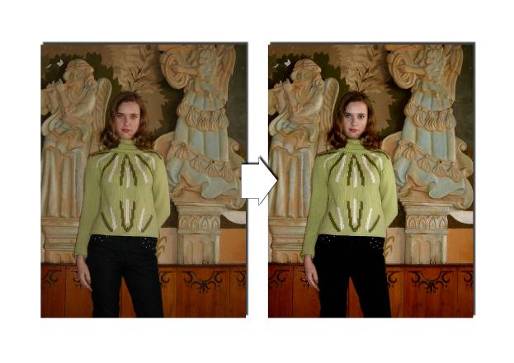
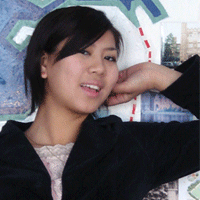
В этой главе рассматриваются эффекты, создаваемые на основе результатов исследований. Изображения с подобными эффектами можно часто увидеть в журналах и печатной рекламе. Их основная цель – придать выразительности и яркости фотографии, сохранив при этом естественность человека, запечатленного на ней.
 5.1 Эффект размытия
1) Откройте изображение. При необходимости, подретушируйте его с помощью Healing Brush.
 2) Создайте копию слоя (Ctrl+J). Примените эффект Blur (Filter--> Blur--> Gaussian Blur), установив достаточно большое значение Radius (очертания должны остаться различимыми).
3) Для слоя с размытым изображением установите режим Screen.
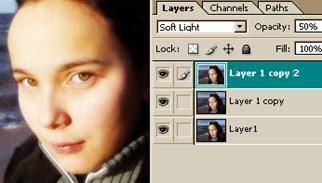 4) Создайте копию этого же слоя (Ctrl+J). Поменяйте режим на Soft Light.
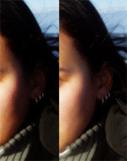 5) Уменьшите значение Opacity для размытых слоев (для изображения в примере были установлены значения 70% и 50%)
6) Если после применения эффекта изображение стало слишком контрастным (слишком яркие блики и темные тени), как в примере, откорректируйте первый слой с помощью инструмента Кривые.
 5.2 Эффект сияния
1) Откройте фотографию. При необходимости подретушируйте её с помощью Healing Brush и откорректируйте цвета инструментом Кривые.
2) Создайте копию слоя (Ctrl+J). Нажмите клавишу D, чтобы задать чёрный и белый цвета как основной и фоновый соответственно. Примените к фотографии фильтр Diffuse Glow (Filter--> Distort--> Diffuse Glow). Измените значения параметров Graininess, Glow Amount и Clear Amount в зависимости от изображения. Для примера использовались значения 2, 7 и 7 соответственно. 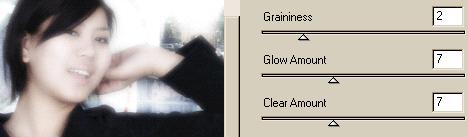
3) Поменяйте режим слоя на Overlay и уменьшите Opacity до 85-90%.
4) Чтобы сделать изображение более контрастным и выразительный, создайте копию первого слоя, поместите её над слоем с эффектом и поставьте режим Overlay. 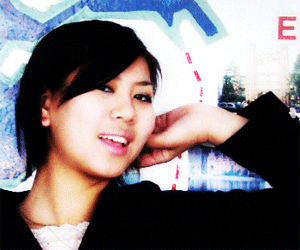
6. Реставрация старых фотографий
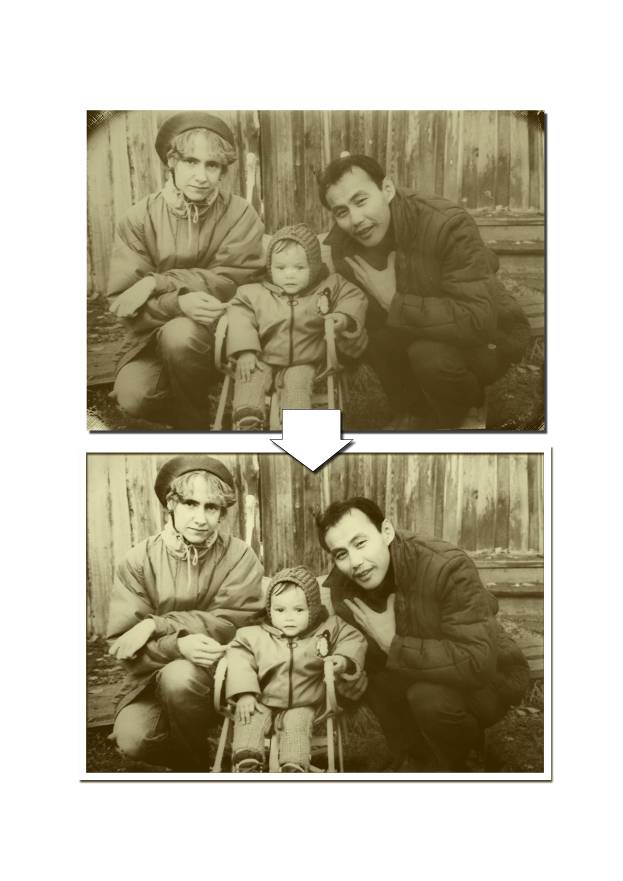
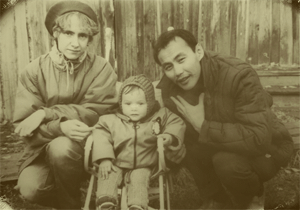
В любом фотоальбоме можно найти старые фотографии, на которых время оставило свой след – помятые или оторванные углы, трещины, царапины, пятна, потускневшие цвета. Самой фотографии уже вряд ли можно помочь, однако если отсканировать её, то полученное цифровое изображение можно «реанимировать» при помощи графического редактора Adobe Photoshop.
Существуют два способа реставрирования фотографий: 1) ручная работа (это трудоёмкий и длительный процесс, но он позволяет добиться лучших результатов); 2) использование автоматических эффектов (более простой способ, но результат не всегда соответствует ожиданиям). В этой работе рассмотрены оба способа в совокупности, с целью добиться наилучших результатов.
Инструменты Adobe Photoshop, используемые в данном методе: Curves (Кривые), фильтр Median, Stamp (Штамп), Healing Brush и Stroke. Большая часть их уже была ранее рассмотрена в данной работе.
 Алгоритм:
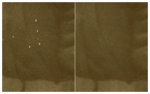
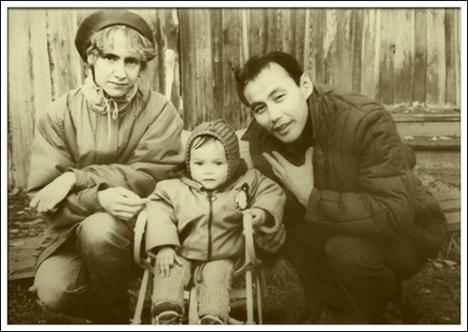
1) Первым шагом необходимо проанализировать исходную фотографию, определить её недостатки и области воздействия. На фото в примере необходимо восстановить углы, убрать пятна и царапины, повысить контрастность.
2) 
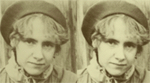 Примените к изображению инструмент Кривые(Ctrl+M), чтобы повысить резкость (работа с этим инструментом была подробно рассмотрена в главе 4). Это сделает дефекты более заметными и облегчит работу над ними.
3) Чтобы избавиться от «шумов», пыли и мелких царапин на фотографии, создайте копию слоя(Ctrl+J) и примените фильтр Median (Filter-->Noise-->Median), установив значение Radius равное 1-2. Мелкие повреждения исчезнут. Установите для слоя режим Darken. Соедините оба слоя нажатием клавиш Ctrl+E. Это пример «автоматического» способа.
4)  Более крупные дефекты (оборванные углы, пятна) устраните вручную с помощью инструментов Healing Brush (для лиц на фото) и Stamp (для остальных частей изображения). Инструмент Healing Brush был ранее изучен в главе 2.
5) 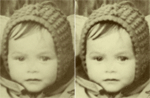 Используя инструмент Кривые для всего изображения в целом или инструменты Burn Tool (Затемнитель) и Dodge Tool (Осветлитель) для частей изображения, настройте контрастность фото, затемните засвеченные места, осветлите лишние тени.
6) Последний шаг – создание рамки (рамка придаёт фотографии законченный вид). Выберите в меню Обводку (Layer-->Layer Style-->Stroke). Установите значения: Size=10, Inside, выберите белый для Color. Нажмите Enter.
Заключение
Подводя итог вышесказанному, можно сделать следующие выводы:
1) Adobe Photoshop – самая совершенная на сегодняшний день программа для обработки растровой графики. Она обладает огромными функциональными и эксплуатационными возможностями и при этом достаточно проста в освоении и использовании.
2) Healing Brush является наиболее подходящим инструментом для ретуширования фотопортретов. Его действие основано на копировании отмеченной зоны на зону воздействия; при этом он автоматически сохраняет цвета, тени, текстуру и другие атрибуты изображения. Таким образом, Healing Brush позволяет выполнить качественную ретушь изображения всего в 5 шагов.
3) Эффект «красных глаз», возникающий при съёмке со вспышкой, может быть устранён в 4-5 шагов, при знании основ работы с цветовыми каналами. В данном исследовании результат был получен при работе с цветовой моделью RGB методом копирования выделенной области из канала Blue в канал Red.
4) Инструмент Кривые - один из самых мощных и гибких методов для цветовой коррекции и настройки тональности изображения. Метод, рассмотренный в данной работе, основывается на работе с цветовыми каналами и позволяет быстро и просто провести коррекцию цветов.
5) С помощью Adobe Photoshop создание эффектных изображений наподобие используемых в рекламе и журналах выполняется в несколько шагов. В основе создания эффектов лежат Фильтры и Режимы слоев.
6) Используя рассмотренные выше инструменты и приёмы можно отреставрировать старую, повреждённую фотографию, дать ей новую жизнь.
Все вышеприведенные методы и приёмы не являются исчёрпывающими. Adobe Photoshop имеет множество других функций для достижения тех же целей. Также эта программа предоставляет многочисленные возможности для выполнения других не менее интересных и востребованных операций: улучшения качества изображения, создания коллажей и многое другое вплоть до рисования цифрового макияжа. Из-за невозможности охватить в рамках научно-практической работы весь спектр возможностей и потребностей обработки цифровых фотографий, они не были включены в объект исследования, однако это не значит, что они имеют меньшее значение. Программа Adobe Photoshop, несомненно, является уникальным инструментальным средством для работы с фотографиями, и, учитывая растущий интерес к этой сфере, проблема его изучения в будущем будет становиться всё более актуальной.
Список использованной литературы
Скотт Келби «Хитрости и секреты работы в Photoshop CS», Москва, 2004г. «Обработка цифровых фотографий», СПб, 2005г. «Самоучитель: Photoshop CS2 и цифровая фотография», СПб, 2004г. Научно-методический журнал «Информатика и образование» № 8, Москва, 2005 г.Также использовались материалы веб-сайтов:
· www. demiart. ru
· www.
· www.
· www.
· www.
· www.
· www.
· www. psd. ru
· www.
· www. webstudent. ru