


Партнерка на США и Канаду по недвижимости, выплаты в крипто
- 30% recurring commission
- Выплаты в USDT
- Вывод каждую неделю
- Комиссия до 5 лет за каждого referral
Инструкция по заполнению базы данных
В связи с вновь поступившими новыми требованиями Федерального казначейства следует еще раз заполнить таблицы с №1 по №7 с учетом длины полей не более 255 символов.
Шаг 1. Запустить базу данных.
Для того чтобы запустить базу данных необходимо два раза кликнуть левой кнопкой мыши по файлу 319.mdb (Приложение Microsoft Access) (рис. 1).
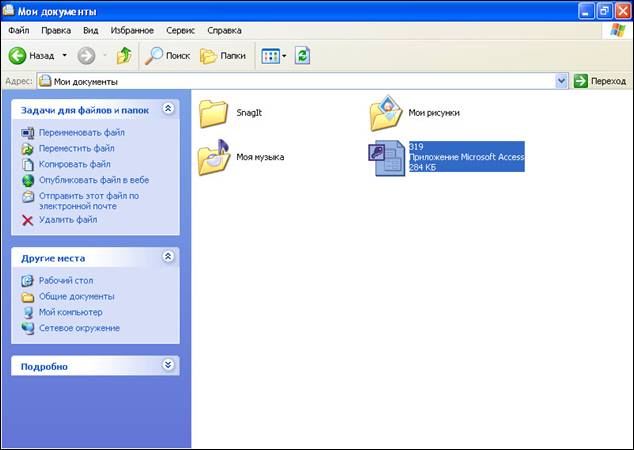
Рис. 1
В результате отобразиться главное окно, представленное на рис. 2. В случае, если при открытии главного окна отобразится сообщение (рис. 3), следует нажать на кнопку  .
.
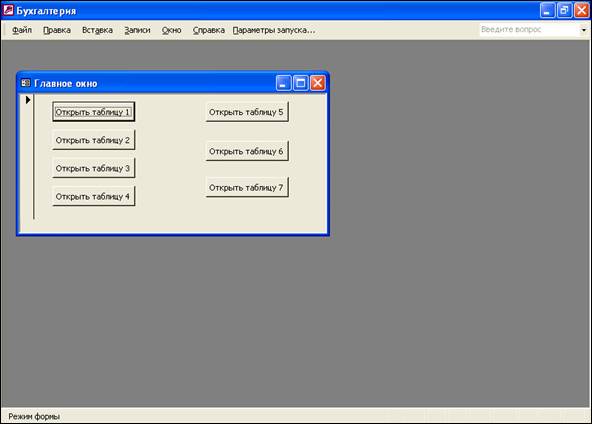
Рис. 2

Рис. 3
А в случае отображения окна следует нажать на кнопку «Открыть»
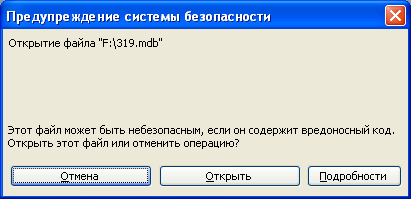
Рис. 4
Шаг 2. Открыть таблицу.
Для того чтобы открыть необходимую таблицу следует нажать на кнопку  с соответствующим номером таблицы (рис. 2). В результате отобразится окно, выбранной таблицы (рис. 5).
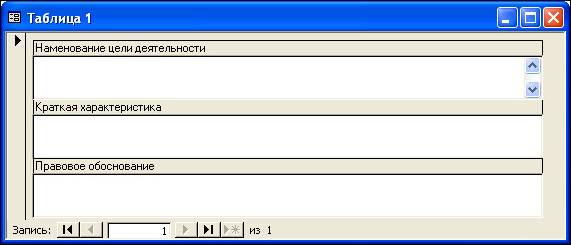
Рис. 5
Шаг 3. Заполнение таблицы данными.
Для того чтобы внести данные в определенное поле таблицы нужно щелкнуть левой кнопкой мыши в выбранное поле и после этого осуществить ввод значений (рис. 6).
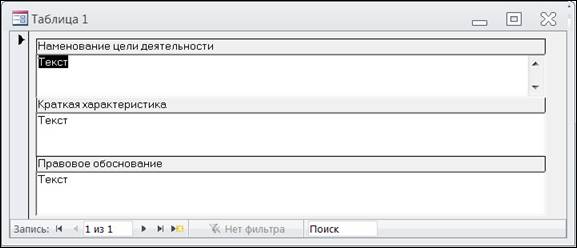
Рис. 6
Примечание: Перемещаться по полям сверху вниз можно с помощью клавиши «Tab».
После того как все поля таблицы заполнены можно продолжить ввод данных в ту же таблицу, для этого следует нажать на кнопку  , либо закончить ввод данных в выбранную таблицу, для этого необходимо нажать на кнопку
  .
.
В процессе ввода данных могут возникать несколько видов сообщений:
1) Если появилось сообщение, представленное на рис. 7 значит, в текстовое поле были введены запрещающие для ввода символы. Например, в поле «Наименование цели деятельности» таблицы 1 были введены двойные кавычки (рис. 8).
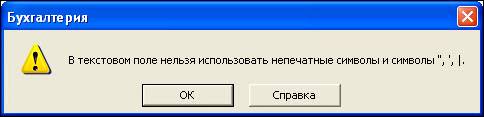
Рис. 7
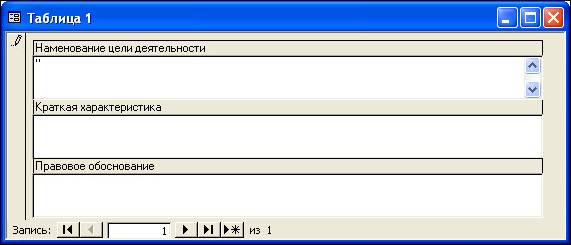
Рис. 8
Для того чтобы данное сообщение не появлялось, следует стереть запрещающие для ввода символы.
2) Если появилось сообщение, представленное на рис. 9 значит, в соответствующее поле было введено неверное значение. Например, в поле «КВД» таблицы 4 было введено значение 4, (рис. 10) а это неверно, в данное поле можно ввести только одно из трех значений: 1, 2 или 3.
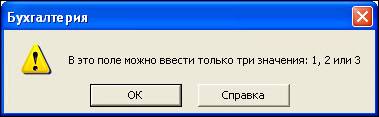
Рис. 9
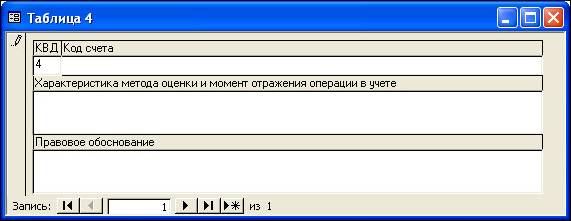
Рис. 10
3) Если появилось сообщение, представленное на рис. 11 значит, в соответствующее поле было введено неверное значение. Например, в поле «Код счета» таблицы 4 было введено значение 123, (рис. 12) это неверно, так как в данное поле можно ввести только пятизначное число.
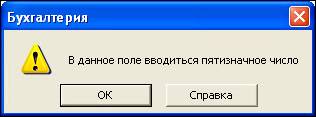
Рис. 11
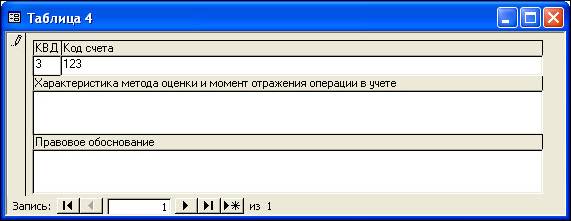
Рис. 12
Для удаления выбранной записи необходимо нажать на вытянутую панель с треугольником сверху, в левой части таблицы и затем нажать клавишу <Del> на клавиатуре (рис. 13).
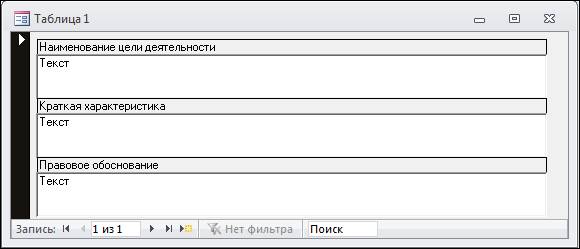
Рис. 13
Заключение
После того как все данные будут внесены в базу данных, ее необходимо закрыть, нажав на кнопку . После того как база будет закрыта нужно переименовать файл 319.mdb. Имя файла должно соответствовать коду вашей организации. Например, 319.mdb → 2101.mdb, где 2101 – код вашей организации.
.mdb – это расширение файла, оно остается неизменным.
Важно! Перед отправкой вашей базы данных по почте, сперва заархивируйте ее.
