


Партнерка на США и Канаду по недвижимости, выплаты в крипто
- 30% recurring commission
- Выплаты в USDT
- Вывод каждую неделю
- Комиссия до 5 лет за каждого referral
Установка сетевой Paradox версии программы Профстрой.
Предполагается, что на всех компьютерах установлена операционная система Windows 2000 Professional RUS, Service Pack – 2, или более поздний. Все компьютеры находятся в локальной сети. Локальная сеть “поднята” и настроена в соответствии со следующими рекомендациями:
- Сетевой концентратор 10/100 Mb/s. Сетевые карты и концентратор не должны иметь аппаратных конфликтов. Сетевой протокол – TCP/IP. Статические IP-адреса. Сетевая маска: 255.255.255.0. В локальную сеть должны быть объединены только компьютеры, выделенные для работы с программой Профстрой. Все компьютеры должны обладать примерно равной производительностью. Рекомендуется для всех компьютеров использовать одну операционную систему (рекомендация корпорации MicroSoft). Всем компьютерам необходимо назначить уникальные IP-адреса и сетевые имена, а также уникальные имена пользователей. Прописать имена всех пользователей программы Профстрой на сервере. Желательно обеспечить одинаковые сетевые карты на всех ЭВМ. Длина сетевых кабелей не должна превышать 100 м. Сетевые кабели не ниже 5–й категории. Исключить возможность выхода из локальной сети в интернет и/или другую подсеть. Не подымать на сервере никаких дополнительных сетевых служб, кроме тех, что обеспечивают работу выше перечисленных настроек. Все компьютеры должны видеть друг друга по сети.
Внимание: перед началом работы с сетевой версией программы Профстрой убедитесь, что компьютер – сервер включен, и он виден по сети всем компьютерам – клиентам!
1. Установка программы Профстрой на компьютере – сервере.
1.1. Вставить ключ защиты в LPT – порт компьютера - сервера.
1.2. Вставить установочный диск в CD-ROM и следовать указаниям программы (должна быть запущена функция автозапуска).
1.2.1. Для типа ключа – указать LPT.
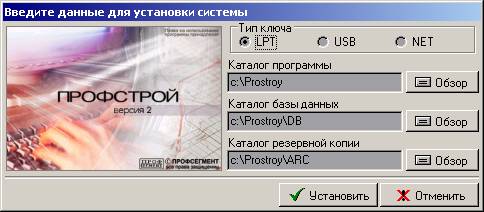 |
1.3. После окончания установки дать полный доступ для директории, куда установлена программа Профстрой (по умолчанию “c:\prostroy”).
1.4. Запустить Prostroy. exe
Если программа Профстрой не запускается, проверьте вставлен ли ключ защиты в LPT – порт компьютера и запущен ли ли сетевой драйвер ключа защиты.
Как проверить запущен ли сетевой драйвер ключа защиты:
§ Посмотреть на сервере, в запущенных на компьютере сервисах, наличие сервиса HL-Server.
§ Если он не запущен, то запустить его.
§ Если его нет, то :
- скопировать файлы Server. bat и Hls32svc. exe из директории CD - ROM:\Hard\Serv в директорию, куда установлена программа Профстрой.
- Запустить файл Server. bat.
2. Установка программы Профстрой на компьютере – клиенте.
2.1.
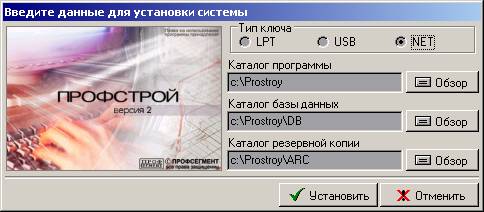 |
Вставить установочный диск в CD-ROM и следовать указаниям программы (должна быть запущена функция автозапуска).
2.1.1. Для типа ключа – указать NET.
2.2. Подключить как сетевой диск директорию Prostroy, находящуюся на сервере.
2.2.1. Щелкнуть правую кнопку мыши на ярлыке “Мое сетевое окружение”(на рабочем столе) и выбрать пункт “Подключить сетевой диск…” .
2.2.2. В поле Папка ввести путь к директории Prostroy на сервере. Например: \\Server\Prostroy, где Server – имя компьютера-сервера.
2.2.3. Поставить галочку напротив пункта “Восстанавливать при входе в систему”.
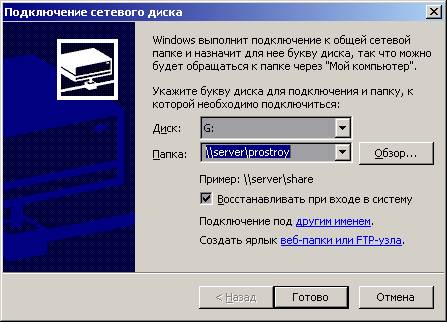 |
2.2.4. Нажать кнопку “Готово”.
2.3. Запустить программу Профстрой. Зайти в пункт меню: Настройки / Системные данные. Заполнить поле Каталог базы данных, как показано на рисунке:
 |
Где G: - буква, присвоенная на компьютере-клиенте для сетевого диска.
Нажать кнопку Применить.
Если программа Профстрой не запускается, проверьте вставлен ли ключ защиты в LPT – порт компьютера и запущен ли ли сетевой драйвер ключа защиты.
Как проверить запущен ли сетевой драйвер ключа защиты:
§ Посмотреть на сервере, в запущенных на компьютере сервисах, наличие сервиса HL-Server.
§ Если он не запущен, то запустить его.
§ Если его нет, то :
- скопировать файлы Server. bat и Hls32svc. exe из директории CD - ROM:\Hard\Serv в директорию, куда установлена программа Профстрой.
- Запустить файл Server. bat.
Установка завершена.
Установка сетевой InterBase версии программы Профстрой.
Все действия должен выполнять пользователь с правами администратора!
Если на компьютере (как на компьютере – сервере, так и на компьютере – клиенте) уже установлена какая-либо версия InterBase, то необходимо ее удалить, для чего:
ü Проверить, среди запущенных на компьютере сервисов, наличие процессов InterBase Guardian и InterBase Server. Если они есть и запущены, необходимо остановить их.
ü Деинсталлировать InterBase (Пуск – Настройка – Панель управления – Установка и удаление программ).
ü Удалить файл c:\WINNT\System32\gds32.dll.
Желательно, также, удалить все упоминания об InterBase из реестра ( Программа regedit, поиск по ключевым словам InterBase и IntrBase )
Перегрузить компьютер.
1. Установка программы Профстрой на компьютере – сервере.
1.1. Выполнить все действия, выполняемые при установке сетевой Paradox – версии программы Профстрой.
1.2. Если у вас имеется диск с дистрибутивом Профстроя версии 2.41 или ниже, необходимо установить SQL-links. Они, например, входят в состав дистрибутива языка программирования Delphi v. 4, 5 или 6. (При установке Delphi, выбрать выборочную установку, затем, среди предложенных компонентов, оставить галочки только у следующих компонентов: BDE и SQL-Links).
При необходимости мы можем выслать вам, через e-mail, нашу программу, позволяющую установить все необходимые компоненты без Delphi. Ее размер около 9 Mb.
Начиная с версии 2.42 все необходимые компоненты устанавливаются автоматически.
1.3. Установить на сервере InterBase 5.5 Client and Server (CD-ROM:\Distrib\Ib5\setup. exe)
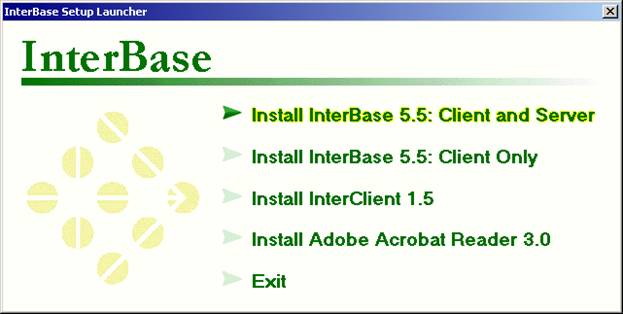
1.3.1. (при установке возможно появление ошибки: “Точка входа в процедуру CM_Get_DevNode_Status_Ex не найдена в библиотеке DLL SETUPAPI. DLL.”, что не влияет, в дальнейшем, на работоспособность Профстроя)
1.4. Проверить в сервисах (службах) Windows, что запущен InterBase Guardian и InterBase Server.
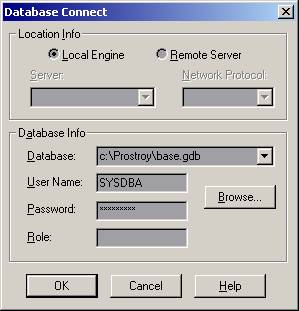
1.5. Создать новую базу, для чего:
1.5.1. запустить утилиту Interbase Windows ISQL и создайть пустую базу данных, вызвав меню : File / Create DataBase…
1.5.2. (Password=masterkey), нажмите Ok
1.5.3. Cоздается пустая база данных base. gdb.
 |
1.6. Подключение к SQL – базе на сервере:
1.6.1. Запустите Prostroy. exe
Если программа Профстрой не запускается, проверьте вставлен ли ключ защиты в LPT – порт компьютера и запущен ли ли сетевой драйвер ключа защиты.
Как проверить запущен ли сетевой драйвер ключа защиты:
§ Посмотреть на сервере, в запущенных на компьютере сервисах, наличие сервиса HL-Server.
§ Если он не запущен, то запустить его.
§ Если его нет, то :
- скопировать файлы Server. bat и Hls32svc. exe из директории CD - ROM:\Hard\Serv в директорию, куда установлена программа Профстрой.
- Запустить файл Server. bat.
1.6.2. Войдите в меню настройки\ системные данные и подключитеcь к SQL базе.
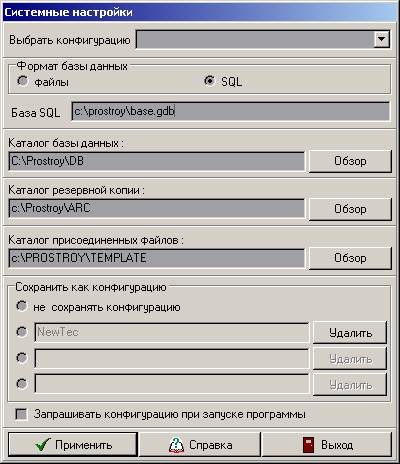 |
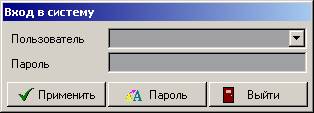
1.6.3. Нажмите кнопку “Применить”. Если все нормально, то откроется стандартное приглашение выбрать пользователя.
 |
2. Установка программы Профстрой на компьютере – клиенте.
Внимание: перед началом работы с сетевой версией программы Профстрой убедитесь, что компьютер – сервер включен, и он виден по сети всем компьютерам – клиентам!
Выполните установку сетевой Paradox – версии на компьютере – клиенте (см. выше), если это не было сделано ранее.
2.1. Если на компьютере-клиенте была установлен какая-либо версия InterBase, удалите ее в соответствиями с рекомендациями, изложенными выше.
2.2. Если у вас имеется диск с дистрибутивом Профстроя версии 2.41 или ниже, необходимо установить SQL-links. Они, например, входят в состав дистрибутива языка программирования Delphi v. 4, 5 или 6. (При установке Delphi, выбрать выборочную установку, затем, среди предложенных компонентов, оставить галочки только у следующих компонентов: BDE и SQL-Links).
При необходимости мы можем выслать вам, через e-mail, нашу программу, позволяющую установить все необходимые компоненты без Delphi. Ее размер около 10 Mb.
Начиная с версии 2.42 все необходимые компоненты устанавливаются автоматически.
2.3. Установить на сервере InterBase 5.5 Client (CD-ROM:\Distrib\Ib5\setup. exe)
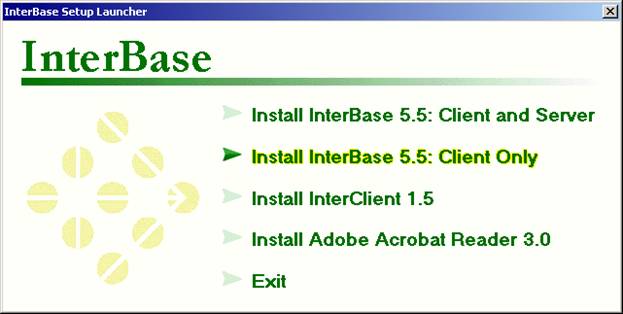
2.4. Запустите prostroy. exe на компьютере – клиенте и укажите сетевой путь к базе данных, например:
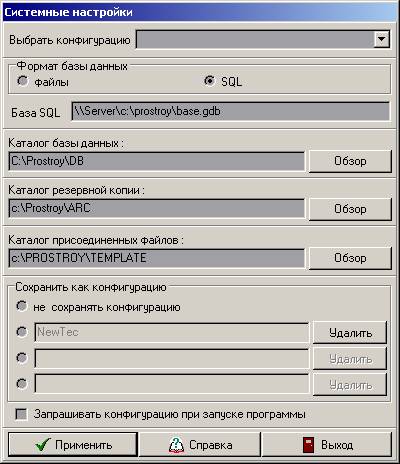 |
Где Server – это имя компьютера – сервера.
не забудьте, что каталоги базы даных и архива должны быть доступны для пользователей сети.
Если программа Профстрой не запускается, проверьте вставлен ли ключ защиты в LPT – порт компьютера и запущен ли ли сетевой драйвер ключа защиты.
Как проверить запущен ли сетевой драйвер ключа защиты:
§ Посмотреть на сервере, в запущенных на компьютере сервисах, наличие сервиса HL-Server.
§ Если он не запущен, то запустить его.
§ Если его нет, то :
- скопировать файлы Server. bat и Hls32svc. exe из директории CD - ROM:\Hard\Serv в директорию, куда установлена программа Профстрой.
- Запустить файл Server. bat.
2.5. Нажмите кнопку “Применить”. Если все нормально, то откроется стандартное приглашение выбрать пользователя.
|
2.6. Повторите описанные выше действия для установки программы Профстрой на оставшихся компьютерах – клиентах.
Установка завершена.
