


Партнерка на США и Канаду по недвижимости, выплаты в крипто
- 30% recurring commission
- Выплаты в USDT
- Вывод каждую неделю
- Комиссия до 5 лет за каждого referral
 Телефон для справок: (843)264-72-90
*****@***zakazrf. ru
Инструкция для работы в системе ZAKAZRF. ru для Участника
Для работы в системе ZAKAZRF. ru необходимо:
Ø Установить ЭЦП
Ø Зарегистрироваться на сайте zakazrf. ru
Ø Пройти Аккредитацию Участника на сайте ЭТП
Ø Подать заявку на участие в аукционе
Ø Участие в аукционе
Ø Уведомления (система обратной связи)
Ø Запрос разъяснений результатов аукциона
Ø Работа с протоколами
Ø Заключение контракта
Подготовка USB_ключа Rutoken к работе
Важная информация Нельзя подключать Rutoken к USB-порту до установки драйвера. В случае, если Rutoken был подключен до установки драйвера и появилось окно Поиск нового оборудования/Found New Hardware и Мастер обнаружения нового оборудования/Found New Hardware Wizard, следует выбрать команду Отмена и отключить Rutoken. При добавлении новых портов USB может потребоваться переустановка драйвера Rutoken. |
|

Установка «КриптоПро CSP»
Важная информация
Если ранее на компьютере уже был установлен модуль поддержки КриптоПро CSP, то его следует удалить перед установкой новой версии «КриптоПро CSP».
Для установки решения «Rutoken для КриптоПро CSP» нужно запустить инсталляционный файл продукта:




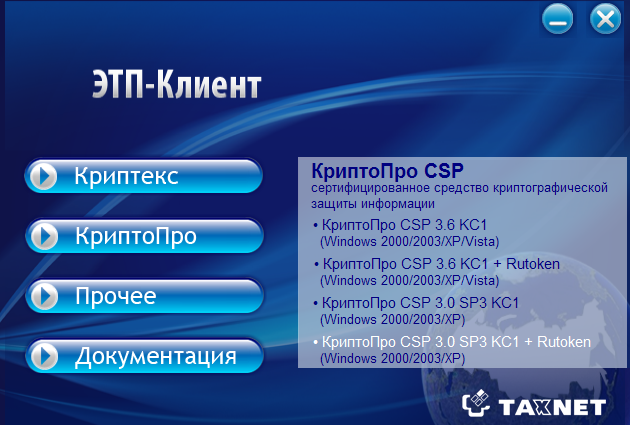
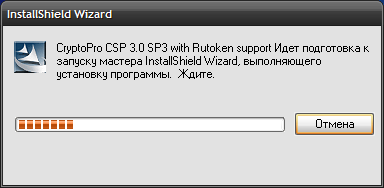
После распаковки дистрибутива будет запущен процесс установки:
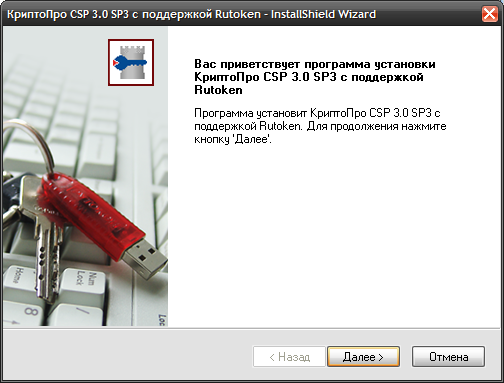
Необходимо нажать [Далее>]:
Во время установки необходимо будет ввести серийный номер, без ввода серийного номера АРМ Заказчика Работать не будет.
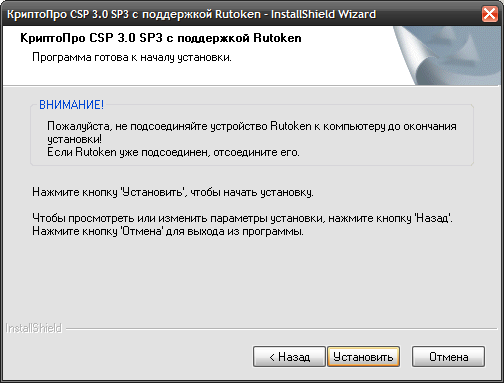
В процессе установки Rutoken должен быть отключен. Если в настоящий момент он подключен, то его следует отключить и нажать [Установить]:
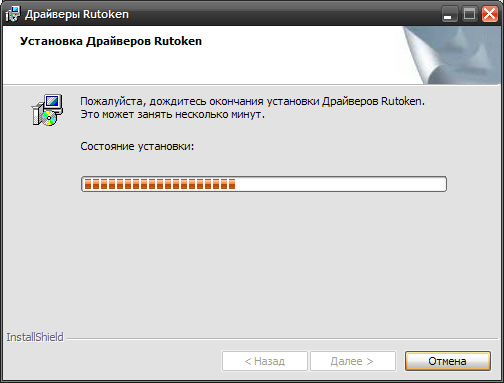
По окончании установки будет предложено перезагрузить операционную систему
ВАЖНО!!! Необходимо перезагрузить компьютер для дальнейшей работы! Не пытайтесь перейти к слудующим шагам без перезагрузки!
Установка Криптекс
Для установки программы Криптект необходимо:




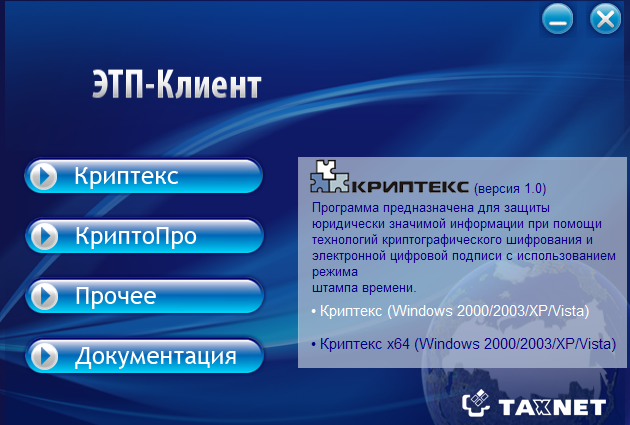
Установите Программу криптекс для вашей версии операционной системы, с вводом серийного номера по ходу установки.

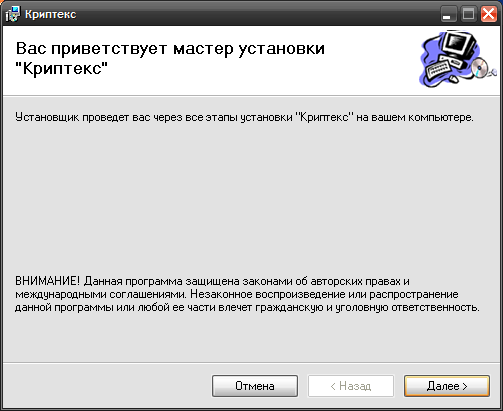

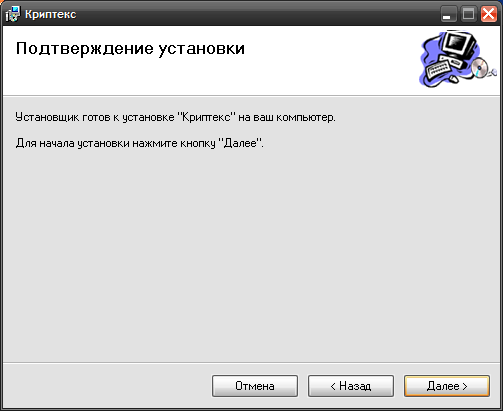
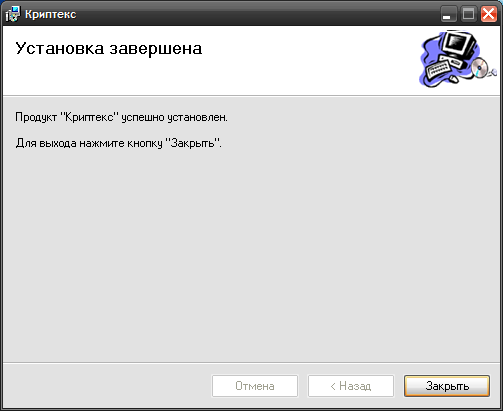
После установки необходимо установить корневой сертификат Taxnet
Важная информация
Для нормальной работы ЭЦП необходимо установить корневой сертификат организации выдавшего вам ЭЦП, для ЭЦП выданные Taxnet посетите страницу http://taxnet. ru/ca/certs/, скачайте и установите действующий корневой сертификат

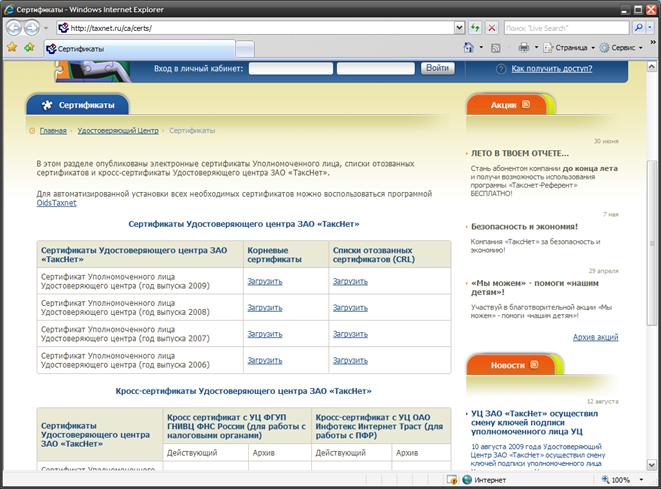
Найдите корневой сертификат текущего года, и нажмите загрузить

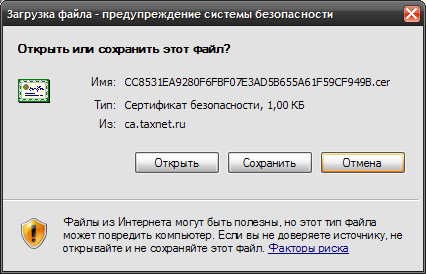

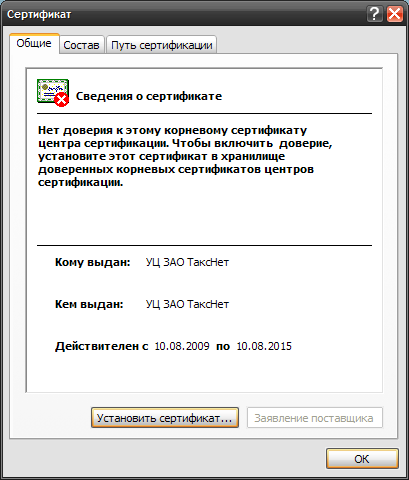
Установите сертификат, не меняя никаких параметров, совсем соглашаясь

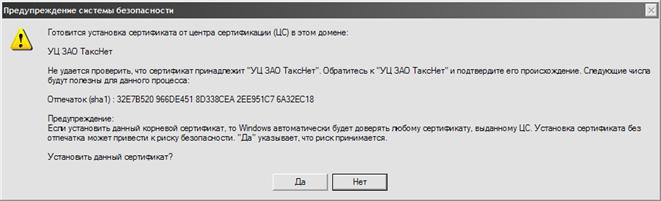
Регистрация Rutoken в вашей системе
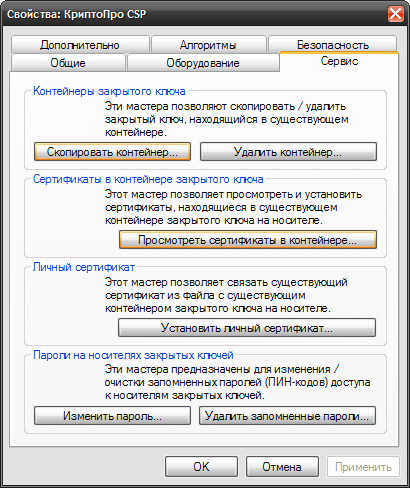
В КриптоПро CSP 3.0 необходимо прикрепить ваш ключ к системе.
Для этого в консоли управления КриптоПро CSP (Пуск| Настройки| Панель управления| КриптоПро CSP) откройте вкладку Сенрвис: |
|


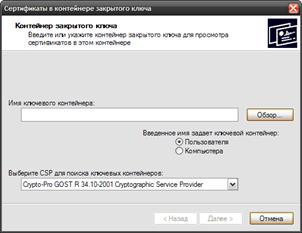
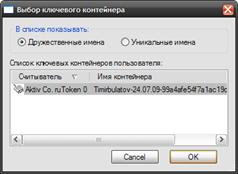
Выбор вашего Rutoken
Для этого необходимо нажать [Обзор] и выбрать ваш Rutoken и ввести pin-код указанный в сертификате taxnet. Выбрать сертификат и нажать [OK] После чего нажать [Далее>] !ВАЖНО! необходимо |
|






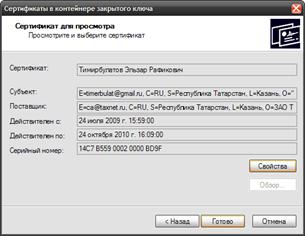
Установите сертификат прикрепленный к Rutoken`y |
|


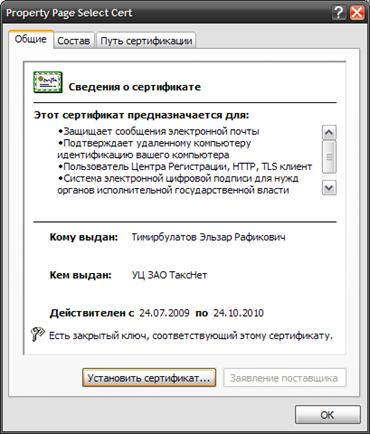
ВАЖНО!!! Для работы на сайте электронной торговой площадки должен быть установлен. NET Framework 3.5 SP1
Скачать.Net Framework 3.5 SP1 можно с сайта microsoft: http://download. /download/2/0/e/20e90413-712f-438c-988e-fdaa79a8ac3d/dotnetfx35.exe
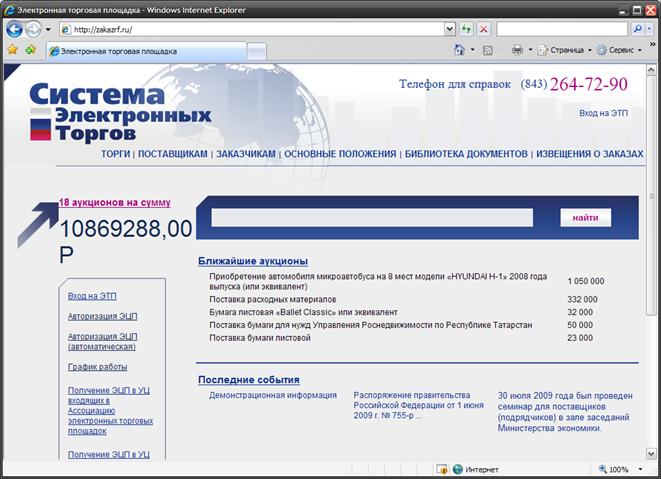
Перед началом работы с ЭТП, необходимо авторизоваться на
сайте как Участник, для этого зайдите на сайт zakazrf.ru:

|

После выбора сертификата, загрузится форма авторизации Участника, заполняете ее и нажимаете [Отправить]

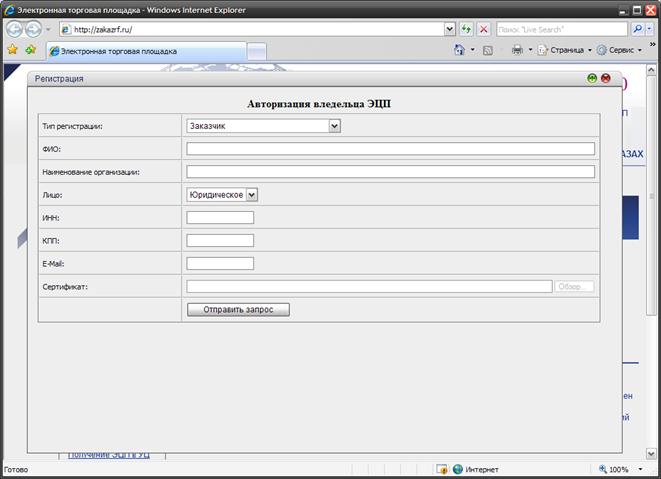
Прохождение Аккредитации
Важная информация
1. Перечень документов, которые необходимо представить для аккредитации смотри
в п. 2 Регламента аккредитации участника.
В разделе «Регистрация Участника» на сайте ЭТП авторизованный Участник через меню «Вход на ЭТП» получает доступ в Рабочую зону.
2. В разделе «Аккредитация» Участник заполняет форму заявления на аккредитацию, Сканирует подготовленные для аккредитации документы и сведения (в том числе заявление на открытие счета), прикрепляет сканкопии к заявлению, подписывает их и направляет через систему Аккредитации Участника в адрес Оператора.
3. Уведомление об аккредитации либо об отказе в аккредитации не позднее 5 рабочих дней с момента получения, Оператор направит Участнику, вместе с реквизитами счета для проведения операций по обеспечению заявки на участие в электронных аукционах (если Участник прошел аккредитацию).
Подробнее в Регламенте аккредитации участника
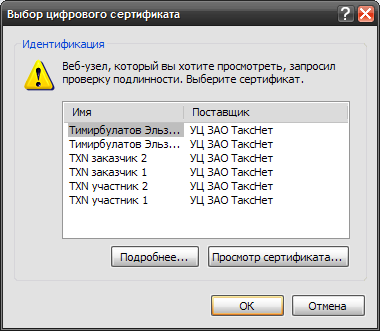
Необходимо произвести вход на сайт с выбором вашей ЭЦП |
|
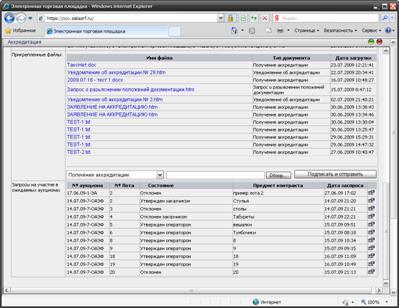
Прохождение аккредитации производится путем подачи заявки с необходимыми документами согласно регламенту. |
|





Важная информация
Прикрепляются документы согласно регламенту аккредитации участника
После заполнения формы производится уведомление о изменении документов.


Подача Заявление на участие в аукционе
Важная информация
1. Участник формирует первую и вторую части заявки на участие электронном аукционе в соответствие с требованиями документации об открытом аукционе, сканирует необходимые документы и сведения, указанные в аукционной документации, подписывает их ЭЦП и направляет данную заявку Оператору в форме двух электронных документов.
2. В течение одного часа с момента получения Оператор проверит заявку и наличие обеспечения на счете Участника.
3. Запрос на разъяснение положений документации об аукционе направляется Участником до окончания срока подачи заявок. Разъяснение по запросу Оператор направит Участнику, подавшему запрос. Также с разъяснением можно ознакомиться на сайте ЭТП.
4.Участник может отозвать свою заявку до окончания срока подачи заявок, направив Оператору Уведомление об этом.
5. По окончании срока подачи заявок, указанного в документации об аукционе Оператор направляет первые части заявок участников Заказчику.
6. По результатам рассмотрения первых частей заявок Участников Аукционная комиссия принимает решение о допуске Участника к участию в электронном аукционе и признает его Участником электронного аукциона или отказывает в допуске. С решением Участник может ознакомиться на сайте ЭТП. Оператор также направляет Участнику Уведомление о принятом в отношении его заявки решении.
Подробнее в Регламенте участия в электронных аукционах п. 3.
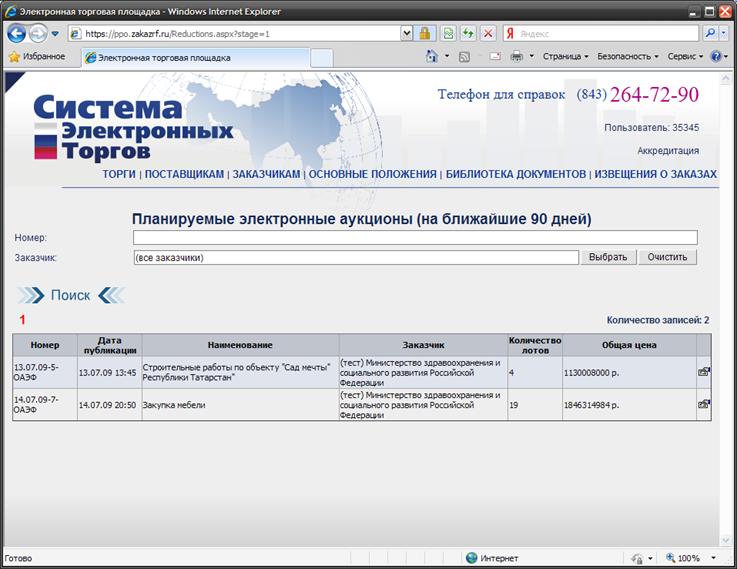
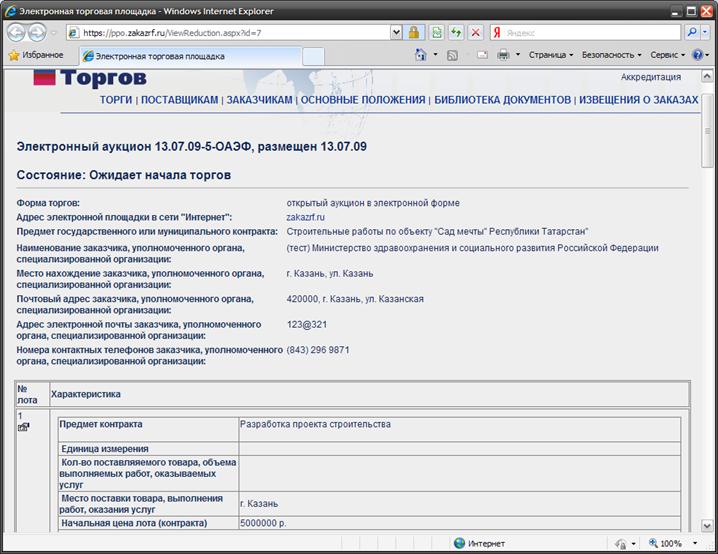
В разделе «Планируемые торги» участник может ознакомится с извещением о проведении аукциона, документацией об аукционе. |
|



|


|




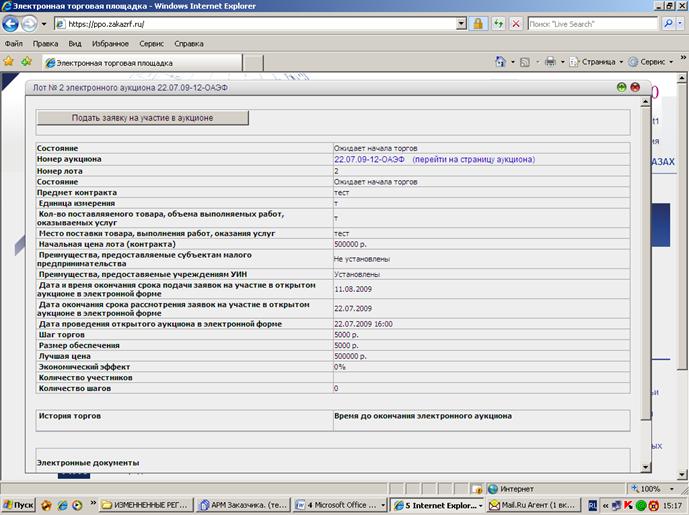
Заполняете Поля первой формы заявки |
Заполняете Поля второй формы заявки |
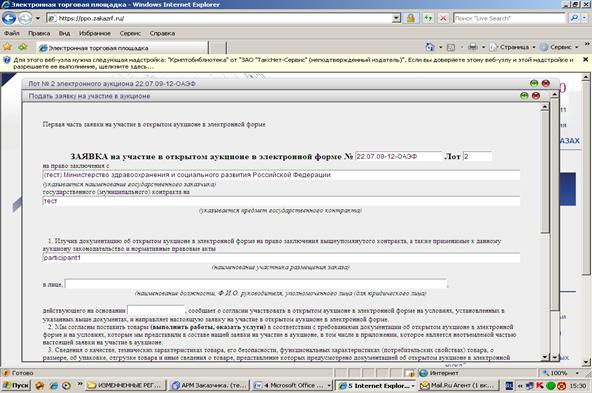
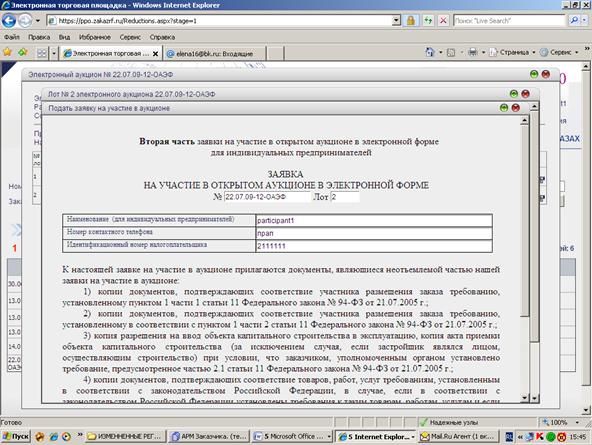
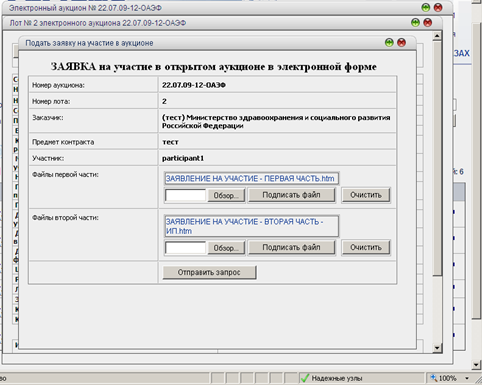
Прикрепляете сканированные копии необходимых документов (в соответствии с требованиями
документации о проведении аукциона) к каждой части заявки
Нажимает на кнопку «Подписать файл» по каждому прикрепленному документу
Отправляет Оператору, нажав на кнопку «Отпраить запрос»
Важная информация
Оператор рассматривает заявку в течение одного часа с момента получения
Оператор уведомляет участника:
о дате и времени регистрации заявки с присвоением порядкового номера;
либо об отказе в регистрации заявки и возврате заявки
Случаи отказа в регистрации заявки участника:
- отсутствие на счете участника суммы обеспечения заявки по данному аукциону
- заявка получена после окончания срока подачи заявок
- подано более одной заявки в отношении одного лота
Отзыв заявки
Важная информация
Участник вправе отозвать заявку на участие в ОАЭФ не позднее срока окончания срока подачи заявок
Для этого, осуществив вход в электронный аукцион (лот) на участие в котором подана заявка, участник
нажимает на кнопку «Отозвать заявление на участие в аукционе»

Запрос на разъяснение
Важная информация
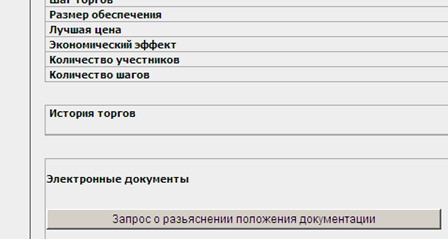
Осуществив вход в ОАЭФ (лот), Участник нажимает на кнопку «Запрос о разъяснении положений документации»
Заполнив форму запроса, участник отправляет его в адрес Оператора
В течение одного часа, с момента получения запроса, Оператор направляет запрос Заказчику
В течение двух дней со дня поступления запроса от Оператора, Заказчик размещает разъяснения по запросу на сайте площадки (при условии, что указанный запрос поступил Заказчику не позднее чем за пять (три дня) до окончания срока подачи заявок)

Участие в аукционе
Важная информация
Уведомление о принятом решении по результатам рассмотрения первых частей заявок участник получает в разделе «Сообщения»
Также при входе в лот, на участие в котором подана заявка, участник может увидеть соответствующую информацию
В срок проведения элекронного аукциона, участник, нажав на кнопку «Задать свою цену» получает доступ в раздел «Торги по лоту», где сможет подавать свои ценовые предложения

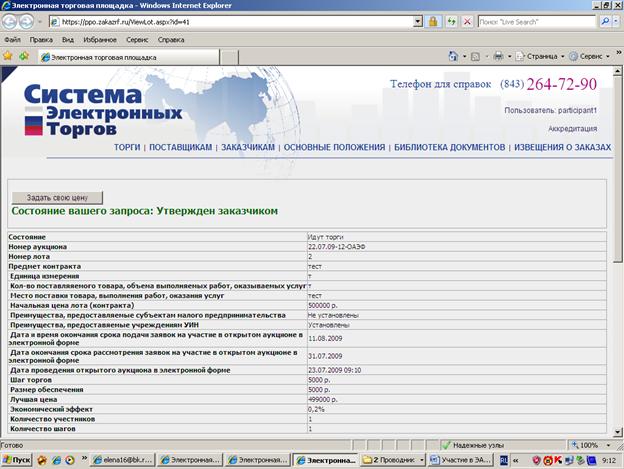
В разделе «Новое ценовое предложение» выставляете свое предложение и нажимаете на кнопку «Отправить»

![Прямоугольная выноска: Выставляете новую цену и нажимаете [Отправить]](/text/80/139/images/image088.png)
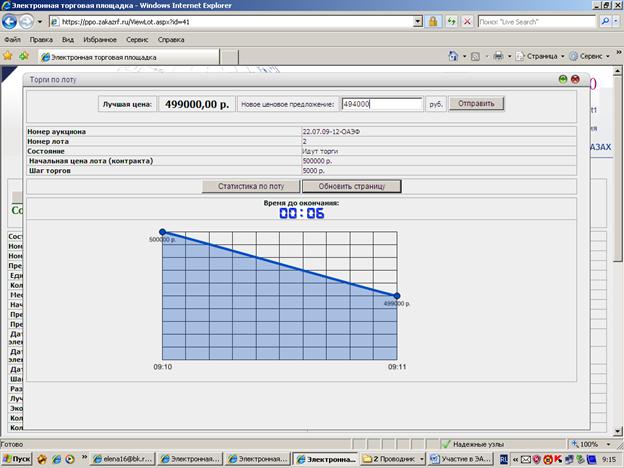


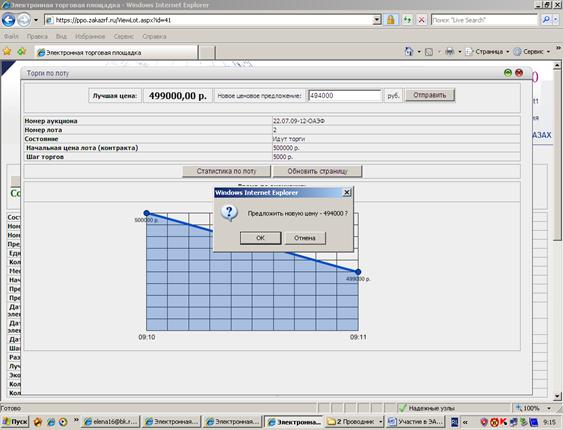
Важная информация
В разделе «Статистика по лоту» указываются все ценовые предложения участников ОАЭФ с указанием даты и времени подачи таких предложений
Синим цветом отмечены предложения поданные самим участником, в строках без выделения цветом – предложения, поданные другими участниками ОАЭФ
ВАЖНО!!! В случае нарушения требований о порядке подачи ценовых предложений программа не примет такое предложение и в информационном окне будет указана причина отклонения цены.

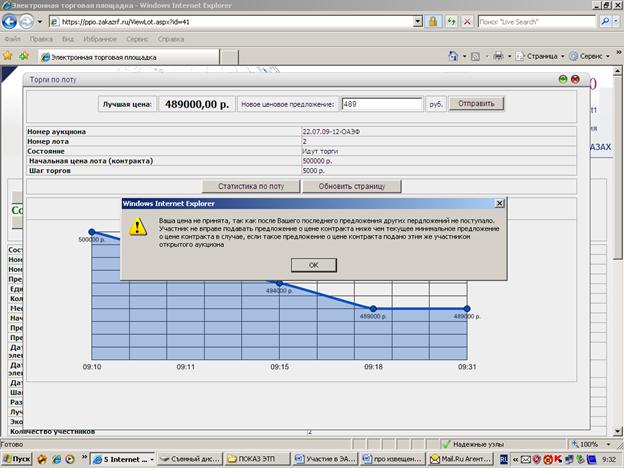
Уведомления (система обратной связи)
Важная информация
Для перехода в систему обратной связи необходимо перейти в «Сообщения» в левом меню сайта, рядом указывается число новых уведомлений.


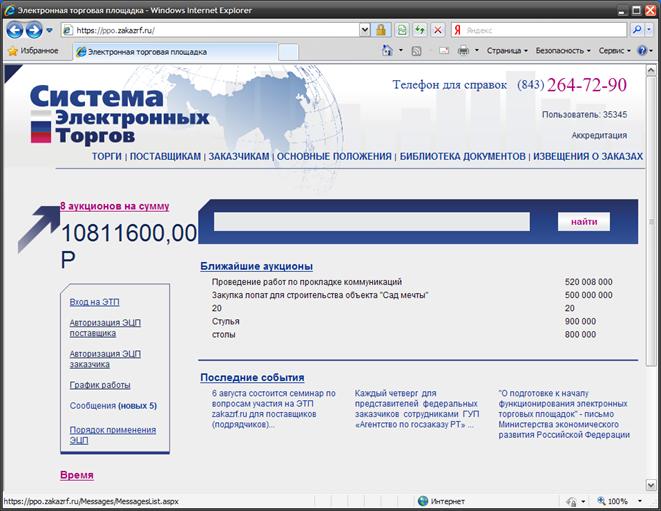
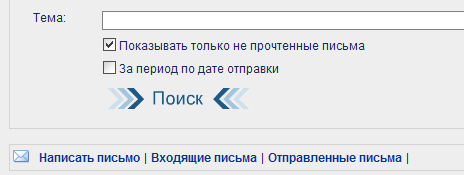
В главном окне системы обратной связи можно:
1) Написать письмо 2) Открыть Входящие письма 3) Открыть отправленные письма |
|
ВНИМАНИЕ!!! По умолчанию открываются «Новые письма»
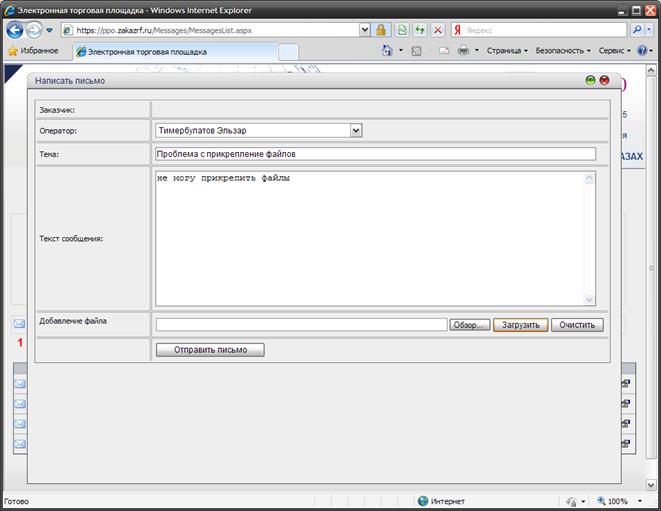
Для того чтобы написать оператору системы ZAKAZRF. RU необходимо:
1) Нажать [Написать письмо]
2) Выбрать оператора, которому Вы хотите отправить письмо
3) Заполнить поля сообщения
4) Нажать [Отправить письмо]

Запрос разъяснений результатов аукциона
Важная информация
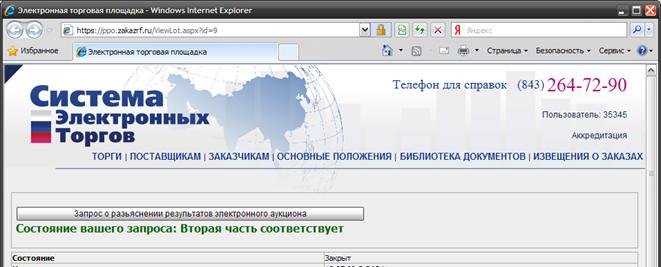
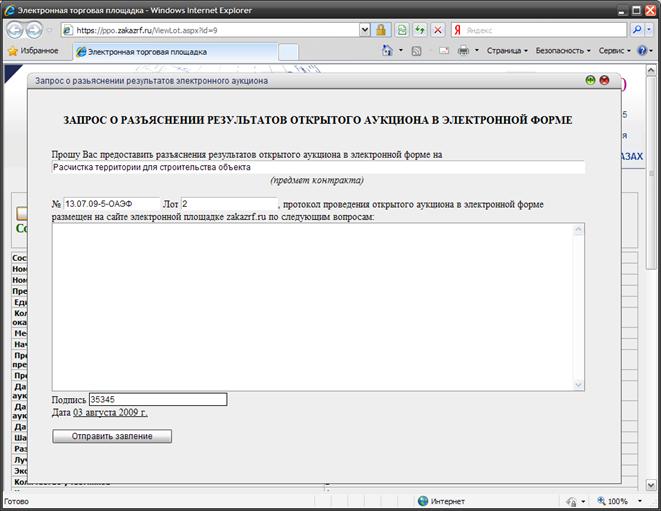
Для выполнения запроса о разъяснения результатов аукциона, необходимо перейти в интересующий закрытый аукцион и нажать на [Запрос о разъяснении результатов электронного аукциона], заполнить форму о разъяснении и отправить оператору.



Работа с протоколами
Важная информация
Файлы протоколов размещаются в конце страницы лота, в разделе «Электронные документы»


Заключение Контракта
Важная информация
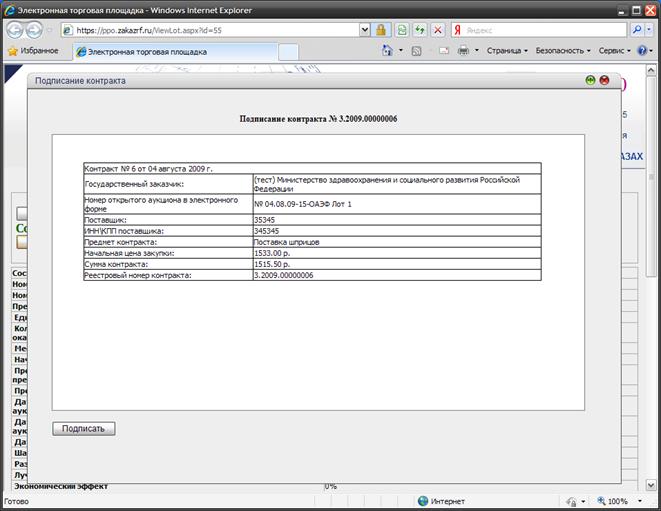
В течение шести дней со дня получения проекта контракта участник направляет Оператору
подписанный ЭЦП контракт, а также подписанный ЭЦП документ об обеспечении исполнения
контракта, в случае, если заказчиком было установлено требование обеспечения исполнения
контракта




ГУП "Агентство по госзаказу РТ" *****@***zakazrf. ru
