

Партнерка на США и Канаду по недвижимости, выплаты в крипто
- 30% recurring commission
- Выплаты в USDT
- Вывод каждую неделю
- Комиссия до 5 лет за каждого referral
Руководство пользователя
по работе с блоком ГИС ГМП на базе ПО «Шафл#Шлюз»
Содержание
Содержание. 2
1. Введение. 2
2. Подготовка к работе. 4
2.1. Запуск системы РСМЭВ. 4
2.2. Завершение сеанса работы системы РСМЭВ. 5
3. Пользовательский интерфейс и основные команды.. 5
3.1. Рабочая область приложения. 5
3.2. Панель фильтрации. 6
3.3. Действия командной панели. 6
4. Импорт начислений в ГИС ГМП.. 7
4.1. Общая информация. 7
4.2. Создание запроса на импорт начисления в ГИС ГМП. 8
4.3. Описание полей формы «Начисление». 19
4.4. Уточнение информации по ранее созданному начислению.. 26
4.5. Контроль статуса начисления. 29
5. Экспорт платежей из ГИС ГМП.. 30
5.1. Создание запроса на экспорт платежей. 30
1. Введение
В соответствии с пунктом 2 части 1 статьи 7 Федерального закона от 01.01.2001 года «Об организации предоставления государственных и муниципальных услуг» (в редакции Федеральным законом от 01.01.2001 года «О внесении изменений в отдельные законодательные акты Российской Федерации в связи с принятием Федерального закона «О национальной платежной системе») с 1 января 2013 года органы, предоставляющие государственные услуги, не вправе требовать от заявителей документы, подтверждающие факт внесения платы за услугу, в том числе об оплате государственной пошлины, взимаемой за предоставление государственных и муниципальных услуг. Для подтверждения этого факта они должны использовать сведения, содержащиеся в Государственной информационной системе о государственных и муниципальных платежах (далее - ГИС ГМП).
Для реализации данного пункта был спроектирован модуль взаимодействия с ГИС ГМП Федерального Казначейства на базе ИС МЭВ. Модуль обеспечивает взаимодействие с ГИС ГМП ФК в части получения информационных услуг по учету начислений и фактов оплаты физическими и юридическими лицами государственных пошлин, денежных платежей (штрафов) и сборов в установленной форме.
Электронный формат взаимодействия участников с ГИС ГМП определен Федеральным казначейством в соответствии с приказом Федерального Казначейства №19н от 01.01.2001 «Об утверждении Порядка ведения Государственной информационной системы государственных и муниципальных платежах».
2. Подготовка к работе
2.1. Запуск системы РСМЭВ
Запуск системы РСМЭВ сопровождается следующими действиями со стороны пользователя:
1. На рабочей станции, с которой предполагается запуск, необходимо открыть веб-браузер. Рекомендуется использовать Mozilla Firefox. Система СМЭВ, так же поддерживается другими браузерами (Google Chrome, Microsoft Internet Explorer, Opera).
2. В адресной строке веб-браузера ввести и перейти к адресу:
http://172.25.1.11
В случае доступности системы РСМЭВ отобразится окно входа в систему (рис. 1).
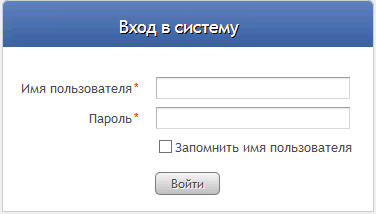
Рис. 1 Окно авторизации
3. Для входа в систему указать имя пользователя и пароль, полученные от сотрудников технической поддержки системы РСМЭВ, затем нажать кнопку «Войти». В случае успешного прохождения процедуры авторизации в окне браузера отобразится основное окно системы РСМЭВ (рис. 2). Основное окно приложения предоставляет пользователю структуру доступных пунктов меню и обеспечивает навигацию между ними.
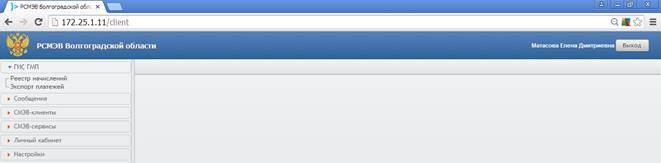
Рис. 2 Основное окно системы РСМЭВ
2.2. Завершение сеанса работы системы РСМЭВ
Завершение сеанса пользователя системы РСМЭВ осуществляется через кнопку «Выход» в верхнем правом углу основного окна приложения (рис. 3).
Рис. 3 Кнопка «Выход» для завершения сеанса
3. Пользовательский интерфейс и основные команды
3.1. Рабочая область приложения
Справа от меню расположена рабочая область основного окна приложения (рис. 4). Рабочая область предназначена для отображения списка создаваемых документов и форм редактирования.
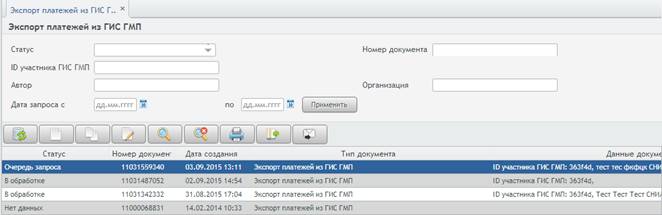
Рис. 4 Рабочая область приложения
Рабочая область состоит из следующих элементов:
1. Заголовок выбранного пункта меню;
2. Панель фильтрации;
3. Командная панель;
4. Список документов/запросов.
3.2. Панель фильтрации
Панель фильтрации содержит список полей, по которым можно отфильтровать все доступные документы/запросы (рис. 5). Пользователю следует ввести значения для доступных полей на панели фильтрации, затем нажать кнопку «Применить», для поиска запрашиваемых документов.

Рис. 5 Панель фильтрации
Чтобы очистить значения на панели фильтрации нужно на командной панели нажать кнопку  .
.
3.3. Действия командной панели
На командной панели собраны действия, предназначенные для обработки выбранного элемента списка.
Описание доступных команд обработки элемента списка:
Название/изображение | Описание команды |
Обновить список | Обновление данных в рабочей области. |
Создать | Создание нового запроса/документа. |
Создать с копированием | Создание нового элемента списка с копированием данных активного элемента списка. Кнопка неактивна, если список пуст. |
Редактировать | Редактирование данных активного элемента списка. Кнопка неактивна, если список пуст. |
Показать/скрыть панель фильтрации | Показывает/скрывает панель фильтрации |
Восстановить фильтр и сортировку | Удаление данных в панели фильтрации |
Экспорт таблицы | Экспортирование данных в файл формата *.ods |
Печать | Вывод на печать информации о запросе/документе |
Создать обращение к администратору | Создание обращения к администратору системы |


4. Импорт начислений в ГИС ГМП
4.2. Общая информация
Модуль взаимодействия с ГИС ГМП позволяет передавать в Федеральное казначейство информацию о выставленных начислениях и получать сведения о произведенных платежах.
Начисление в ГИС ГМП обладает множеством реквизитов, поэтому для удобства в системе РСМЭВ введены заранее создаваемые шаблоны. Пользователю достаточно выбрать шаблон из доступного перечня и большинство реквизитов начисления заполнятся автоматически. Каждый реквизит начисления (за исключением информации об администраторе доходов) доступен пользователю для редактирования.
В системе РСМЭВ предусмотрена роль для пользователей, обладающих полномочиями на создание и редактирование шаблонов начислений.
Назначение прав доступа к тем или иным функциям системы РСМЭВ осуществляет
сотрудники линии технической поддержки системы РСМЭВ.
4.3. Создание запроса на импорт начисления в ГИС ГМП
Рабочая область создания и отслеживания статусов переданных начислений доступна пользователю в блоке меню «ГИС ГМП» и подменю «Реестр начислений» (рис. 6).
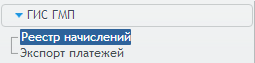
Рис. 6 Пункт меню «Реестр начислений»
После перехода в рабочую область пользователю доступна следующая последовательность действий для создания начисления:
1. На командной панели нажать на кнопку «Создать»  . Откроется форма создания начисления;
2. В форме «Реестр начислений» нажать на кнопку  для поля «Шаблон» (рис. 7), откроется список доступных для пользователя шаблонов;
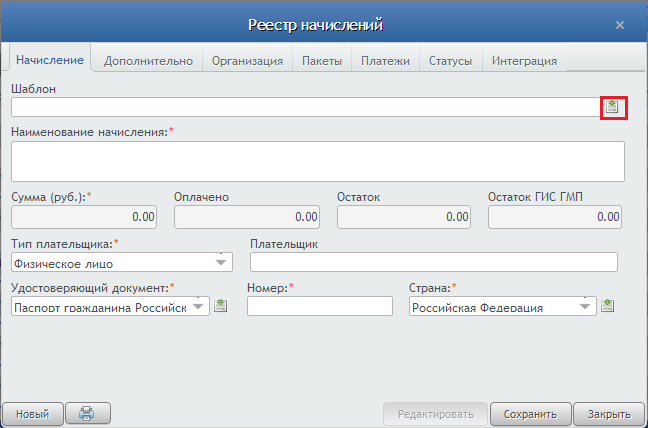
Рис. 7 Форма «Реестр начислений»
3. В списке «Шаблоны начислений» выбрать интересующий шаблон и нажать кнопку «Выбрать» на нижней командной панели (рис. 8). Система выполнит возврат в форму «Реестр начислений» и заполнит ее реквизитами из шаблона.
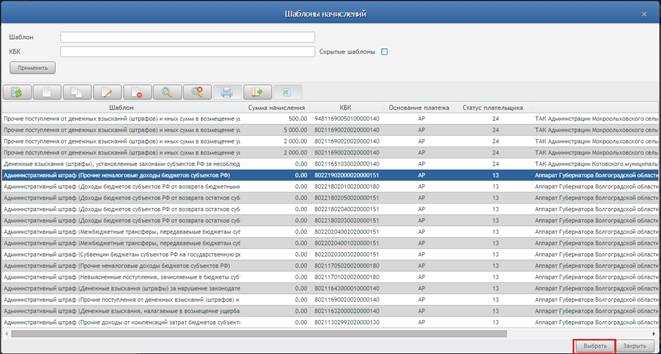
Рис. 8 Форма выбора шаблона начисления
! Поле «Наименование шаблона» является внутренней формулировкой для поиска шаблонов. Передаваемое в ГИС ГМП наименование начисления отображается на вкладке «Начисление» формы «Реестр начислений» (рис. 9).
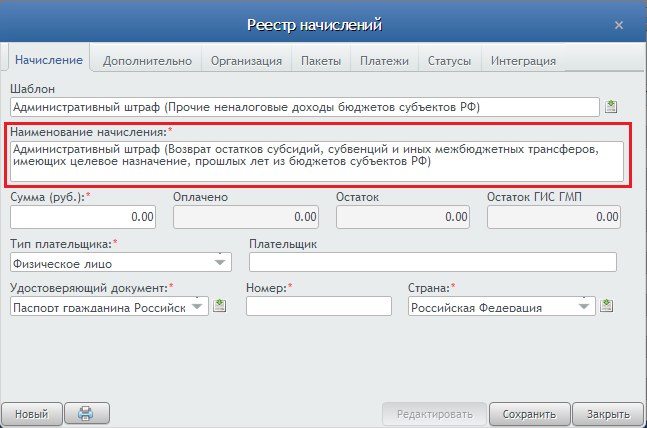
Рис. 9 Вкладка «Начисление» формы «Реестр начислений»
4. Если после выбора шаблона не заполнено значение для поля «Сумма начисления», то пользователю следует также указать сумму начисления (рис. 10). В шаблоне может быть строго задана определенная сумма, в этом случае у пользователя не будет возможности изменить сумму.
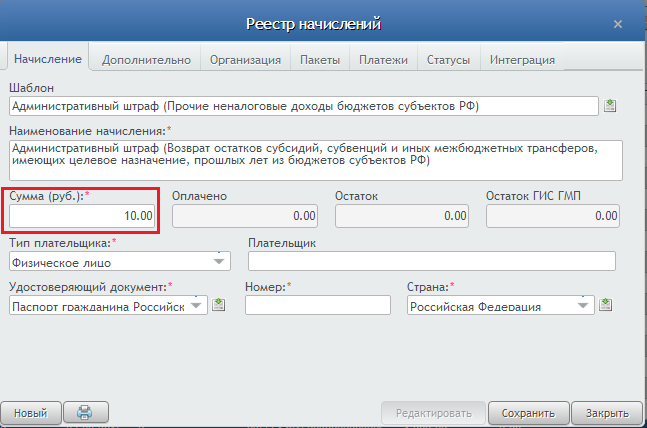
Рис. 10 Поле «Сумма» в форме «Реестр начислений»
5. Далее необходимо указать информацию о плательщике, на которого выставляется начисление. Для этого в форме «Реестр начислений» на вкладке «Начисление» необходимо выбрать тип плательщика в поле «Тип плательщика» (рис. 11). Для выбора типа плательщика, необходимо нажать на стрелочку в поле «Тип плательщика» для раскрытия выпадающего списка и выбрать необходимый тип плательщика.
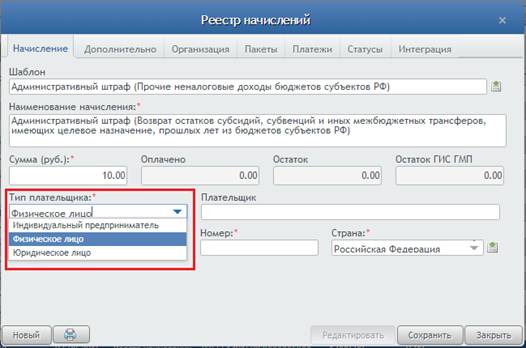
Рис. 11 Поле «Тип плательщика» в форме «Реестр начислений»
6. В зависимости от выбранного типа плательщика система отобразит необходимые поля для внесения информации о плательщике. Физическое лицо (рис. 12) содержит реквизиты: Удостоверяющий документ, номер, страна.
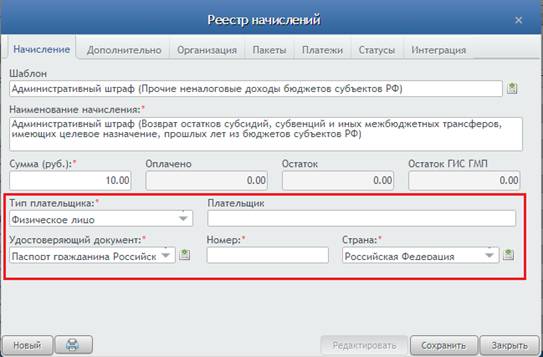
Рис. 12 Поля для ввода информации для физического лица
Юридическое лицо (рис. 13) содержит реквизиты: ИНН и КПП.
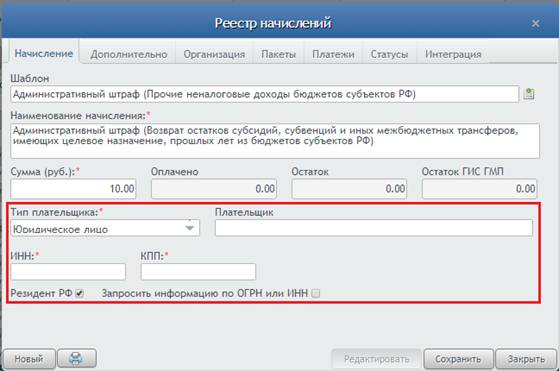
Рис. 13 Поля для ввода информации о юридическом лице
Индивидуальный предприниматель (рис. 14) содержит реквизит ИНН.
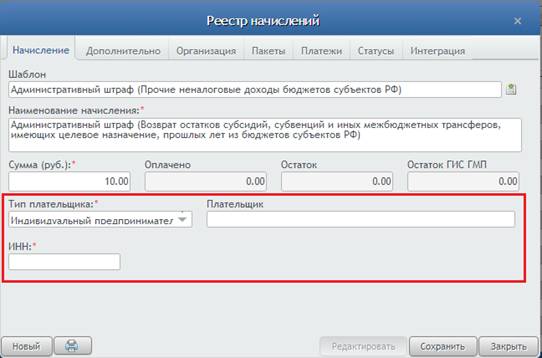
Рис. 14 Поля для ввода информации о индивидуальном предпринимателе
Чтобы выбрать значение для полей «Удостоверяющий документ» и «Страна» нужно нажать на кнопку справа от редактируемого поля. Откроется список доступных значений. В форме списка выделить подходящее значение и нажать на кнопку «Выбрать» (рис. 15).
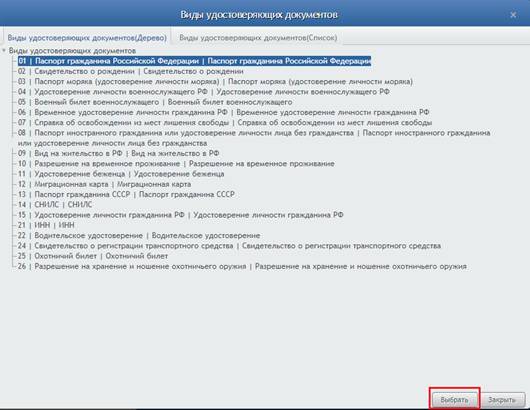
Рис. 15 Справочник «Виды удостоверяющих документов»
По завершению ввода реквизитов плательщика форма «Реестр начислений» должна выглядеть следующим образом (рис. 16).
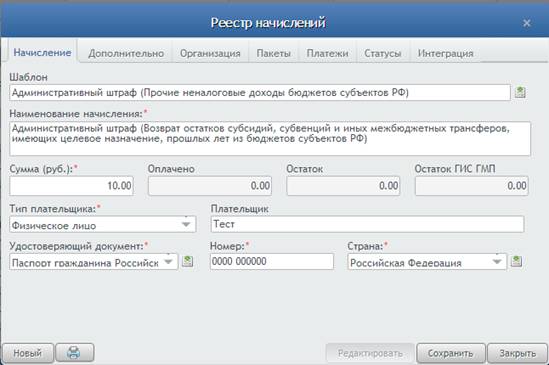
Рис. 16 Заполненная форма «Реестр начислений» вкладка «Начисление»
На вкладке «Дополнительно» пользователь может отредактировать следующие поля: «КБК», «Статус плательщика», «Тип платежа» и «Основание платежа». Изначально перечисленные поля заполняются автоматически данными из выбранного шаблона, но в случае не корректного заполнения шаблона, эти поля можно отредактировать самими пользователями без обращения в линию технической поддержки (рис. 17).
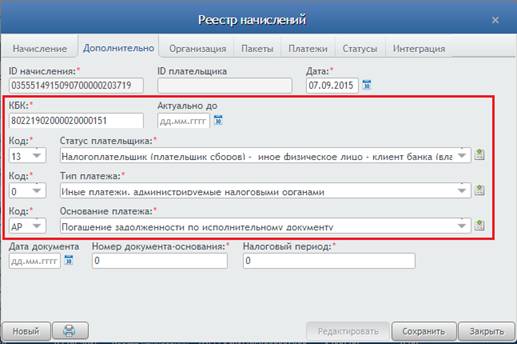
Рис. 17 Поля для редактирования формы «Реестр начислений» вкладка «Дополнительно»
На вкладке «Дополнительно» имеются поля «Дата документа», «Номер документа-основания» и «Налоговый период». Пользователям формирующим начисления в ГИС ГМП необходимо заполнить поле «Дата документа» (Дата постановления) и поле «Номер документа-основания» (номер постановления), поле «Налоговый период заполнять не нужно. Значение в поле «Налоговый период» остается нулевым. После редактирования/внесения информации на вкладку «Дополнительно» формы «Реестр начислений» окно будет выглядеть следующим образом (рис. 18).
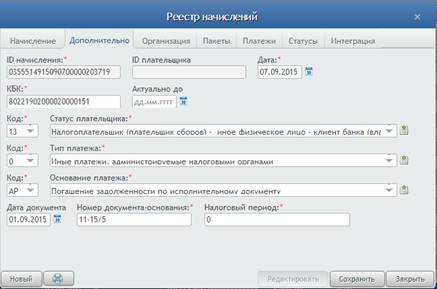
Рис. 18 Заполненная форма «Реестр начислений» вкладка «Дополнительно»
На вкладке «Организация» пользователю для редактирования доступно поле «ОКТМО». Пользователь указывает ОКТМО для областного или для местного бюджета. После редактирования/внесения информации на вкладку «Организация» формы «Реестр начислений» окно будет выглядеть следующим образом (рис. 19).
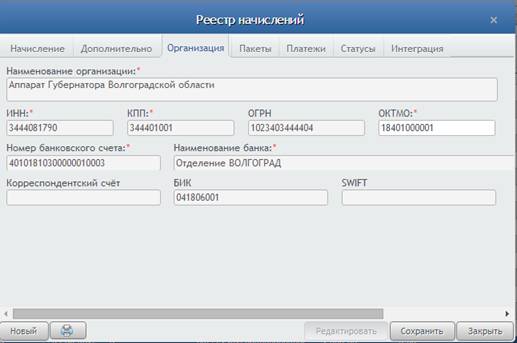
Рис. 19 Заполненная форма «Реестр начислений» вкладка «Организация»
После того как вся необходимая информация по начислению подготовлена, пользователь нажимает на кнопку «Сохранить» в нижнем правом углу формы «Реестр начислений» (рис. 20).
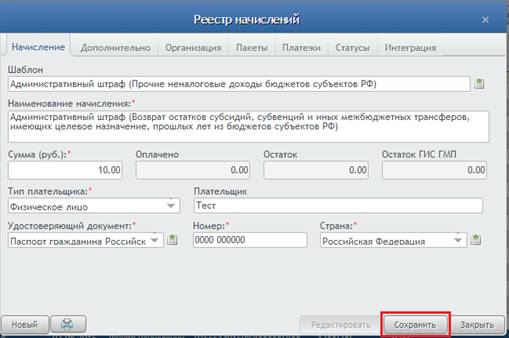
Рис. 20 Сохраниение информации в фореа «Реестр начислений»
На текущем этапе пользователь может нажать кнопку «Сохранить» и «Закрыть» если требуется вернуться к начислению позднее и отредактировать какую-либо информацию, но только при условии что все поля начисления заполнены. Допустимы временные данные, т. к. начисление еще не отправлено в ГИС ГМП.
После того, как пользователь сохранит и закроет форму, начисление отобразится в списке элементов и к нему можно вернуться позднее. Для этого нужно выделить начисление в списке и на командной панели нажать кнопку «Редактировать»  (рис. 20.1).

Рис. 20.1 Переход к форме редактирования ранее созданного начисления
7. После заполнения пользователем всех необходимых реквизитов запрос переводится на дополнительный этап логической проверки введенной информации. Для этого нужно в нижнем левом углу нажать кнопку «Новый» и в контекстном меню выбрать действие «Подготовить» (рис. 21).

Рис. 21 Перевод начисления на статус дополнительной логической проверки введенной информации
Если реквизиты начисления заполнены корректно, то начисление перейдет на статус «Подготовлен» (рис. 22).
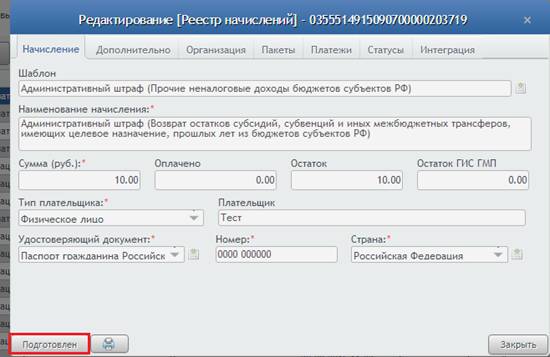
Рис. 22 Начисление переведено на статус «Подготовлен»
8. На текущем этапе запрос находится на статусе «Подготовлен», что сообщает пользователю о корректном заполнении реквизитов начисления.
Для отправки запроса в «ГИС ГМП» нажать на кнопку «Подготовлен» и выбрать действие «Отправить» (рис. 23).
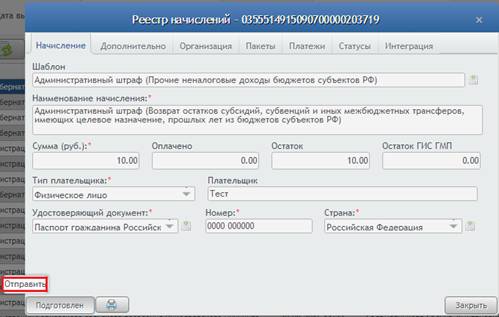
Рис. 23 Отправка начисления
После нажатия на кнопку «Отправить» появится информационное сообщение о подтверждении отправки начисления (рис. 24).
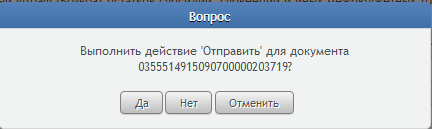
Рис. 24 Подтверждение отправки начисления
Начисление имеет статус «Формирование пакета», подготовлено к отправке в ГИС ГМП и в ближайшее время будет отправлено системой. Пользователю нужно нажать кнопку «Закрыть» (рис. 25). Выполнится возврат в форму списка начислений.
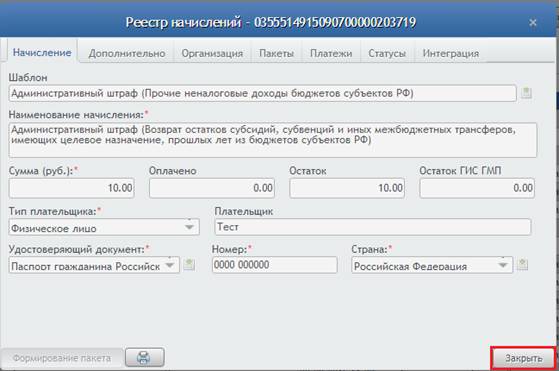
Рис. 25 Статус начисления «Формирование пакета»
Если начисление отправлено и успешно принято ГИС ГМП, то статус начисления изменится на «Импортировано» (рис. 25.1).

Рис. 25.1 Статус начисления «Импортировано»
4.4. Описание полей формы «Начисление»
Форма «Начисление» содержит реквизиты начисления, сгруппированные по вкладкам «Начисление», «Дополнительно», «Поставщик» и «Материалы» (рис. 26). Вкладка «Статус» отображает автоматически отправляемые запросы на получение статусов квитирования начисления с платежами.
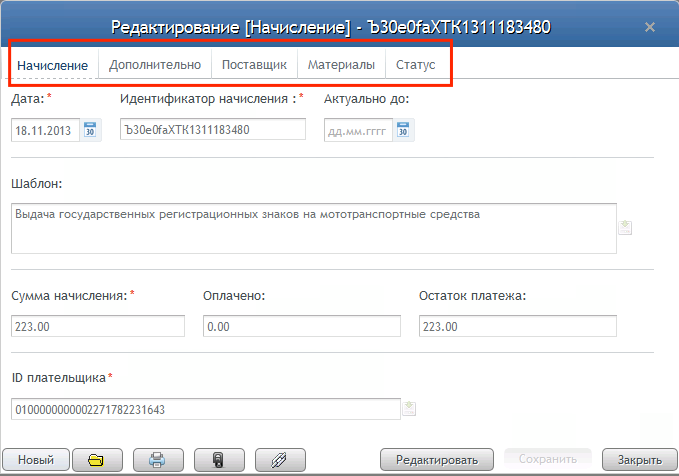
Рис. 26 Форма «Начисление», вкладка «Начисление»
Рассмотрим реквизиты по каждой вкладке формы «Реестр начислений».
1. Вкладка «Начисление» (рис. 27).
Наименование поля | Описание |
Шаблон | Выбор шаблона начисления из справочника для автоматического заполнения реквизитов начисления. |
Наименование начисления | Произвольно установленное наименование начисления при выборе шаблона. |
Сумма | В зависимости от выбранного шаблона начисления может редактироваться пользователем или быть указана без возможности редактирования. |
Оплачено | По результатам квитирования с платежами на вкладке «Статус» отображает сумму всех платежей, поступивших по данному начислению. |
Остаток | Остаток платежа по данному начислению. |
Остаток ГИС ГМП | После погашения платежа, в поле отображается сумма равная значению поля «Сумма». |
Тип плательщика | Указывается тип плательщика который обязан погасить платеж. |
Плательщик | Указывается ФИО плательщика или наименование организации плательщика. |
Удостоверяющий документ | Указывается удостоверяющий документ плательщик. Поле доступно, только для типа плательщика «Физическое лицо». |
Номер | Указывается номер удостоверяющего документа. Поле доступно, только для типа плательщика «Физическое лицо». |
Страна | Указывается страна плательщика. Поле доступно, только для типа плательщика «Физическое лицо». |
ИНН | Идентификационный номер налогоплательщика прописывается в случае, когда тип плательщика указан «Индивидуальный предприниматель» или «Юридическое лицо». |
КПП | Код причины поставки на учет плательщика указывается в случае, когда тип плательщика указан «Юридическое лицо». |
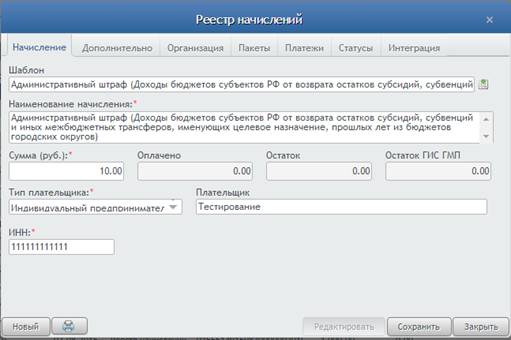
Рис. 27 Форма «Реестр начислений», вкладка «Начисление»
2. Вкладка «Дополнительно» (рис. 28).
Наименование поля | Описание |
ID начисления | Автоматически формируемый системой идентификатор начисления. |
ID плательщика | Идентификатор плательщика в формате ГИС ГМП. Заполняется значение автоматически после сохранения начисления. |
Дата | Автоматически заполняется поле создания начисления. |
КБК | Код бюджетной классификации прописывается автоматически после выбора шаблона начисления. Если в шаблоне указан КБК, то поле будет заполнено, если КБК не указан, то поле необходимо будет заполнить вручную. |
Актуально до | Указывается дата актуальности начисления. |
Статус плательщика | Выбор из справочника. Значения полей определяются положением Банка России от 19 июня 2012 г. |
Тип платежа | Выбор из справочника. Значения полей определяются положением Банка России от 19 июня 2012 г. |
Основание платежа | Выбор из справочника. Значения полей определяются положением Банка России от 01.01.01 г. |
Дата документа | Показатель даты документа, по умолчанию значение = 0 (поле для ФНС). Заполнение не обязательно. |
Номер документа-основания | Показатель номера документа, по умолчанию значение = 0 (поле для ФНС). Заполнение не обязательно. |
Налоговый период | Прописывается налоговый период начисления. |
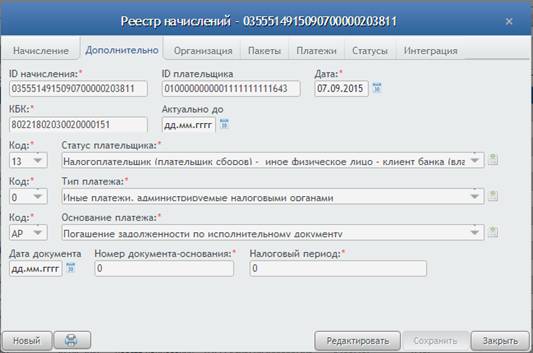
Рис. 28 Форма «Реестр начислений», вкладка «Дополнительно»
3. Вкладка «Организация» (рис. 29).
Наименование поля | Описание |
Наименование организации | Наименование поставщика услуг. |
ИНН | ИНН поставщика услуг. |
КПП | КПП поставщика услуг. |
ОГРН | ОГРН поставщика услуг. |
ОКАТО | ОКАТО поставщика услуг. |
Номер банковского счета | Номер счета, открытого государственному (муниципальному) учреждению в платежной организации для учета средств государственных (муниципальных) автономных учреждений. |
Наименование банка | Наименование Банка, в котором открыт счет. |
Корреспондентский счет | Номер коррсчета Банка в ЦБ РФ. |
БИК | БИК банка. |
SWIFT | SWIFT-код банка. |
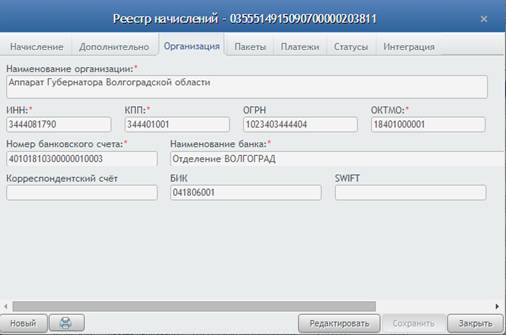
Рис. 29 Форма «Реестр начислений», вкладка «Организация»
4. Вкладка «Пакеты» (рис. 30).
Наименование поля | Описание |
Тип | Тип передаваемой информации. |
Статус | Статус передаваемой информации. |
Создан | Дата формирования/создания информации. |
Изменен | Дата изменения информации. |
Код обработки | Информация об обработке информации. |
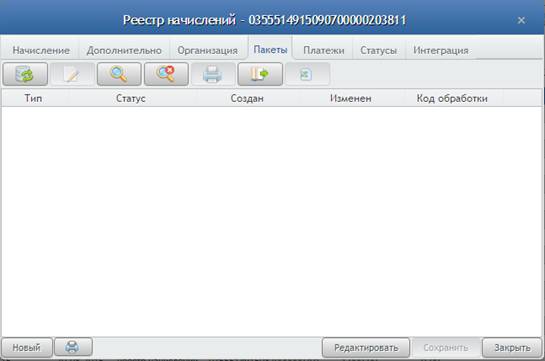
Рис. 30 Форма «Реестр начислений», вкладка «Пакеты»
5. Вкладка «Платежи» (рис. 31).
Наименование поля | Описание |
Платеж | Наименование платежа. |
Учесть | Информация об учтенном платеже. |
Остаток | Информация об остатке платежа. |
Сумма | Информация о сумме платежа. |
Доступно | Информация о доступности. |
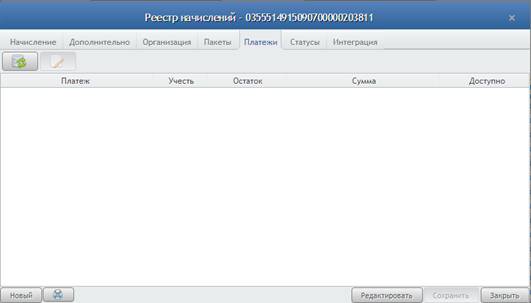
Рис. 31 Форма «Реестр начислений», вкладка «Платежи»
6. Вкладка «Статусы» (рис. 32).
Отображает автоматически создаваемые запросы на получение статусов квитирования начисления с платежами.
Наименование поля | Описание |
Дата проверки | Информация о дате проверки начисления. |
Остаток, руб. | Остаток платежа к рублях. |
Статус | Статус платежа. |
Аннулировано | Информация об аннулировании платежа. |
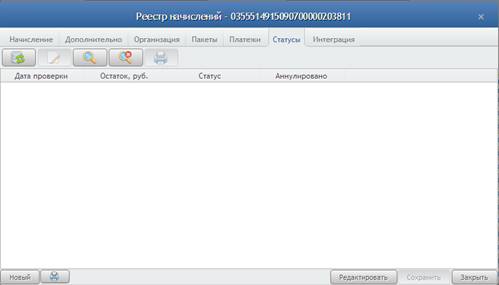
Рис. 32 Форма «Реестр начислений», вкладка «Статусы»
7. Вкладка «Интеграция» (рис. 33).
Наименование поля | Описание |
Статус запроса | Информация о статусе запроса. |
Документ | Наименование передаваемого документа. |
Дата изменения | Информация об изменении документа. |
ФИО автора | Информация о ФИО автора документа. |
Идентификатор записи в реестре начислений | Уникальный номер начисления в реестре начислений |
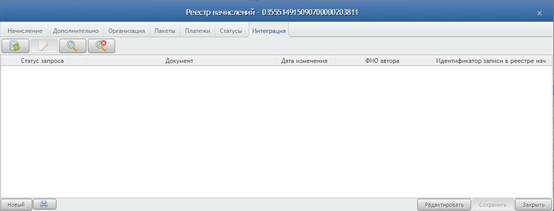
Рис. 33 Форма «Реестр начислений», вкладка «Интеграция»
4.5. Уточнение информации по ранее созданному начислению
Возможна ситуация, в которой пользователю требуется изменить информацию по ранее созданному начислению. Например, изменилась сумма начисления или допущена ошибка при вводе информации о плательщике. В этом случае пользователю доступен инструмент изменения информации о начислении. Рассмотрим его работу:
1. Открыть пункт меню «Реестр начислений» (рис. 34);
Рис. 34 Пункт меню «Реестр начислений»
2. В списке начислений выделить требуемое для исправления начисление и нажать кнопку «Редактировать» (рис. 35);

Рис. 35 Пункт меню «Реестр начислений»
3. В форме начисления перевести запрос в режим изменения информации. Нажать в нижнем левом углу формы кнопку «Импортировано» и выбрать действие «Изменить начисление» (рис. 36).
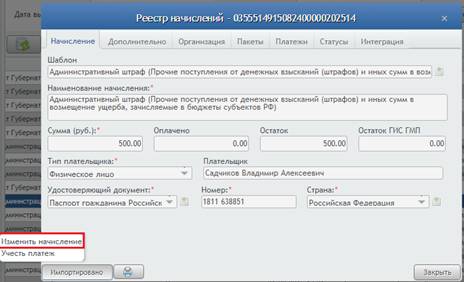
Рис. 36 Перевод начисления в режим изменения
Начисление изменит свой статус на «Изменение начисления» (рис. 37).
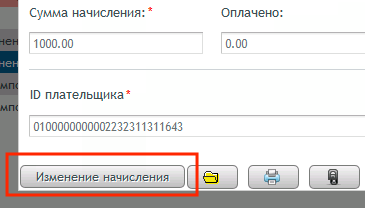
Рис. 37 Начисление переведено на статус «Изменение начисления»
Перевести начисление в режим изменения возможно также из контекстного меню в списке начислений, нажав по строке начисления правой кнопкой мыши (рис. 38).
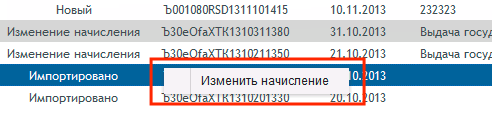
Рис. 38 Перевод начисления в режим изменения через контекстное меню в списке
4. В форме начисления нажать кнопку «Редактировать» (рис. 39) и внести требуемые изменения в реквизиты начисления;
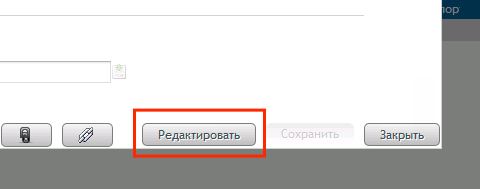
Рис. 39 Перевод начисления в режим редактирования реквизитов
5. После внесения всех необходимых изменений нажать кнопку «Сохранить» (рис. 40);
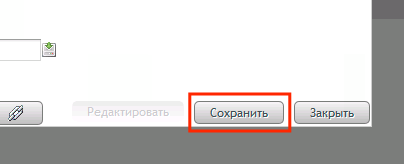
Рис. 40 Сохранение начисления после внесения изменений
6. Все изменения сохранены, теперь пользователь может отправить информацию об измененном начислении в ГИС ГМП. В нижнем левом углу нажать кнопку «Изменение начисления» и выбрать действие «Отправить» (рис. 41).
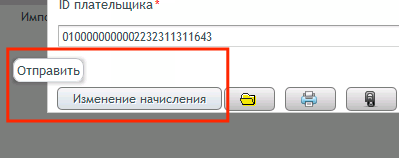
Рис. 41 Отправка измененного начисления
7. Нажать кнопку «Закрыть» для возврата в список начислений.
Измененное начисление имеет статус «Формирование пакета», подготовлено к отправке в ГИС ГМП и в ближайшее время будет отправлено системой.
Если измененное начисление отправлено и успешно принято ГИС ГМП, то статус начисления изменится на «Импортировано» (рис. 42).
Рис. 42 Статус начисления «Импортировано»
4.6. Контроль статуса начисления
После отправки начисления в ГИС ГМП система автоматически формирует запросы в ГИС ГМП на получение статусов квитирования начисления с платежами. Информация о результатах квитирования выводится в форме начисления (рис. 43).
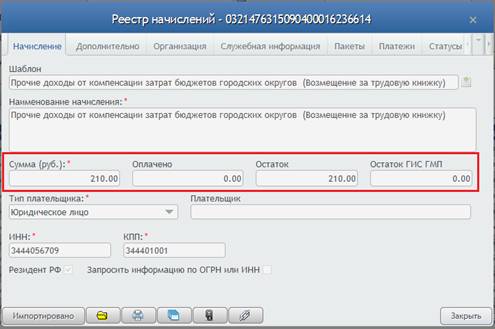
Рис. 43 Информация о платежах по начислению
Поле «Оплачено» сообщает о сумме всех платежей, поступивших по текущему начислению. Поле "Остаток платежа» сообщает о сумме платежа, необходимой для полной оплаты начисления.
Полная оплата начисления переведет статус начисления в системе на «Оплачено» (рис. 44).
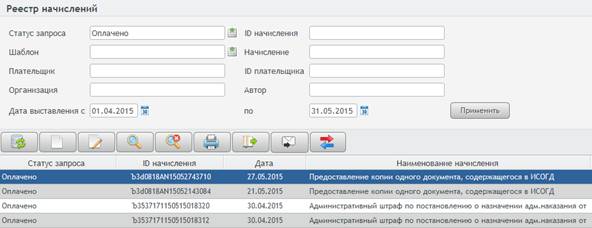
Рис. 44 Статус начисления «Оплачено»
5. Экспорт платежей из ГИС ГМП
5.1. Создание запроса на экспорт платежей
Рабочая область создания и отслеживания статусов запросов на получение информации о платежах, имеющихся в ГИС ГМП, доступна пользователю в блоке меню «ГИС ГМП» и подменю «Экспорт платежей» (рис. 45).
Рис. 45 Пункт меню «Экспорт платежей»
После перехода в рабочую область пользователю доступна следующая последовательность действий для создания запроса на экспорт платежей из ГИС ГМП:
1. На командной панели нажать на кнопку «Создать» . Откроется форма создания запроса на экспорт платежей (рис. 46);
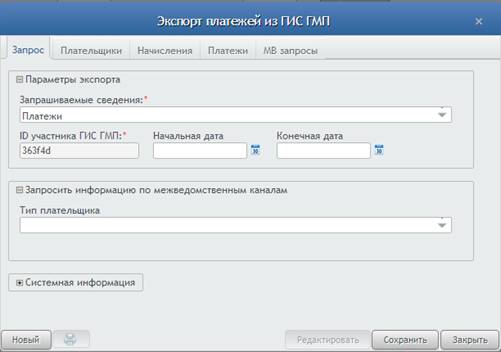
Рис. 46 Форма «Экспорт платежей»
2. В форме «Экспорт платежей из ГТС ГМП» на вкладке «Запрос» заполнить сведения о датах, если требуется получить платежи за определенный интервал времени. Значения выбираются из календаря нажатием на кнопку  . Если даты не указывать, отправится запрос на получение всех платежей по указанным идентификаторам плательщика в адрес администратора начислений, к которому относится текущий пользователь.
3. Если запрос требуется выполнить по определенным плательщикам, то нужно ввести их на вкладке «Плательщики». В противном случае отправится запрос на получение всех платежей по администратору доходов, к которому относится текущий пользователь.
Чтобы указать информацию о плательщике для формирования запроса, нужно перейти на вкладку «Плательщики» и нажать кнопку «Создать» (рис. 47).
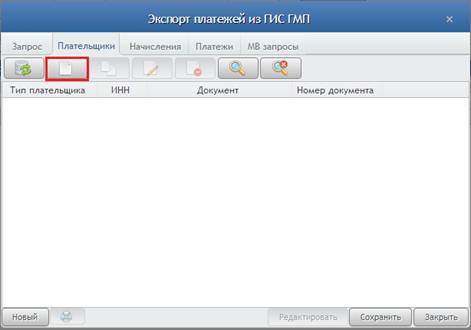
Рис. 47 Форма «Экспорт платежей ГИС ГМП», вкладка «Плательщики»
Откроется форма «Идентификатор плательщика», в которой отображаются поля в зависимости от выбранного типа плательщика. Юридическое лицо (рис. 48) содержит реквизиты: ИНН, КПП и ОГРН.
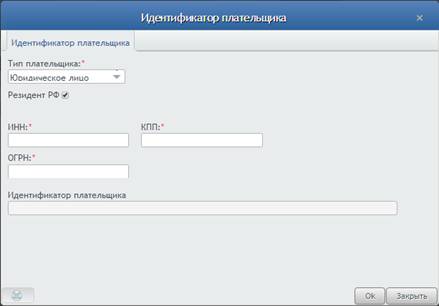
Рис. 48 Форма ввода идентификатора плательщика для юридических лиц
Физическое лицо (рис. 49) содержит по умолчанию реквизиты Удостоверяющий документ, серия и номер документа, страна..
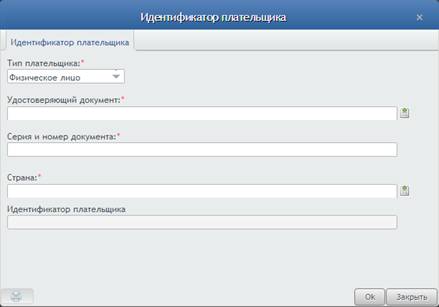
Рис. 49 Форма ввода идентификатора данных для физических лиц
Чтобы выбрать значение для полей «Удостоверяющий документ» и «Страна» нужно нажать на кнопку справа от редактируемого поля. Откроется список доступных значений. В форме списка выделить подходящее значение и нажать на кнопку «Выбрать» (рис. 51).
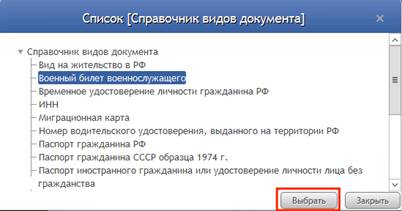
Рис. 50 Справочник видов документа
По завершению ввода реквизитов плательщика нажать на кнопку «Ок» (рис. 51).
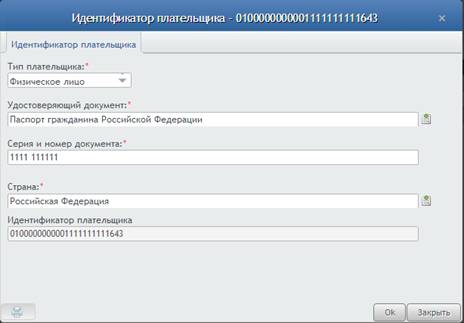
Рис. 51 Заполненная форма ввода идентификатора плательщика
Поле справочник плательщиков позволяет сохранить информацию о плательщике в справочнике один раз и в дальнейшем использовать ее для формирования начислений.
Введенная информация о плательщике отобразится в виде строки на вкладке «Плательщики» (рис. 52). Количество плательщиков не ограничено.
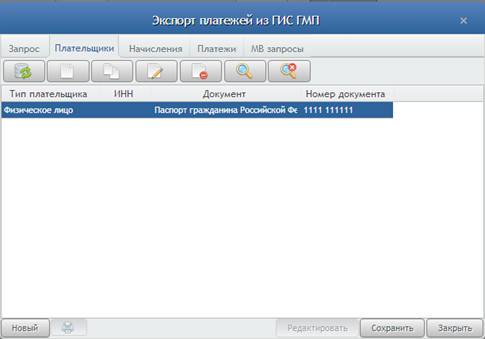
Рис. 52 Информация о плательщиках для запроса сведений о платежах
4. После заполнения информации о запрашиваемых платежах в форме «Запрос сведений о платежах» нажать кнопку «Сохранить», затем в нижнем левом углу формы кнопку «Новый» и выбрать действие «Отправить» (рис. 53).
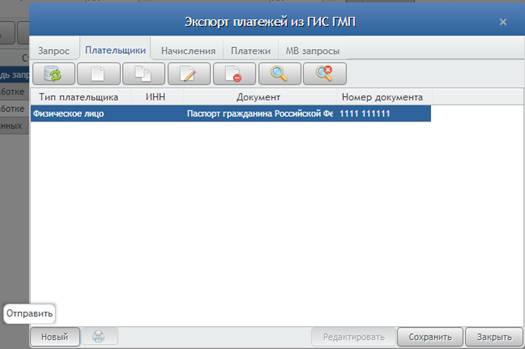
Рис. 53 Отправка запроса по платежам
Запрос получит статус «В обработке» и в ближайшее время будет отправлен системой в ГИС ГМП.
5. Когда информация по платежам будет получена, запрос изменит статус на
«Обработка завершена» если будет получена какая-либо информация о платежах. Если платежей в ответе не будет, запрос перейдет в статус «Нет данных» (рис. 54).

Рис. 54 Пример статусов запросов сведений о платежах
6. При получении ответа «Обработка завершена» пользователь может посмотреть информацию по платежам. Для этого в списке запросов нужно выделить запрос и нажать на командной панели кнопку «Редактировать» (рис. 55).
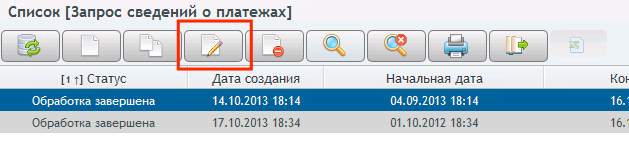
Рис. 55 Редактирование запроса сведений о платежах
Чтобы вывести в печатную форму все полученные платежи по запросу
нажать кнопку  .
.
На вкладке «Платежи» отобразится перечень полученных платежей (рис. 56).
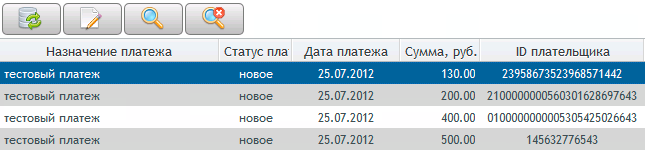
Рис. 56 Перечень полученных платежей
Чтобы посмотреть всю информацию о платеже пользователю нужно выделить интересующий его платеж в списке и нажать кнопку «Редактировать» .
Отобразится форма «Информация о платеже» (рис. 57).
Для печати информации о платеже на нижней панели нажать кнопку  .
.

Рис. 57 Форма информации о платеже
Отобразится печатная форма по выбранному платежу (рис. 58).
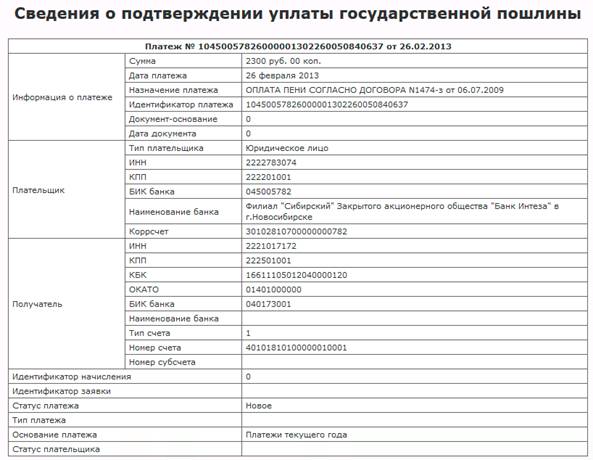
Рис. 58 Печатная форма информации о платеже
