

Партнерка на США и Канаду по недвижимости, выплаты в крипто
- 30% recurring commission
- Выплаты в USDT
- Вывод каждую неделю
- Комиссия до 5 лет за каждого referral
Работа с системой ROSIMRF. RU
Руководство пользователя участника ЭТП
Установка программного обеспечения для работы на ЭТП
Подготовка USB_ключа Rutoken к работе
Важная информация Нельзя подключать Rutoken к USB-порту до установки драйвера. В случае, если Rutoken был подключен до установки драйвера и появилось окно Поиск нового оборудования/Found New Hardware и Мастер обнаружения нового оборудования/Found New Hardware Wizard, следует выбрать команду Отмена и отключить Rutoken. При добавлении новых портов USB может потребоваться переустановка драйвера Rutoken. |
|

Установка «КриптоПро CSP»
Важная информация
Если ранее на компьютере уже был установлен модуль поддержки КриптоПро CSP, то его следует удалить перед установкой новой версии «КриптоПро CSP».
Для установки решения «Rutoken для КриптоПро CSP» нужно запустить инсталляционный файл продукта:




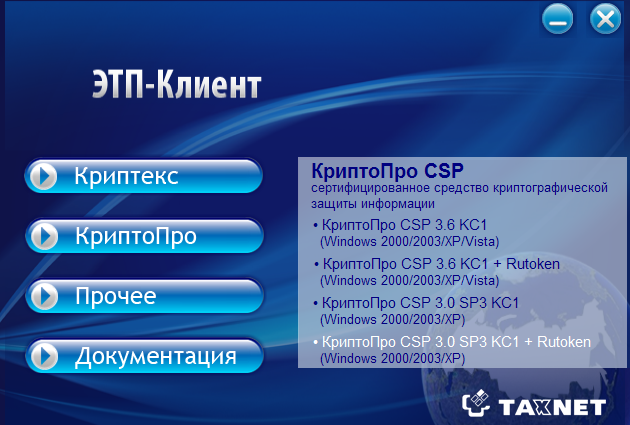
После распаковки дистрибутива будет запущен процесс установки:
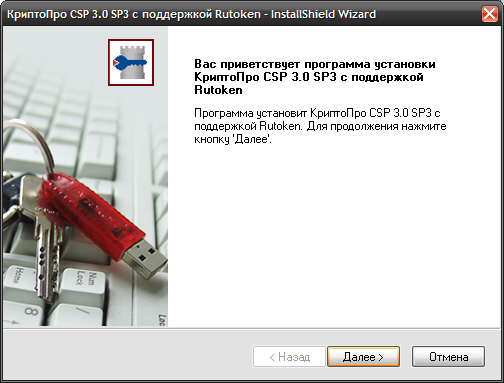
Необходимо нажать [Далее>]:
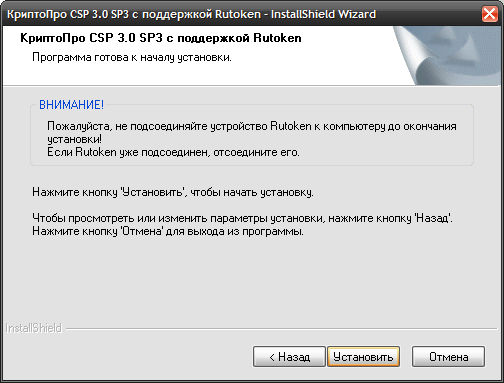
В процессе установки Rutoken должен быть отключен. Если в настоящий момент он подключен, то его следует отключить и нажать [Установить]:
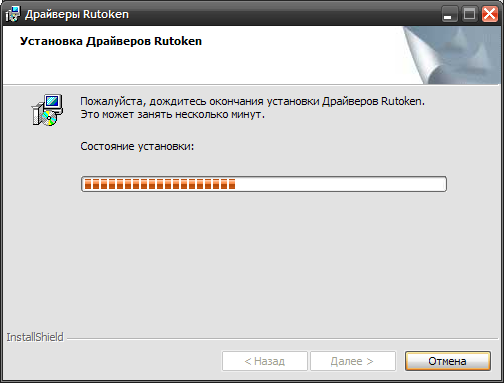
По окончании установки будет предложено перезагрузить операционную систему
ВАЖНО!!! Необходимо перезагрузить компьютер для дальнейшей работы! Не пытайтесь перейти к следующим шагам без перезагрузки!
Установка Криптекс
Для установки программы «Криптекс» необходимо:




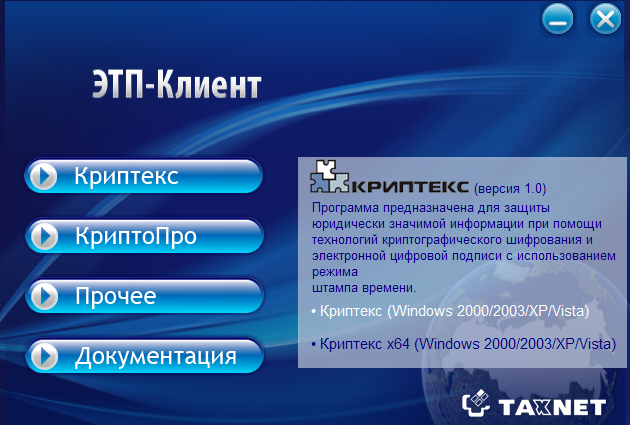
Установите Программу Криптекс для вашей версии операционной системы, с вводом серийного номера по ходу установки.

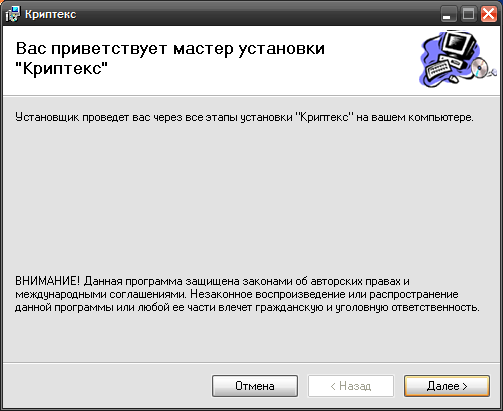

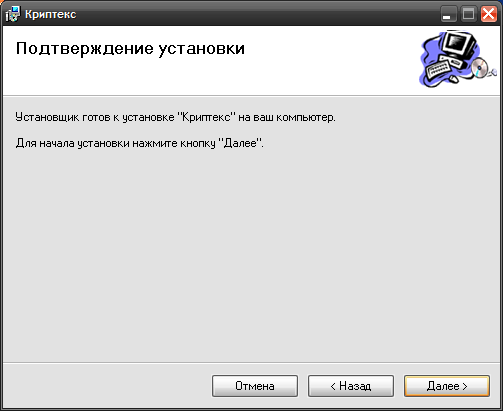
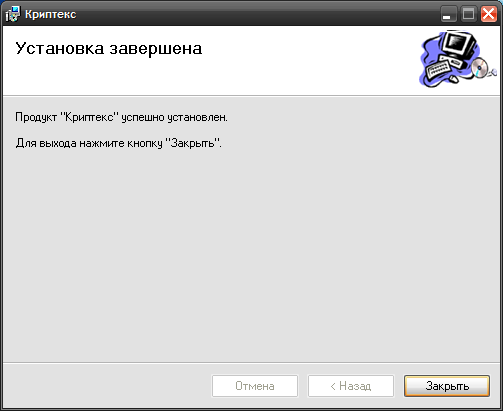
После установки необходимо установить корневой сертификат
Важная информация
Для нормальной работы ЭЦП необходимо установить корневой сертификат организации выдавшего вам ЭЦП, для ЭЦП выданные Taxnet посетите страницу http://taxnet. ru/ca/certs/, скачайте и установите действующий корневой сертификат
Корневые сертификаты УЦ входящую в ассоциацию, вы можете скачать со следующей страницы


Выберите корневой сертификат текущего года, и нажмите [Загрузить]

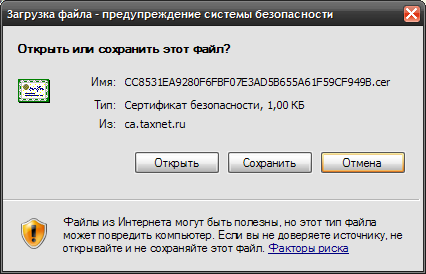

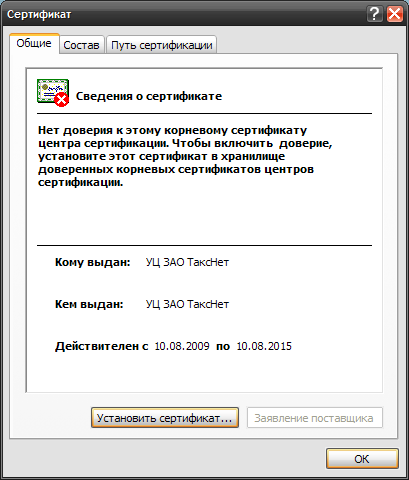
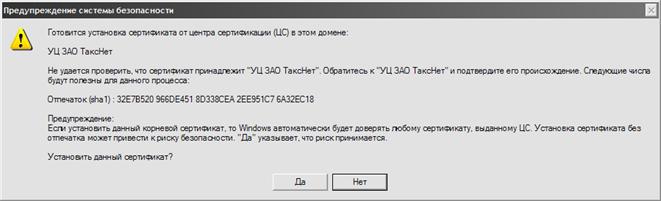
Установите сертификат, не меняя никаких параметров, отвечая на все запросы «Да»

Регистрация Rutoken в системе
В КриптоПро CSP необходимо установить ваш ключ к системе.
Для этого в консоли управления КриптоПро CSP (Пуск| Настройки| Панель управления| КриптоПро CSP) откройте вкладку Сервис: |
|



Выбор Rutoken
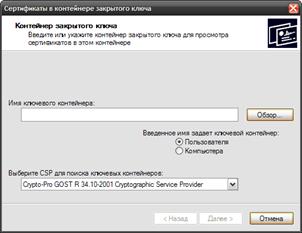
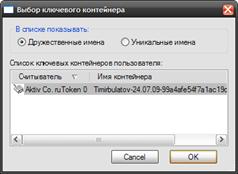
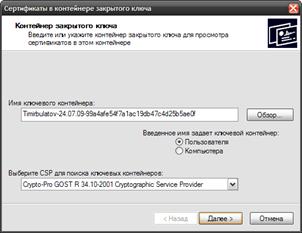
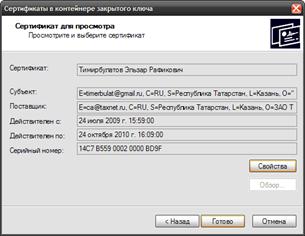
| Для этого необходимо нажать [Обзор] и выбрать ваш Rutoken и ввести pin-код (пароль на контейнер) указанный в сертификате taxnet. Выбрать сертификат и нажать [OK] После чего нажать [Далее>] !ВАЖНО! необходимо |
|
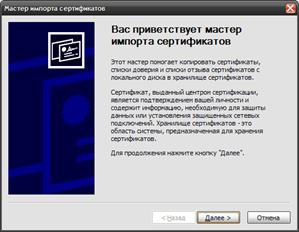
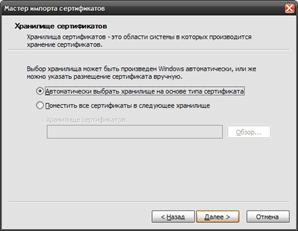
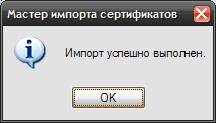
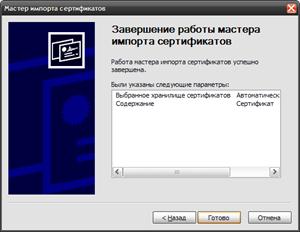
Установите сертификат прикрепленный к Rutoken`y |
|
|
| ||
















. Настройка Веб-браузера для работы на ЭТП
Для работы на ЭТП ROSIMRF необходимо использовать браузер Internet Explorer версии 6.0 и выше, корректная работа с другими веб-браузерами не гарантируется.
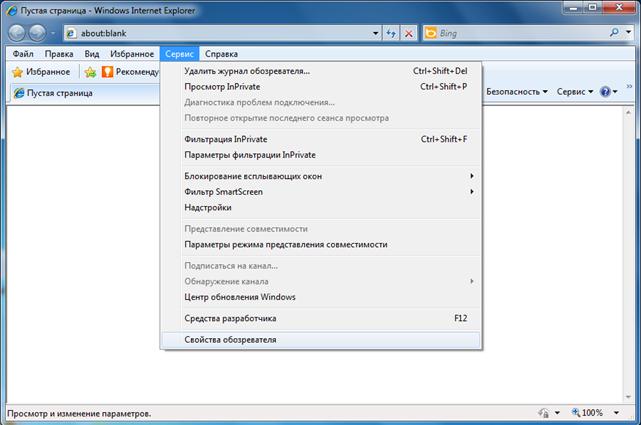
Рассмотрим настройку веб браузера на примере IE 8.0 (версии 6.0/7.0 настраиваются аналогично). Для начала настройки запустите веб-браузер и перейдите в «Свойства обозревателя», для этого нажмите «Сервис» - «Свойства Обозревателя»
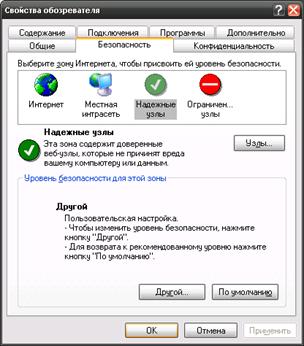
После запуска «Свойства обозревателя» перейдите во вкладку «Безопасность» и, выбрав зону «Надежные узлы», нажмите на клавишу «Узлы».

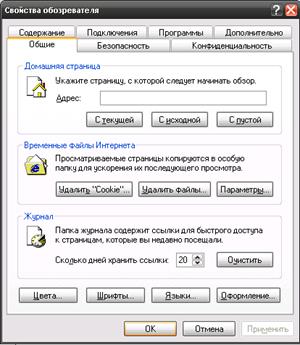
Набрав в поле добавления узла – «https://rosimrf. ru» и проставив галочку «Для всех узлов этой зоны требуется проверка серверов», нажмите клавишу «Добавить». Завершите выбор надежных узлов нажатием на клавишу «Ок».
После чего необходимо нажав клавишу «Другой» настроить политики доступа доверенных узлов:
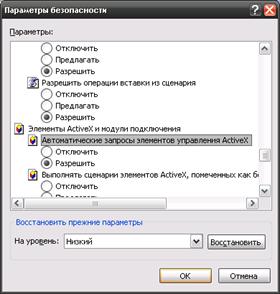
Необходима настройка следующих параметров:
1) Автоматические запросы элементов управления ActiveX;
2) Выполнять сценарии элементов ActiveX, помеченных как безопасные;
3) Загрузка неподписанных элементов ActiveX;
4) Загрузка подписанных элементов ActiveX;
5) Запуск элементов ActiveX и модулей подключения;
6) Использование элементов ActiveX, не помеченных как безопасные.
Данные параметры необходимо настроить как разрешенные, после чего нажав клавишу «Ок» сохранить выбранные параметры, затем подтвердите сохранение нажатием на клавишу «Да».
Авторизация на ЭТП
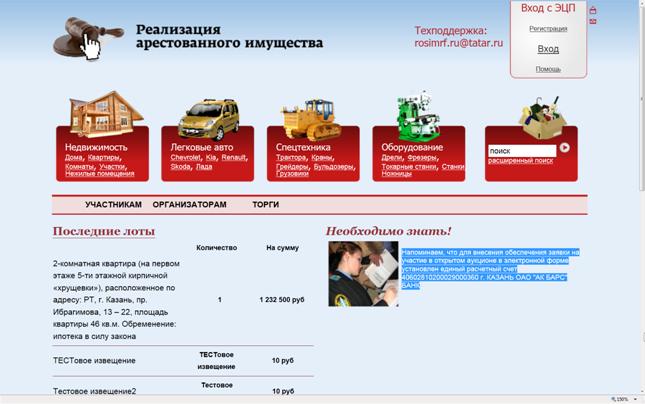
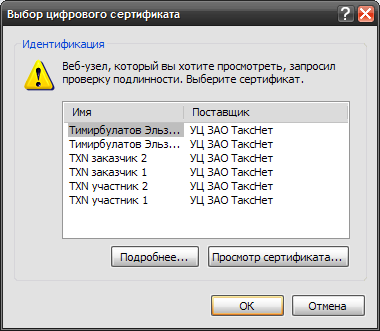
Для прохождения авторизации пользователь заходит на главную страницу ЭТП, и производит переход по ссылке Авторизация ЭЦП (автоматическая) – автоматическое считывание возможно с носителя Rutoken, если используется ЭЦП другого носителя необходимо воспользоваться обычной Авторизацией, после чего выбирает ЭЦП в диалоговом окне и заполняет открывшуюся форму Авторизации.


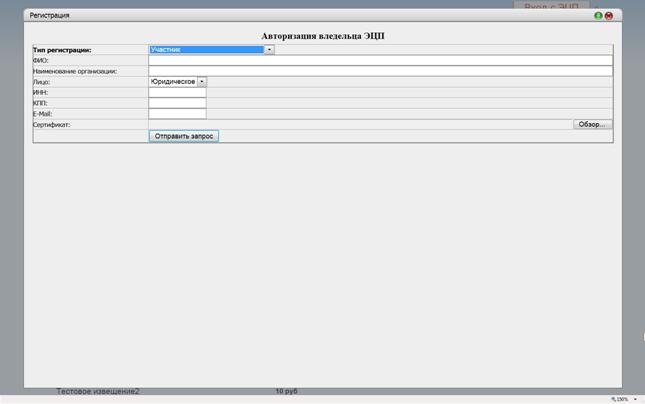
После выбора сертификата, загрузится форма авторизации Участника, заполняете ее и нажимаете [Отправить]


Важная информация
Обратите внимание на поле – «Тип регистрации», участник ЭТП регистрируется как «Поставщик»
В поле e-mail необходимо вписать действующий адрес электронной почты, на данный адрес будет присылаться важная информация.
Прохождение Аккредитации
Важная информация
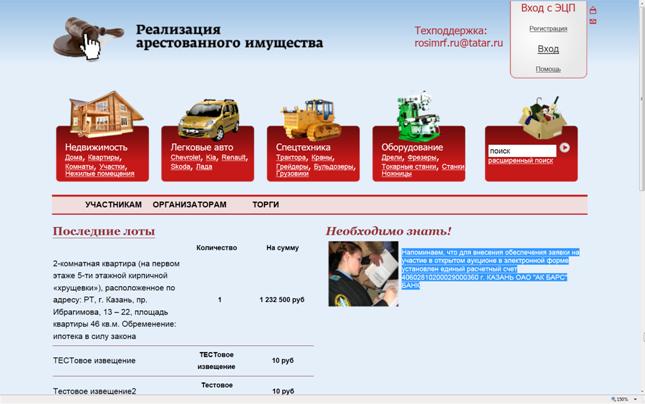
1. В разделе «Регистрация Участника» на сайте ЭТП авторизованный Участник через меню «Вход на ЭТП» получает доступ в Рабочую зону.
2. В разделе «Аккредитация» Участник заполняет форму заявления на аккредитацию, Сканирует подготовленные для аккредитации документы и сведения (в том числе заявление на открытие счета), прикрепляет сканированные копии к заявлению, подписывает их и направляет через систему Аккредитации Участника в адрес Оператора.
3. Уведомление об аккредитации либо об отказе в аккредитации не позднее 5 рабочих дней с момента получения, Оператор направит Участнику, вместе с реквизитами счета для проведения операций по обеспечению заявки на участие в электронных аукционах (если Участник прошел аккредитацию).

|

Чтобы подать заявку на получение аккредитации, Участник заходит в раздел «Аккредитация», заполняет форму основную информационную форму, и прикрепляет документацию в разделе [Файлы Участника] с пометкой на получение аккредитации:
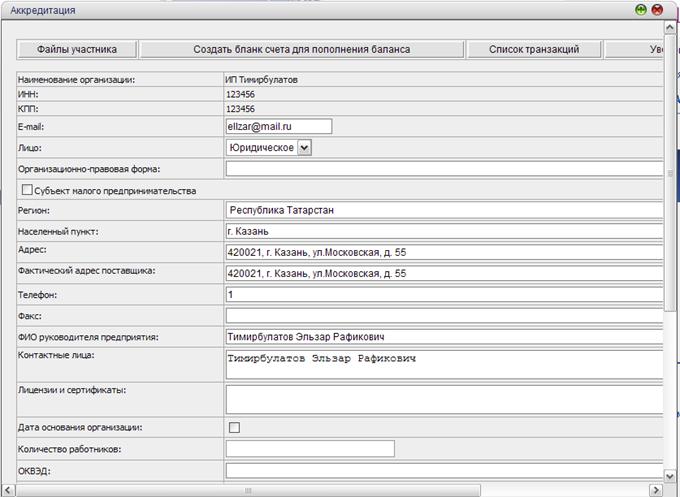
В разделе «Файлы участника» прикрепляет документы на получение аккредитации:

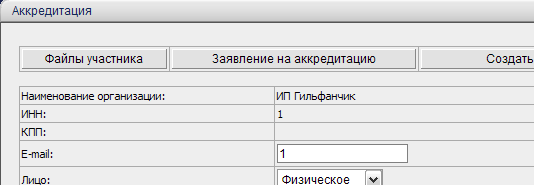
После чего Поставщик прикрепляет необходимые документы нажатием клавиши [Обзор] и [Подписать и отправить]





Отправка Заявления на Аккредитацию производится после добавления всех необходимых документов согласно регламенту, заполняется шаблонизированная форма с указанием количества приложенных документов и направляется оператору, который рассматривает заявку и принимает решение о аккредитации участника.

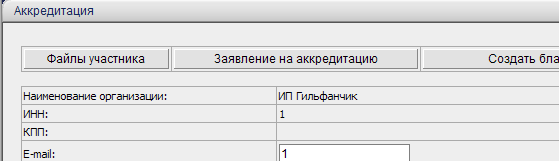
Транзакции и операции со счетом
Участнику перед подачей заявки на участие в аукционе необходимо удостовериться, что на его счете доступна сумма большая или равная сумме обеспечения заявки на участие в аукционе, для этого поставщик заходит в раздел аккредитация и просматривает поле «Состояние счета»:


Поле свободно отображает текущий баланс вашего счета, поле Заблокировано отражает ту сумму которая заблокирована оператором.
Для просмотра операций произведенных с вашим счетом необходимо перейти в раздел транзакции:

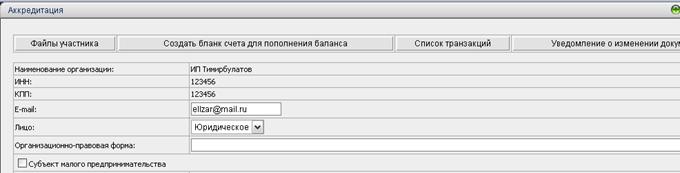
В разделе транзакции выводится все операции, производимые с его счетом, с указанием времени и наименованием операции:
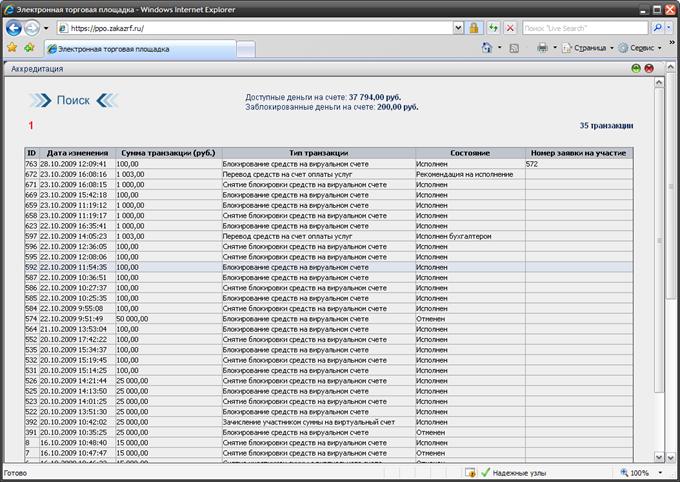
Поставщик может просмотреть более подробно транзакцию, кликнув на нее.

Подача Заявление на участие в аукционе
В разделе «Планируемые торги» участник может ознакомится с извещением о проведении аукциона, документацией об аукционе.
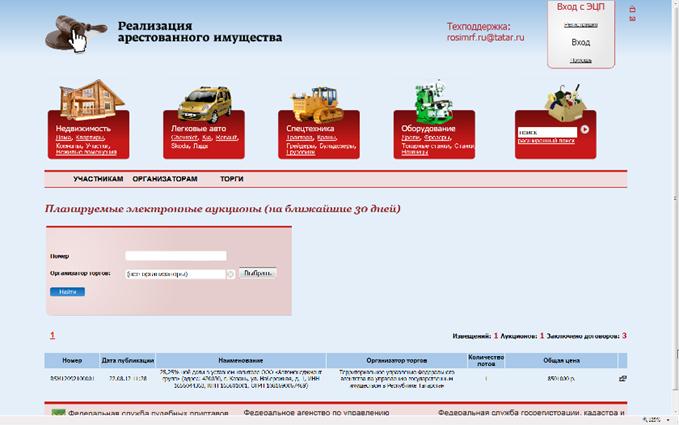


Для подачи Заявки на участие в Аукционе, подается заявка нажатием кнопки [Подать заявку на участие в аукционе] в лоте электронного аукциона в котором участник хочет принять участие.

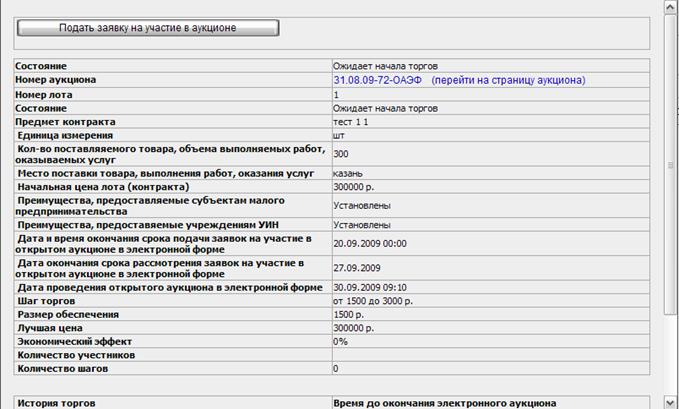
В открывшейся форме заполняется поля первой части заявки согласно регламенту:
После чего открывается страница на которой необходимо прикрепить файлы заявки: |
Прикрепляете сканированные копии необходимых документов (в соответствии с требованиями документации о проведении аукциона) к каждой части заявки, нажимает на кнопку «Подписать файл» по каждому прикрепленному документу Отправляет Оператору, нажав на кнопку «Отправить запрос»
Важная информация
Оператор рассматривает заявку в течение одного часа с момента получения
Отзыв заявки
Важная информация
Участник вправе отозвать заявку на участие в ОАЭФ не позднее срока окончания срока подачи заявок
Для этого, осуществив вход в электронный аукцион (лот) на участие в котором подана заявка, участник
нажимает на кнопку «Отозвать заявление на участие в аукционе»

