


Партнерка на США и Канаду по недвижимости, выплаты в крипто
- 30% recurring commission
- Выплаты в USDT
- Вывод каждую неделю
- Комиссия до 5 лет за каждого referral
Система «iBank 2»
Руководство
по отправке Электронных документов в ЭДО.
Руководство пользователя.
Оглавление
Отправка электронного документа в банк. 3
Предоставление налоговой и бухгалтерской отчетности в банк (с использованием Такснет) 10
Отправка электронного документа в банк.
Для того чтобы отправить созданный документ по каналу Интернет-банка через программу PC-банка необходимо:
Зайдите в систему Интернет-банка, запустив ярлык на рабочем столе «iBank 2 PC-Банкинг - ОАО 'АКИБАНК'». Либо через сайт по ссылке https://ibank. akibank. ru/client_su. html При работе через PC-банкинг появиться окно «Вход в систему». Выберите наименование организации – Рисунок 1:
|


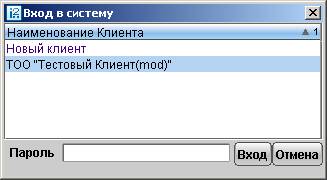
Рисунок 1 – Окно «Вход в систему». Выбор организации.
Выберите в левой колонке папку «Письма – Рабочие», нажать правой кнопкой в правой колонке и выбрать из динамического меню пункт «Новый», либо кнопкой на панели инструментов создайте новое письмо – Рисунок 2
|



|


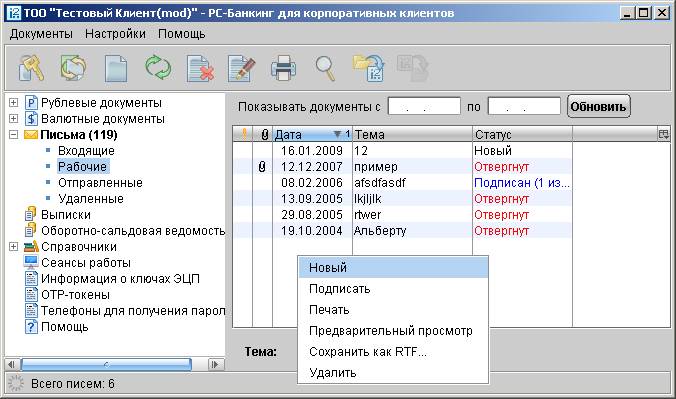
Рисунок 2 – Основное окно. Письма – Рабочие. Создание нового письма.
Заполните соответствующие поля для отправки письма – Рисунок 3. Для того, что бы прикрепить файл необходимо нажать на ссылку «Файлы» (пункт 3 на рисунке 3) в редакторе документов.На рисунке 3 цифрами отмечено:
1 – Введите дату и номер письма (задаются автоматически).
2 – Нажмите, чтобы выбрать счет.
3 – Нажмите, чтобы выбрать получателя (при выборе получателя необходимо указать отдел, в который направляется файл).
4 – Нажмите, чтобы прикрепить файл.
5 - Задайте тему письма.
6 – Заполните тело письма.
 |


|

|



|



|



|


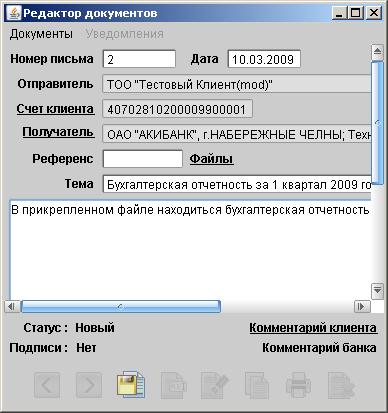
Рисунок 3 – Окно «Редактор документов».
После того как вы нажали на пункт 4 рисунка 3, нажмите кнопку «Прикрепить», чтобы прикрепить файл для отправки – Рисунок 4. В появившемся окне укажите, где находиться ваш файл и нажмите кнопку «Открыть» – Рисунок 5.
|



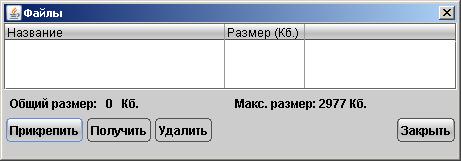
Рисунок 4. Окно «Файлы».

|





|
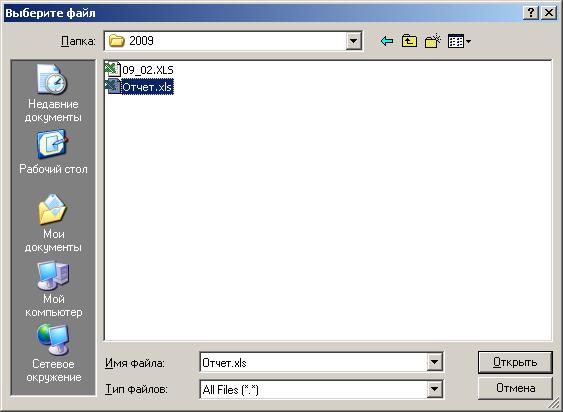
Рисунок 5 – Окно «Выберите файл».
|


|




|



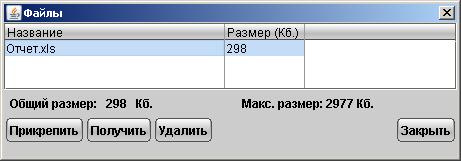
Рисунок 6 – Окно «Файлы». Список отправляемых файлов.
Чтобы сохранить и в дальнейшем отправить документ необходимо нажать кнопку «Сохранить» внизу окна – Рисунок 7, после чего станет доступной кнопка «Подписать» – Рисунок 8.

|

Рисунок 7 – Окно «Редактор документов».
|


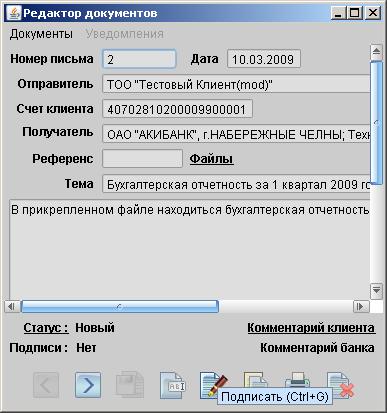
Рисунок 8 – Окно «Редактор документов».
При работе в PC-банкинге после нажатия кнопки «Подписать», статус документа измениться на «Подписан 1 из 1», чтобы отправить документ необходимо провести синхронизацию – Рисунок 9. Статус документа измениться на «Доставлен» - Рисунок 10 и переместиться в папку Отправленные.
На рисунке 9 цифрами обозначено:
1 - Нажмите, чтобы провести синхронизацию.
2 – Восклицательный знак – Документ был создан после проведения последней синхронизации.
3 – Скрепка – В письме есть прикрепленный документ.
4 – Статус документа.
 |
 |
|




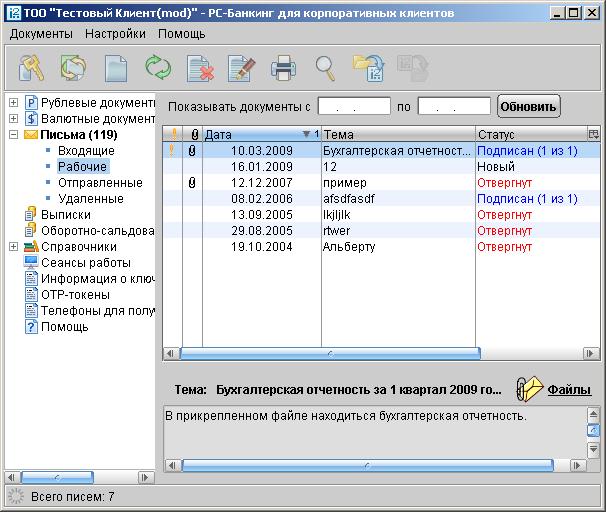
Рисунок 9 – Основное окно. Письма – Рабочие.
При работе через сайт, после нажатия кнопки «Подписать», статус документа измениться на «Доставлен» и письмо переместиться в папку Отправленные.
 |
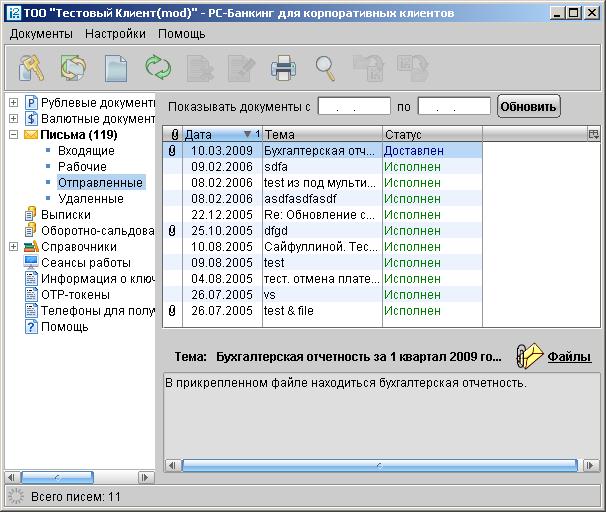
Рисунок 10 – Основное окно. Письма – Отправленные.
Статус «Доставлен» означает, что Ваш документ передан в систему Интернет-банк.
Предоставление налоговой и бухгалтерской отчетности в банк (с использованием Такснет)
«Такснет» используется для передачи налоговой и бухгалтерской отчетности в государственные органы (налоговую службу). Подтверждением факта приема отчетности со стороны налоговой службы является квитанция и электронная подпись налогового инспектора.
Для передачи такой отчетности в банк необходимо выполнить следующие действия:
1. Запустите программу «Такснет-Референт».
2. В разделе "Налоговая отчетность" перейдите на вкладку формализованной отчетности.
3. Выберите нужный отчет и в контекстном меню (доступно по щелчку правой кнопкой мыши) выполните "Выгрузить / Для представления по месту требования".
4. В открывшемся окне выберите каталог для сохранения комплекта документов.
5. В каталоге, который вы выбрали для выгрузки документов, должна появиться папка с именем "дата время" (например, "2012.05.04 09.11.15"), содержащая zip-архив с необходимыми документами.
6. Запустить систему «iBank 2» (https://ibank. akibank. ru).
7. Создать новый документ Письмо (см. описание выше).
8. В поле получатель выбрать «Отдел анализа и мониторинга»
9. Нажать надпись «Файлы» и прикрепить zip-архив, полученный на шаге 5.
10. В теме письма указать наименование отчетности.
11. Сохранить документ и подписать электронной подписью.
При успешной обработке отчётности в банке статус письма будет переключен на «Исполнен». Если документ не принят в банке статус письма будет переключен на «Отвергнут» с комментарием о причинах отвержения. В случае отвержения необходимо устранить замечания и повторно отправить отчетность в банк.
