


Партнерка на США и Канаду по недвижимости, выплаты в крипто
- 30% recurring commission
- Выплаты в USDT
- Вывод каждую неделю
- Комиссия до 5 лет за каждого referral
Создание библиотек PCB Library
Аналогично, как мы делали ранее, создадим новый PCB Project по команде File\New\Project\Integrated Library и сохраним его, например, в папку «..\Altium\Lib» c именем Lib_GOST. В данном проекте из контекстного меню по команде Lib_GOST:\Add New to Project\PCB Library создадим новую библиотеку, которая будет содержать все посадочные места (Footprint) для наших первых проектов, и сохраним ее (File\Save) под именем Example. После чего данная библиотека появится в соответствующем проекте. Откроем ее и приступим к созданию Footprint нужных нам компонентов.
Для копирования элементов из другой библиотеки ее следует открыть как документ, выделить (через панель PCB LIB) нужные Footprint, скопировать в буфер (через контекстное меню), перейти в библиотеку, куда необходимо их скопировать и через контекстное меню панели PCB LIB вставить. Как правило, большинство Footprint не требует никакой корректировки, так как посадочное место физически отражает типоразмер. Процесс создания новых Footprint и редактирования старых понятен и не требует дополнительных комментариев.
Для изучения нам вполне достаточно стандартных Footprint, поставляемых с приложением. Остановимся на нем ниже, после завершения создания первых проектов PCB только при создании нестандартных посадочных мест.
Создание библиотек Schematic Library
Для создания схемы нам нужны компоненты схемных элементов, резисторы, конденсаторы и т. п. Как правило, основные элементы есть в библиотеках, поставляемых с приложением. Но, во-первых, они не всегда удовлетворяют требованиям ГОСТ, а во-вторых, всегда найдется такой компонент, которого нет в библиотеках, и его придется создавать. Рассмотрим процесс создания и редактирования новых компонентов.
Будем считать, что созданные нами компоненты пригодятся не только для схем, которые будут рассмотрены ниже, но и для других проектов. Более того, со временем объем этих библиотек может стать достаточно большим, и их можно разделить, скажем, по функциональному назначению. Для простоты поиска компонентов эти библиотеки лучше сразу оформлять отдельным проектом.
Находясь в проекте Lib_GOST, из контекстного меню по команде Lib_GOST:\Add New to Project\Schematic Library создадим новую библиотеку, которая, например, будет содержать все изображения резисторов, конденсаторов и индуктивностей, и сохраним ее (File\Save) под именем RCL_GOST.
При работе с библиотекой при редактировании ее компонентов активно используется панель SCH Library, и желательно, чтобы эта панель была всегда под рукой. Для этого лучше поместить панель SCH Library на выплывающую Workspace Panels. Открываем ее через Access Panels\SCH\SCH Library, перемещаем, к примеру, на левую сторону и делаем ее выплывающей (значок  ). После этого панель SCH Library легко вызвать нажатием соответствующей надписи на Workspace Panels.
1. Настройка параметров по умолчанию
Лучше сразу настроить эти установки, иначе затем вы создадите компоненты, цветовая гамма, линии и шрифты которых будут не единообразны. Затем придется тратить много времени на приведение их к идентичным формам. Сразу отметим, что все настройки вы не сможете установить, так как ваши вкусы могут поменяться со временем. Это тоже не страшно. Так как, владея уже более полно комплексом инструментов редактирования, вы позже сможете все исправить. Поэтому здесь мы укажем только тот минимум установок, которые нам надо изменить по требованиям ГОСТ.
Откроем окно DXP\Preference:Schematic\Default Primitives. Для Primitives, содержащих описание Font, а именно Comment, Designator, Net Label, Note, Parameter, Sheet Symbol Designator, Sheet Symbol Filename, Text Frame, Text String, установим Font= «Gost Type A, размер 12», что соответствует размеру шрифта 2.5 мм, разрешенному ГОСТ. Рекомендуем для Primitives=Part ввести дополнительные параметры, а именно ValueBOM — значение, которое автоматически будет вписываться в графу «Наименование» при создании перечня элементов, ValueSCH — значение, которое будет отображаться на схеме, и MarkPCB — значение, соответствующее маркировке на корпусе компонента (для удобства формирования документов для проверки монтажа плат). Учтите, что все наименования параметров и их значения вы можете вводить и на русском языке. Но автор данной статьи — противник такого подхода, так как не теперь, так позже возникают проблемы с трансляцией проектов в другие пакеты, да и английские названия намного короче и точнее отображают саму суть.
2. Создание нового (удаление) компонента (TU0103 Creating Library Components) (рис. 3)
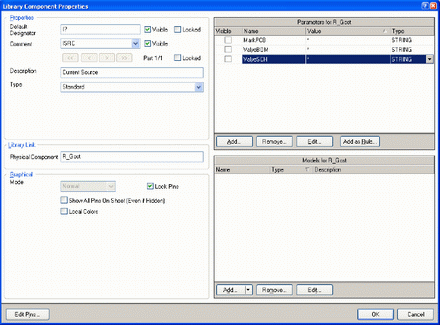
Рис. 3. Вид окна Library Component Property
Откроем панель SCH Library. В списке компонентов находится один элемент— Component_1, создаваемый по умолчанию для новой библиотеки. Можно начать редактировать и его, но мы создадим новый (кнопка ADD в соответствующем окне). В появившемся окне New Component Name вместо Component_2 вводим имя создаваемого нами компонента R_Gost, и приступим к созданию изображения резистора, в соответствии с требованиями ГОСТ. Но перед этим удалим не нужный нам в библиотеке Component_1 (кнопка Delete в соответствующем окне).
3. Окно свойств компонента
Откроем компонент R_Gost (двойной щелчок мыши по его названию на панели SCH Library) и произведем следующие действия:
1. В поле Default Designator вводим значок Visible и надпись «R?», означающую, что в схеме данным компонентам будут присваиваться обозначения, начинающиеся с буквы R, а сами они будут отображаться на схеме. Знак «?» при операции Annotate уже в схемном редакторе будет автоматически заменяться индивидуальным позиционным номером в соответствии с заданными параметрами. Галочку около Locked следует снять, так как по умолчанию она означает запрет изменения обозначения и, как правило, если это требуется, устанавливается непосредственно в схеме. Это же касается и значка поля Part 1/1 Locked. Само поле нам недоступно и относится к компонентам, имеющим в отображении несколько частей. На нем мы остановимся при создании более сложных компонентов.
2. В поле Comment выбираем из выпадающего списка надпись «=ValyeSCH», которая означает, что на схеме будет отображаться значение приведенного параметра, и устанавливаем значок Visible. В данном поле можно оставить любой поясняющий текст. Но рекомендуем пользоваться специальными параметрами.
3. Параметр Description используется только при поиске компонентов по библиотеке, он отображается в отдельном столбце (что позволяет облегчить поиск), а также при формировании Report. Так как одному компоненту, имеющему одно изображение, может принадлежать несколько физических Part, в данном поле введем просто «Resistor,2 Pin».
4. В поле Type выбираем значение Standard, означающее, что данный компонент имеет соответствующий ему физический Part и будет внесен в перечень элементов.
5. В поле Physical Component находится название компонента, под которым он хранится в библиотеке. Его изменять следует только в том случае, если вы хотите изменить название этого компонента в библиотеке.
6. В поле Graphical устанавливаем значок Lock Pins и снимаем значки Show All Pins On Sheet и Local Color: их можно будет изменить, если понадобится, уже в схемном редакторе.
7. В поле Parameters for … мы видим три параметра, установленные по умолчанию. Все они нам не нужны для отображения на схеме, и галочку около Visible следует снять. Так как мы не знаем еще ни номинала компонента, ни его маркировки, значения всех параметров следует указать, например «*». Дополнительно можете добавить параметры, описывающие, например, предельное напряжение, точность, температурный коэффициент, ссылку на описание, характерные для создаваемого компонента. Можно сделать их видимыми на схеме или скрытыми.
8. В поле Models for … можно подключить или удалить модели. Нас в данный момент интересует только Footprint. Одному компоненту можно назначить несколько Footprint. При этом в схемном редакторе появится возможность их выбора.
9. Нажав кнопку Edit Pins можно перейти в окно редактирования Pins компонента. Однако этим лучше пользоваться уже при сформированном изображении компонента. Рассмотрение этого окна будет приведено ниже.
4. Редактор компонента
Перейдем на поле открытого компонента. Оно пока пустое.
С помощью команд Place Pin, Place Line и т. п. панели Utilities создадим изображение резистора в соответствии с требованиями ГОСТ. Единственная рекомендация — сделать привязку Pin в сетке 100 mil, что не противоречит требованиями ГОСТ, но облегчит применение других элементов из стандартных библиотек, а также передачу данных в другие приложения, которые поддерживают только дюймовую метрику. Выделив Pin и нажав клавишу Tab на клавиатуре, открываем окно Pin Property. Заполнение свойств Pin обычно не вызывает затруднений (рис. 4).
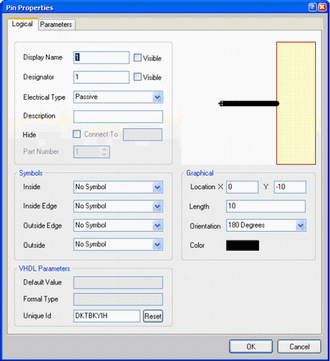
Рис. 4. Вид окна Pin Property
Для ввода компонентов, содержащих два и более независимых частей (это, как правило, логические элементы или компоненты с большим числом пинов, разделенные на функциональные модули), используется команда Add component part на панели Utilities.
Для одного компонента можно сделать несколько альтернативных изображений. Сделаем для нашего компонента второе изображение, с обозначением, например, мощности. Выделим изображение нашего компонента и скопируем его в буфер, при помощи команды Add a display на панели Utilities откроем окно редактирования альтернативного изображения, вставим изображение из буфера и отредактируем его, внеся графическое обозначение мощности.
С одним компонентом может быть соотнесено несколько наименований изделий, например, для нашего резистора R_Gost сопоставим ряд резисторов как R1206, R0805 и т. п. Для этого используется команда Add окна Aliases на панели SCH Library.
Аналогичным образом создадим и остальные компоненты, которые понадобятся для схемы. Отредактировав элемент в библиотеке, вам не нужно будет делать это для следующего проекта.
При создании изображений компонентов следует соблюдать ряд полезных советов, чтобы избежать некоторых недоразумений, которые могут возникнуть впоследствии.
1. При вводе новых параметров лучше копировать их из уже существующих компонентов, это снижает ввод различных по написанию параметров, несущих одну функциональную направленность.
2. Любая надпись (например, функциональное назначение микросхемы), предназначенная для редактирования в схеме, должна быть введена как параметр.
3. При применении закрашенных фигур (прямоугольников, овалов и т. п.) последним действием должен быть их перевод на нижний слой командой Edit\Move\Send to Back. Это позволит тождественно передать изображение схемы в PDF-формат.
5. Изменение параметров, не отображаемых в редакторе
Если вы редактировали компонент, взятый из другой библиотеки, возникает необходимость изменения таких его параметров, как Designator и Comment, для того чтобы не править их потом в схеме. В редакторе компонентов эти два параметра не отображаются, поэтому их редактирование иногда вызывает сложность. Решить эту проблему можно следующим образом.
1. Вызываем панель SCHLib List.
2. Устанавливаем режимы: редактирования Edit; выделения всех элементов all object для текущего компонента или всех компонентов открытых библиотек; включаем all types of object.
3. Выбираем в столбце нужные нам параметры, например Designator, после чего в соответствии с предыдущим пунктом выбираем режим выделения selected object.
4. После этого в соответствующих столбцах изменяем параметры Designator. Аналогично можно править не только эти, но и другие параметры любых объектов компонента, всех компонентов проекта или открытых документов.
Создание библиотек Int Library
Для того чтобы создать интегральную библиотеку, содержащую несколько библиотек схемных изображений, корпусов и их моделей, объединенных в одном проекте, используется команда Project\Compile…. Как правило, объединению подвергаются проверенные библиотеки. Интегральную библиотеку вы можете проинсталлировать и использовать так же, как и индивидуальные библиотеки. Запомните, перенос изменений отредактированных элементов производится только после операции Project\Recompile….
