


Партнерка на США и Канаду по недвижимости, выплаты в крипто
- 30% recurring commission
- Выплаты в USDT
- Вывод каждую неделю
- Комиссия до 5 лет за каждого referral
РУКОВОДСТВО ПОЛЬЗОВАТЕЛЯ
с ролью «Модератор» портала «Электронное образование»
Оглавление. 2
Вход для Администратора (модератора Портала). 3
Управление страницами. 3
Управление новостями. 6
Управление фотогалереями. 7
Управление навигацией. 7
Управление файлами. 9
Вход для модератора Портала
В адресной строке введите значение «/admin», как показано на рисунке (пример):

Откроется запрос на ввод логина и пароля. Введите логин и пароль. После авторизации откроется интерфейс пользователя с ролью Модератор Портала).

Интерфейс состоит из верхней панель кнопок и панели запуска.
На верхней панели кнопок представлены следующие функции:
· Контрольная панель
· Содержимое
· Структура
· Профиль
Рассмотрим каждую функцию отдельно.
По умолчанию, при авторизации откроется контент контрольной панели.
На контрольной панели представлены следующие функции:
· Управление страницами
· Управление новостями
· Управление фотогалереями
· Управление навигацией
· Управление файлами
Управление страницами
Содержимое раздела «Управление страницами» состоит из двух вкладок: список страниц и список макетов страниц.
На вкладке «Список страниц» Вы можете настроить перечень и порядок расположения страниц на Портале.
Чтобы изменить последовательность расположения страниц:
Наведите курсор мыши на текст с названием страницы. Курсор мыши преобразится в знак  . Переместите строку с названием страницы нажатием левой кнопки мыши.
Чтобы изменить настройки страницы:
Выберите страницу.
В правой части в разделе «Explanation» отобразятся детали страницы.
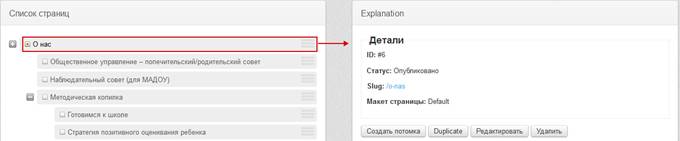
В поле «ID» указан номер «ID» страницы.
В поле «Статус» указан статус страницы.
В поле «Slug» указана часть ссылки, под которой идентифицируется страница.
В поле «Макет страницы» указан макет страницы.
В нижней части расположена панель кнопок.
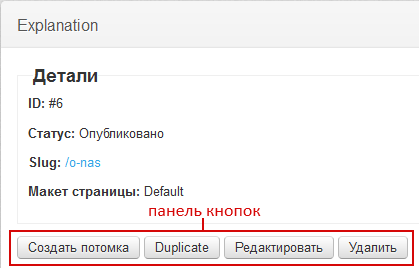
Кнопка «Создать потомка» служит для создания страницы, которая является дочерней для текущей страницы.
При нажатии на эту кнопку откроется раздел «Создать страницу», который содержит три вкладки: общее, содержимое, опции.
Вкладка «Общее»
В поле «Заголовок» введите название страницы.
В поле «Slug» введите часть ссылки, под которой идентифицируется страница.
В поле «Статус» укажите статус статьи: черновик или опубликовано. При выборе значения «Опубликовано» статья будет опубликована на Портале.
В поле «Добавить в Навигацию» выберите, в какое меню Навигации попадет статья: главное меню, боковое меню или нижнее меню.
Вкладка «Содержимое»
В данный раздел вносится содержимое создаваемой страницы.
Вкладка «Опции»
В поле «Доступ» укажите доступ к статье. Щелкните левой кнопкой мыши по полю «Доступ», откроются значения:

Выберите нужное значение.
Чтобы включить настройку «главная» для страницы, установите «флажок» в строке «Это страница по умолчанию (главная)?».
Нажмите кнопку «Сохранить» для сохранения установленных настроек.
Нажмите кнопку «Сохранить и выйти», в таком случае настройки будут сохранены и автоматически откроется раздел «Управление страницами».
На вкладке «Список макетов страниц» выполняется редактирование макетов страниц. Перейдите во вкладку «Список макетов страниц», нажмите кнопку «Редактировать».

Откроется окно редактирования макета, которое состоит из пяти вкладок: basic info, layot, мета-данные, CSS, скрипты.
Вкладка «Basic info» содержит основную информацию о макете страницы.
В поле «Заголовок» указано название макета.
В поле «Slug» указана часть ссылки, под которой идентифицируется макет страницы.
В поле «Описание» указывается описание макета страницы.
Поле «Stream» заполняется автоматически. Указывается значение, введенное при создании страницы.
В поле «Макет темы» выберите значение макета темы из выпадающего списка.
В строке «Save a files» установите «флажок» для включения параметра.
В поле «Content tab Label» введите значение (значение служит для переименования вкладки «Содержимое» при редактировании настроек страницы).
В поле «Title Label» введите значение (значение служит для переименования поля «Заголовок» при редактировании настроек страницы, вкладка «Общее»).
Вкладка «Layout» служит для создания разметки макета страницы.
Вкладка «Мета данные» служит для ввода мета данных макета страницы.
Вкладка «CSS» служит для указания CSS макета страницы.
Вкладка «Скрипты» служит для указания скрипта макета страницы.
Нажмите кнопку «Сохранить» для сохранения установленных настроек.
Нажмите кнопку «Сохранить и выйти», в таком случае настройки будут сохранены и автоматически откроется раздел «Список макетов страниц».
Кнопка «Помощь» (раздел «Управление страницами») служит для открытия поясняющего текста при управлении страницами.

Управление новостями
Раздел «Управление новостями» служит для создания новостей.
При выборе раздела на контрольной панели, откроется содержимое раздела.
Нажмите кнопку «Создать новость», откроется контент создания новости:
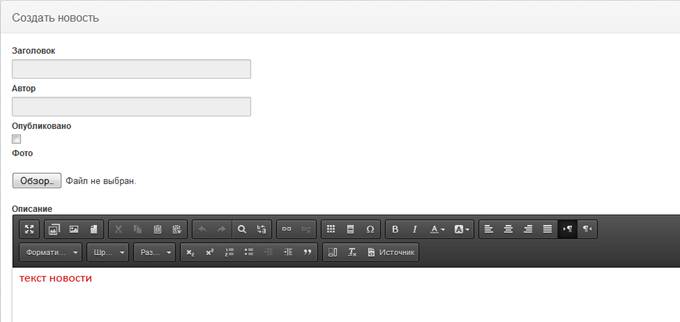
В поле «Заголовок» введите заголовок новости.
В поле «Автор» введите Имя и Фамилию автора новости.
В строке «Опубликовано» установите «флажок» для публикации новости.
Для прикрепления файла к статье, нажмите кнопку «Обзор». Откроется запрос на загрузку файла.
Далее введите текст статьи используя стандартный набор инструментов.
Управление фотогалереями
Служит для управления фотогалереями Портала.
Выберите раздел «Управление фотогалереями» на контрольной панели. Откроется контент фотогалереи, который содержит перечень фотогалерей с возможностью редактирования каждой.
В строке каждой фотогалереи имеется панель кнопок.
Кнопка «Просмотреть» служит для просмотра фотогалереи. Откроется перечень фотографий, входящих в фотогалерею.
Чтобы изменить порядок расположения фотографий, используйте кнопки «Вверх» и «Вниз».
Чтобы удалить фотографию из фотогалереи, нажмите кнопку «Удалить».
Чтобы отредактировать фотографию, нажмите кнопку «Редактировать». Откроется контент «Редактировать фото».
· Для изменения фотографии нажмите кнопку «Обзор», откроется запрос на загрузку новой фотографии.
· В поле «Описание» введите описание фотографии.
· Нажмите кнопку «Сохранить» для сохранения изменений.
Чтобы создать новую галерею, нажмите кнопку «Добавить галерею» на нижней панели кнопок.

Откроется контент «Добавить галерею».
· В поле «Заголовок» введите название фотогалереи.
· В поле «Тип» укажите тип галереи: со списком фотографий или без списка.
· В поле «Описание» введите описание фотогалереи.
· Нажмите кнопку «Сохранить» для сохранения введенных данных.
Управление навигацией
Служит для управления навигацией Портала.
Выберите раздел «Управление навигацией» на контрольной панели. Откроется контент «Навигация», который содержит три подраздела: главное меню, боковое меню, нижнее меню.
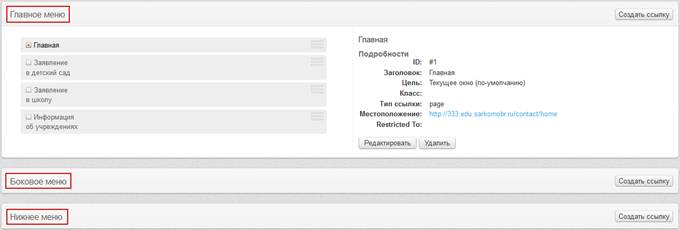
Содержание любого из пунктов меню навигации открывается щелчком по названию.
Чтобы изменить порядок расположения ссылок внутри меню, нажмите по строке, в которой расположена ссылка, и не отпуская кнопки, мыши перетащите строку с ссылкой.
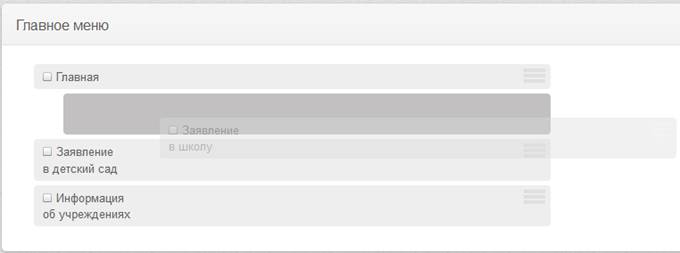
Чтобы отредактировать ссылку, нажмите по тексту с названием ссылки. В правой части отобразятся данные ссылки с возможностью редактирования. Нажмите кнопку «Редактировать». Откроется контент редактирования ссылки.
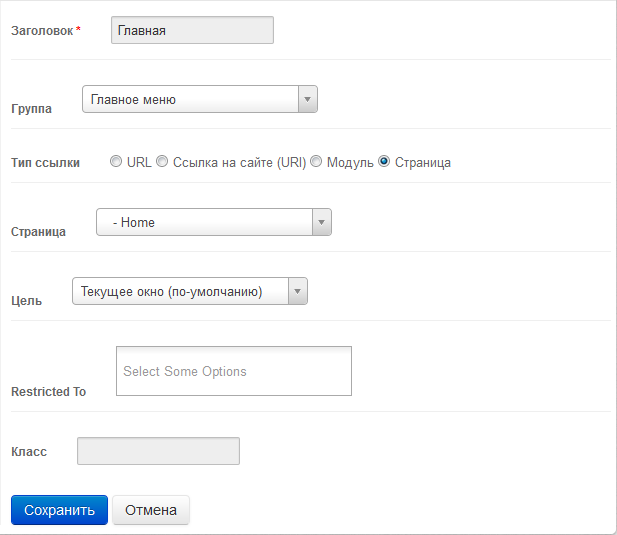
В поле «Заголовок» введите название пункта меню (ссылки).
В поле «Группа» выберите, в какой группе будет расположена ссылка.
В поле «Тип ссылки» выберите тип ссылки.
В поле «Страница» выберите страницу.
В поле «Цель» укажите цель создаваемой ссылки: текущее окно или новое окно.
В поле «Restricted To» выберите пользователя, для которого будет доступна ссылка.
В поле «Класс» укажите класс ссылки.
Нажмите кнопку «Сохранить» для сохранения введенных данных.
Управление файлами
Служит для управления файлами портала.
При выборе раздела на контрольной панели, откроется контент «Файлы», который содержит вложенные папки.
Для добавления, редактирования и загрузки новых файлов воспользуйтесь функциями верхней панели кнопок.
