

Партнерка на США и Канаду по недвижимости, выплаты в крипто
- 30% recurring commission
- Выплаты в USDT
- Вывод каждую неделю
- Комиссия до 5 лет за каждого referral
Создание списка класса
Этап 1. Ввод данных
1) 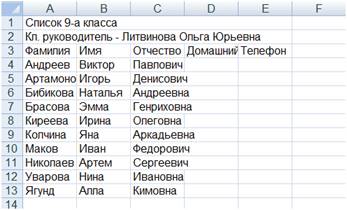 В ячейку А1 вводим: Список ___ класса
2) В ячейку А2 вводим Ф. И.О. кл. руководителя
3) В строку 3 вводим названия столбцов списка учеников (см. рис.1)
4) Заполняем список учеников класса, используя клавиши Tab – для перехода вправо и Enter – для перехода вниз.
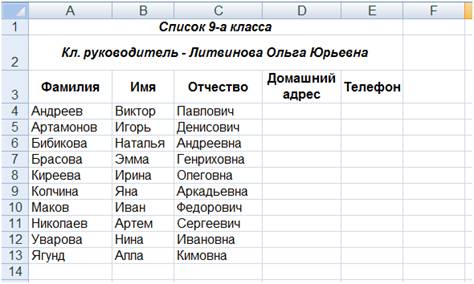
Этап 2. Форматирование (рис.2)
1) Выделяем ячейки строки 1, расположенные над заполненными столбиками (в примере А2:Е2) и нажимаем кнопку «объединить и поместить в центре» 
Форматируем шрифт в этой объединенной ячейке с помощью кнопок на ленте Главная / группа Шрифт
2) Аналогично форматируем строку 2.
3) Выделяем список и задаем нужные параметры шрифта для текста основной части нашего списка: размер шрифта 10, можно выбрать другой шрифт и т. п.
4) Увеличим ширину столбцов там, где это необходимо. (Например, фамилия должна быть видна полностью, отчество тоже). В строке названий столбцов подводим указатель мыши к границе между столбиками (например, А и В). Указатель мыши изменит свой вид на двунаправленную стрелку – держим нажатой левую кнопку мыши и расширяем столбец до требуемого размера
5) 
Высоту строк можно изменить так же, как ширину столбцов. Только указатель мыши подводим к границе между номерами нужных строк. Например, чтобы увеличить высоту строки 1 – подводим указатель мыши к границе между номерами 1-й и 2-й строк, когда он изменит свой вид на двунаправленную стрелку – держим нажатой левую клавишу и тянем вниз до нужной ширины строки.
6) Столбец D «Домашний адрес» можно расширить так, чтобы помешалось слово «Домашний» и расположить содержимое в две строки. Для этого выделяем ячейку, на ленте Главная в группе Выравнивание нажимаем кнопку 
7) Выровнять текст в ячейке по вертикали (как и по горизонтали) можно на ленте Главная / группа Выравнивание
Этап 3. Добавляем столбец с нумерацией по порядку
1) Выделяем любую ячейку столбца А, перед которым нужно вставить столбец с номерами по порядку.
2) Либо щелкаем в столбце правой клавишей, выбираем пункт Вставить…
Либо на ленте Главная в группе Ячейки нажимаем правую часть кнопки Вставить
3) Далее выбираем Столбцы на лист.
4) Получаем пустой столбец, вводим в А3 его название: «№ п/п», форматируем.
5) 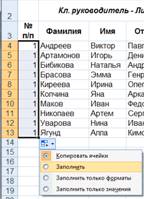 Сами цифры нумерации по порядку вводим с помощью приема «Автозаполнение»:
- В ячейку А4 вводим первый номер, т. е. цифру 1
-  подвести указатель мыши к правому нижнему углу ячейки A4, указатель мыши примет вид «+»
- нажмем левую клавишу мыши и протянем вниз до конца списка
- внизу у выделения появится кнопка  - параметры автозаполнения. Нажимаем ее левой клавишей и выбираем Заполнить.
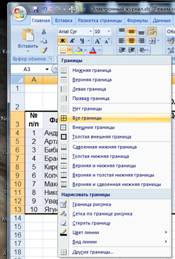
Для добавления рамочек в таблицу:
- Выделить фрагмент таблицы, для которого будут назначены рамки
- На ленте Главная в группе Шрифт нажать кнопку 
- Выбрать вариант Все границы для самого простого обрамления или последний пункт Другие границы…, где можно выбрать линии обрамления различного вида, толщины и цвета
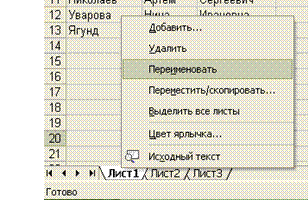
Этап 4. Переименование листа
Щелкнуть правой клавишей мыши по ярлыку листа в нижней части окна, в появившемся контекстном меню выбрать Переименовать
Текущее название листа Лист1 будет выделенным (темным). Можно его удалить, либо сразу ввести новое название Список и нажать Enter.
Создание листа – журнала по предмету
Этап 1. Ввод списка
1) Переходим на лист2 щелчком мышки по ярлыку листа внизу.
2) Назовем лист 2 - «История» (правой клавишей по ярлыку Лист2 - переименовать - История). Напишем в верхней строке название этого листа журнала (в ячейке A1 - История).
3) В строке 2 будут названия столбцов журнала. Столбики со списком учеников можно скопировать с листа Список.
- Выделяем на листе Список столбики с фамилиями и именами учеников
- На ленте Главная в группе Буфер обмена нажимаем кнопку Копировать 
- Переходим щелчком мышки по ярлыку листа на лист 2 и выделяем на нем верхнюю левую ячейку будущего списка, т. е. ячейку А2
- 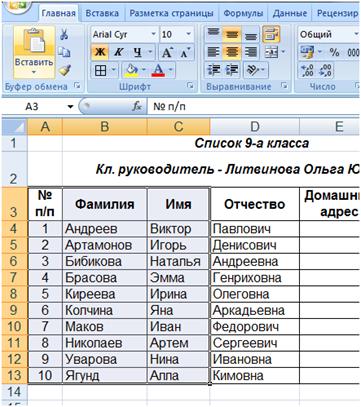 На ленте Главная в группе Буфер обмена нажимаем кнопку Вставить
- Нажимаем появившуюся кнопку Параметры вставки и выбираем Сохранить ширину столбцов оригинала
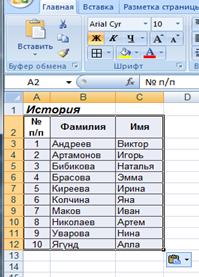
Второй способ ввода списка учащихся в лист журнала по предмету
1) Выделим ячейку B2 на листе История. Введем формулу: поставим знак «=», перейдем на лист Список, выделим ячейку A3 (где написано «Фамилия»), нажмем клавишу Enter. Выделим ячейку B2 на листе История, в ячейке отображено слово «Фамилия», а в строке формул «=Список! A3» (Рис. 2*).
2) Подведем указатель мыши к правому нижнему углу ячейки B2, указатель мыши примет вид «+», нажмем левую клавишу мыши и протянем на одну ячейку вправо. Появится слово «Имя». Не снимая выделения, протянуть вниз на несколько строк, появятся фамилии и имена (применили автозаполнение).
При внесении изменений на листе Список, эти же изменения отображаются на листе История.
|
Этап 2. Заполнение журнала
В строку 2 начиная со столбика D будем вводить даты проведения уроков по предмету. Чтобы данные в этих ячейках автоматически определялись как тип данных Дата, нужно использовать в качестве разделителя точку, а не запятую.
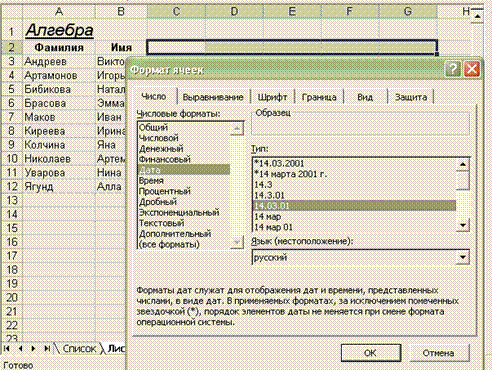
При необходимости можно задать тип данных Дата нужного формата:
- Выделить нужный диапазон
- На ленте Главная в группе Ячейки кнопка Формат.
Или правой клавишей на нужной ячейке, выбрать пункт Формат ячеек
- В появившемся диалоговом окне Формат ячеек на вкладке Число, выбрать числовой формат Дата и справа желательный тип отображения даты (см. рис.)
 |
Даты можно ввести сразу, а можно заполнять по мере надобности.
В столбик на дату проведения урока вносятся оценки, полученные учениками на уроке.
Если учитель ставит несколько оценок за один урок, то необходимо для такого урока выделить нужное количество столбиков.
Вставим для урока 06.04.05 еще столбик и добавим строку для пояснений.
1) Выделим любую ячейку столбика 06.04.05, на ней правой клавишей – Вставить – Столбец.
2) 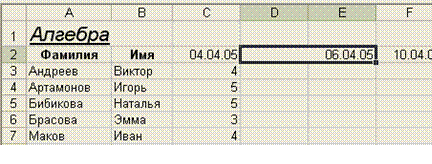 Выделим ячейки с датой 06.04.05 и пустую перед ней (см. рис), нажмем кнопку «объединить и поместить в центре»
3) Для добавления строки после строки с датами уроков (т. е. после строки 2) щелкнем в любой ячейке строки 3, на ней правой клавишей – Вставить – Строки.
4)
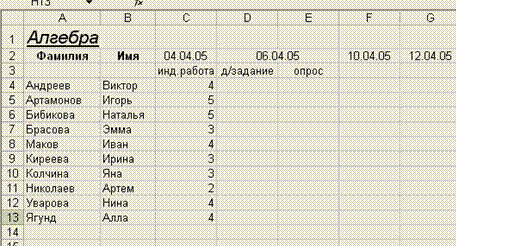 |
Добавим нужный текст во вставленные строку и столбцы (см. рис)
Гиперссылка.
Дата может быть гиперссылкой на план данного урока. Чтобы добавить гиперссылку:
1) выделяем нужную ячейку, лента Вставка – Гиперссылка… (см. рис.)
2)
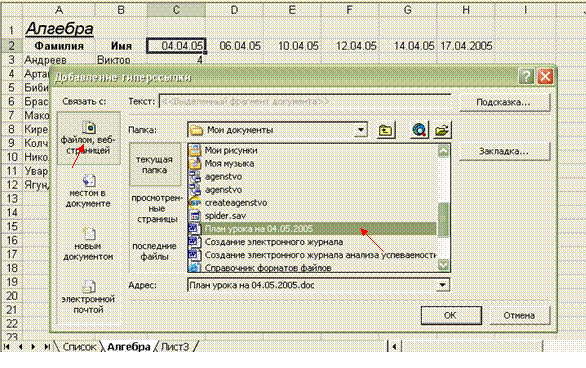 |
выбираем связывание с файлом, с помощью обычного диалога находим нужную папку и в ней файл с планом урока, нажимаем кнопку ОК или Enter
Ячейка с гиперссылкой обычно меняет цвет шрифта и подчеркивается. Щелчок по такой ячейке открывает файл с планом урока. А чтобы ее просто выделить, надо левую клавишу мыши нажать и задержать.
 Примечания.
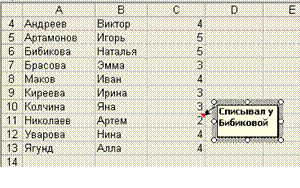
К ячейкам можно добавлять примечания. Для этого:
1) выделить ячейку,
2) лента Рецензирование – группа Примечания – Создать примечание
или правой клавишей по ячейке – Вставить примечание
3) в появившейся около ячейки прямоугольной области набрать текст примечания
4) о наличии примечания говорит красный уголок у ячейки, его текст появляется при наведении мыши на эту ячейку.
Этап 3. Форматирование.
При дальнейшем ведении журнала количество заполненных столбиков увеличится, и не будет помещаться в видимой области.
Для начала можно уменьшить их ширину: выделим все заполненные столбики с оценками и еще несколько и уменьшим их ширину. Чтобы одновременно задать нескольким столбикам одинаковую ширину, надо
- выделить их целиком, двигаясь с нажатой мышкой по клеточкам с буквами-обозначениями столбцов,
- затем изменить ширину любого из выделенных столбцов.
Так как столбики стали очень узкими, то значения дат не будут помещаться в ячейки, и поэтому в них будут отображаться так: #####. А также в строке под датами пояснения не видны из-за узости столбцов.
Чтобы это исправить, изменим направление текста в этих ячейках:
1) Выделим их.
2) На ленте Главная в группе Ячейки кнопка Формат.
Или правой клавишей на выделении, выбрать пункт Формат ячеек
3) Выберем поворот текста на 900, нажимаем ОК или Enter.
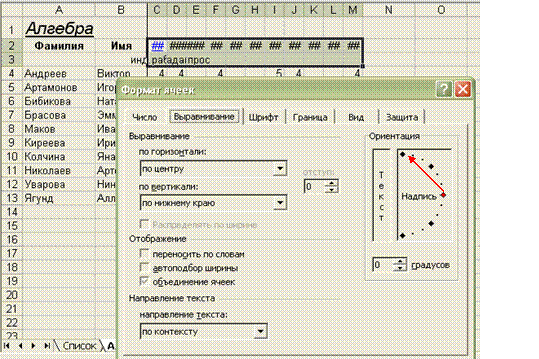 |
Закрепление областей.
При дальнейшем заполнении журнала очень большая часть столбиков будет за пределами экрана. Чтобы просматривать их и при этом видеть фамилии учеников, можно закрепить столбики со списком учеников:
1) выделить первый столбик с датами (у нас столбик D) щелчком по его обозначению (буква D в строке вверху)
2)
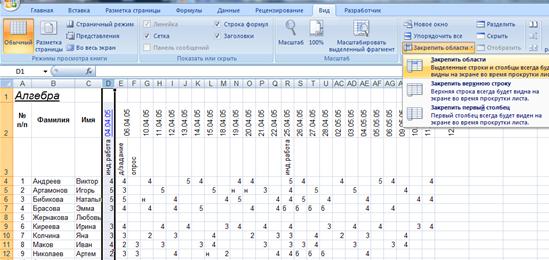 |
лента Вид – Закрепить области – Закрепить области
Если класс большой и также не помещается на экране, то можно аналогично закрепить и строчки с датами и пояснениями:
1) выделить строку 4 щелчком по ее номеру (цифра 4 в сером столбике справа)
2) лента Вид – Закрепить области – Закрепить области
Для закрепления одновременно обеих этих областей нужно щелкнуть мышкой в ячейке D4 и выбрать на ленте Вид – Закрепить области – Закрепить области.
Для снятия закрепления областей выбрать на ленте Вид – Закрепить области – Снять закрепление областей
Этап 4. Добавление учеников и сортировка списка.
При добавлении новых учащихся можно добавить их в конец перечня на листе Список и скопировать в конец списков на листах по предметам, а затем отсортировать на каждом листе отдельно. Сортировка происходит только в одном выделенном диапазоне путем перестановки строк в заданном порядке. Сортировка списка по фамилиям (по алфавиту) и по именам (также по алфавиту) на листе производится следующим образом:
1)  выделить полностью все сортируемые строки (не только список учащихся, но все ячейки с оценками учеников, иначе они перепутаются)
Примечание. В выделение может входить одна строка заголовка.
2)  Выбираем на ленте Главная в группе Редактирование кнопку Сортировка и фильтр
или на ленте Данные в группе Сортировка и фильтр кнопку Сортировка
3)
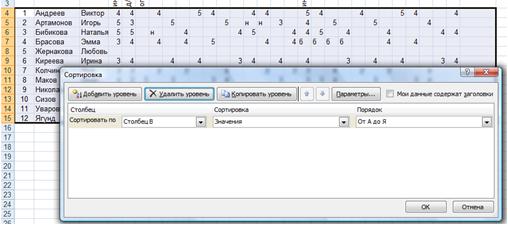 |
Если первая строка не является названиями (подписями) столбцов, то задаем сортировку по обозначениям нужных столбцов (например, фамилии в столбце В) - Сортировать по.. Столбец В, Порядок.. От А до Я
4) Для сортировки затем по именам нажимаем в окне Сортировка кнопку Добавить уровень; выбираем Затем по.. Столбец С, Порядок.. От А до Я
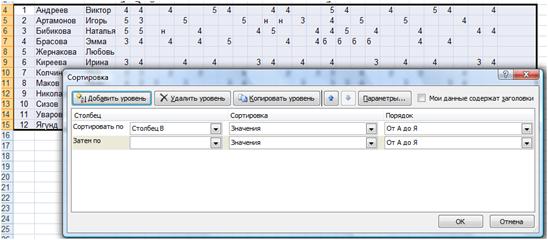

Если выделить со строкой названий (подписей) столбиков нашего журнала, то отмечаем щелчком мышки галочку у опции Мои данные содержат заголовки в правом верхнем углу окна Сортировка.
Тогда первая строка выделения останется на месте, не будет участвовать в сортировке.
В этом случае выбор 1-го и последующих уровней сортировки может быть по названия (подписям) столбцов.
Статистика по журналу
Можно вести произвольную статистику за любой период времени. В качестве примера рассмотрим некоторые варианты.
Подсчет количества оценок у ученика.
1) В конце нужного периода добавляем в журнале столбик (или занимаем пустой) для данных о количестве оценок, вводим название столбца, например, «кол-во оц.»
2) Выделяем ячейку этого столбца в строке, где будет результат подсчета для первого ученика (в нашем примере ячейка W4)
3) Вставляем в нее функцию СЧЁТ, которая подсчитывает количество чисел в заданном диапазоне:
а) Нажимаем кнопку Вставить функцию на ленте Формулы в группе Библиотека функций 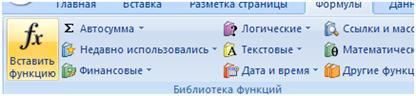 ,
,
или кнопку  в строке формул
б) В появившемся диалоговом окне Мастера функций на первом шаге выбираем категорию Статистические и функцию СЧЁТ, нажимаем ОК (можно попробовать сначала выбрать категорию 10 недавно использовавшихся)
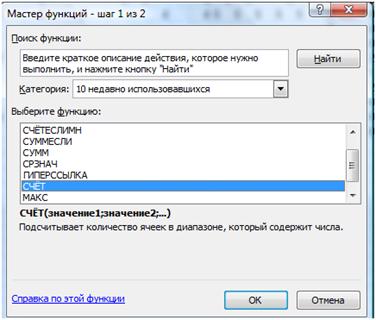
в) На втором шаге нужно ввести аргументы функции, т. е. обозначить диапазон ячеек, на котором подсчитывается количество чисел (оценок). В строке Значение1 вводим диапазон как адрес первой ячейки и через двоеточие адрес последней ячейки, либо диапазон вводится выделением его непосредственно в таблице (затененный диапазон на рисунке) 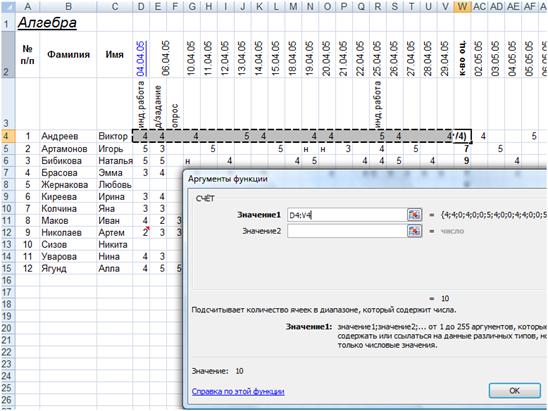
При этом диалоговое окно можно свернуть до размера строки, чтобы видеть выделяемую область, с помощью кнопки  в конце строки ввода Значение1 в диалоговом окне
  , а затем снова развернуть кнопкой
  на том же месте
г)после ввода диапазона нажимаем ОК или Enter. В текущей ячейке получим нужное значение.
Копирование формулы
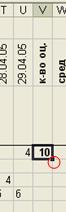 Для всех учеников формула расчета количества оценок будет такая же с поправкой на соответствующий диапазон ячеек. Чтобы не вводить много раз аналогичные формулы, их можно копировать. Для этого:
1) Выделяем ячейку с копируемой формулой (в нашем примере это ячейка W4)
2) За маркер копирования копируем формулу вниз на нужное количество строк:
a) Подводим указатель мышки на черный квадратик в углу рамки выделенной ячейки с образцом формулы– указатель изменит свой вид на черный крестик.
b) Держим нажатой левую кнопку мышки и тянем выделение на все ячейки до конца списка учеников.
3) В ячейках появятся количества оценок у каждого ученика. Как выглядят скопированные формулы можно увидеть в строке формул для каждой выделенной ячейки.
Расчет средней оценки
В следующем столбике рассчитаем среднюю оценку для каждого ученика за период.
Вставим, если нужно, пустой столбец и назовем его Средний балл или Сред.
1) Выделим ячейку этого столбика для первого ученика (в примере это X4)
2) Аналогично предыдущему пункту вставляем статистическую функцию СРЗНАЧ, в качестве диапазона вводится тот же диапазон ячеек с оценками, что для предыдущей функции (D4:V4)
3) Так же, как описано выше, копируем введенную формулу на все ячейки столбца, соответствующие списку учащихся.
Для учеников, не получивших ни одной оценки, может возникнуть ошибочная ситуация: деление на 0 (см. рис.18). В таком случае эти ячейки очищаем, выделив и нажав Delete, или вводим в них значение 0.
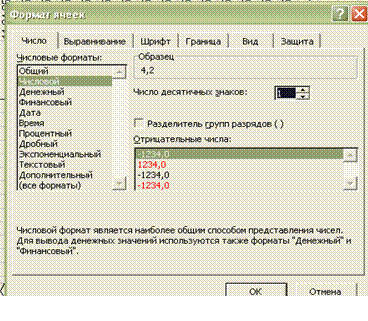

Если надо отображать число с определенной точностью, то можно ее задать таким образом:
1) Выделим диапазон X4:X16, т. е. ячейки со средними баллами
2) На ленте Главная в группе Число 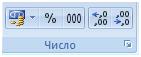 нажимать кнопки
или правой клавишей на выделении – Формат ячеек - вкладка Число задаем нужное количество знаков после запятой
Подсчет количества оценки «2»
В следующих столбиках подсчитаем количество оценок «2» и «5» за период.
1) Выделим ячейку столбика «К-во 2» для первого ученика
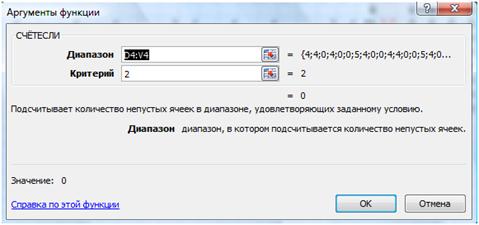
2) Аналогично предыдущему пункту вставляем статистическую функцию СЧЁТЕСЛИ, в качестве диапазона в строку Значение1 вводится тот же диапазон ячеек с оценками, что для предыдущей функции (C4:U4)
3) В строку Критерий вводим то значение оценки, количество которой хотим посчитать, здесь это цифра 2 (см. рис.19) Нажимаем ОК или Enter.
4) Так же, как описано выше, копируем введенную формулу на все ячейки столбца, соответствующие списку учащихся.
Аналогично можно подсчитать количество «5» или других оценок, а также количество пропущенных дней по болезни (отмечены в журнале буквой «б», либо пропущенных без уважительной причины (отмечены в журнале буквой «н»). В этом случае в строке Критерий вводятся буквы «б» или «н» в кавычках.
Построение диаграмм
Практически во всех современных табличных процессорах (электронных таблицах) имеются встроенные средства деловой графики. Для этого существует графический режим работы табличного процессора. В графическом режиме можно строить диаграммы различных типов, что придает наглядность числовым зависимостям.
Диаграмма – это средство наглядного графического изображения информации, предназначенное для сравнения нескольких величин или нескольких значений одной величины, слежения за изменением их значений и т. п. Диаграммы всегда строятся на основе диапазона табличных данных. При изменении значений в таблице соответствующие изменения происходят и в построенных на ее основе диаграммах.
Большинство диаграмм строятся в прямоугольной системе координат. По горизонтальной оси Х откладываются значения независимой переменной (аргумента), а по вертикальной оси Y – значения зависимой переменной (функции). На один рисунок может быть выведено одновременно несколько диаграмм.
При графической обработке числовой информации с помощью табличного процессора следует:
1) указать область данных (блок клеток, диапазон), по которым будет строиться диаграмма;
2) определить последовательность выбора рядов данных (по строкам или по столбцам) из выбранного блока клеток
3) отредактировать и отформатировать полученную диаграмму.
При выборе по столбцам Х-координаты берутся из крайнего левого столбца выделенного блока клеток (если в этом столбце не числовые данные). Остальные столбцы содержат Y-координаты диаграмм, каждый из таких столбцов называют рядом данных. По количеству столбцов определяется количество строящихся диаграмм. При выборе по строкам самая верхняя строка (если в ней не числа) выделенного блока клеток является строкой Х-координат, остальные строки содержат Y-координаты диаграмм и являются рядами данных. Х-координаты называют категориями данных.
Рассмотрим диаграммы нескольких различных типов. В разных книгах они носят разные названия. На самом деле типов диаграмм гораздо больше, но эти - самые распространенные.
Круговая диаграмма служит для сравнения нескольких величин в одной точке. Особенно полезна, если величины в сумме составляют нечто целое (100%). Строится только для одного ряда данных.
Столбчатые диаграммы (гистограммы, линейчатые) служат для сравнения нескольких величин в нескольких точках. Они состоят из столбиков, высота (длина) которых определяется значениями сравниваемых величин в опорных точках. Их можно строить как для одного ряда значений, так и для нескольких. В последнем случае в одной опорной точке будет не один, а сразу несколько столбиков различного цвета. Каждый цвет соответствует одному ряду значений.
Столбчатые диаграммы с накоплениями (ярусные), как разновидность столбачатых диаграмм, позволяют сравнить несколько величин в нескольких точках и при этом показать вклад каждой величины в общую сумму в данной опорной точке. Используются для нескольких рядов данных.
Линейная диаграмма (график) служат для того, чтобы показать изменения одной или нескольких величин при переходе от одной точки к другой. В одной системе координат можно построить один график (для одного ряда значений) или несколько (по количеству рядов данных). Каждому ряду будет соответствовать свой цвет линии.
Областная диаграмма (с областями, диаграмма площадей) позволяет одновременно проследить изменение каждой из нескольких величин и изменение их суммы от одной точки к другой.
Имея различные данные (статистику, несколько срезовых работ и пр.) можно строить наглядные диаграммы успеваемости. Например, 4 апр. и 25 апр. были проведены самостоятельные индивидуальные работы. Построим сравнительную диаграмму оценок по этим работам.
1) Выделить те данные, по которым будет построена диаграмма 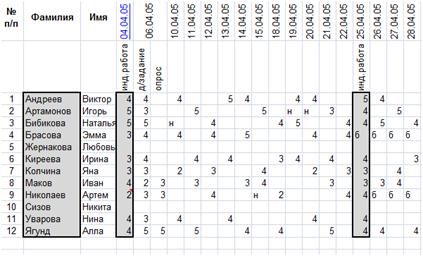
- Выделяем столбик с фамилиями
- Держим нажатой клавишу Ctrl и выделяем ячейки с оценками за инд. работы
2) На ленте Вставка в группе Диаграмма нажимаем Гистограмма, выбираем тип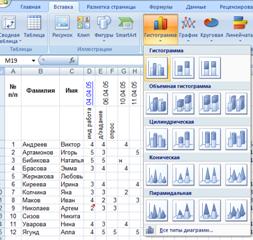 Щелчок мышкой и диаграмма вставлена.
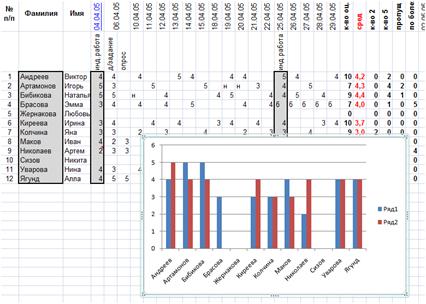
3) Далее, выделяя соответствующие элементы или всю диаграмму, можно ее форматировать по желанию с помощью лент Работа с диаграммами: Конструктор, Макет, Формат 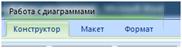 . Они появляются только при выделении диаграммы.
На ленте Конструктор можно выбрать стиль диаграммы, изменить исходные данные или вид диаграммы, расположить ее на другом листе или на отдельно созданном для нее листе

На ленте Макет можно добавлять/изменять/удалять названия диаграммы, осей, легенду; форматировать отдельные выделенные элементы диаграммы

На ленте Формат можно задать стили или изменить другие элементы графического формата для различных элементов диаграммы

