


Партнерка на США и Канаду по недвижимости, выплаты в крипто
- 30% recurring commission
- Выплаты в USDT
- Вывод каждую неделю
- Комиссия до 5 лет за каждого referral
Инструкция по работе с программой “График работы”
Введение.
Активные периоды:
С 1 по 2 число каждого месяца программа позволяет ввести и отравить следующие данные:
1. График работы на текущий месяц
2. Табель за предыдущий месяц
3. Информация ФАП-ам за предыдущий месяц
С 3-го по 6 число – возможность ввода, изменения и отправки данных предоставляется на основании разрешений.
С 7-го числа до конца месяца – возможно заполнение и изменения табеля за текущий месяц, без возможности отправки.
Внимание! Программа отправляет все данные одновременно. После отправки данных, работа в текущем активном периоде полностью прекращается. Возобновление работы будет возможно в следующем активном периоде.
Актуальная информация:
Информация по ФАП-ам, всегда, заполняется за предыдущий месяц работы ФАП-ов.
Информация по графику работы сотрудников заполняется на текущий месяц работы.
Информация по табелю работы сотрудников заполняется за предыдущий месяц работы.
Установка программы.
Для установки программы необходимо зайти на сайт ОГУП “Областной аптечный склад” www. oac74.ru , в раздел “Техническая поддержка”, подраздел “График”.
Ссылка “Программа График работы” (полный дистрибутив программы), является ссылкой на самораспаковывающийся архив с чистой программой.
Порядок установки:
1. Нажать на ссылку “Программа График работы” (полный дистрибутив программы)
2. В появившемся окне нажать на кнопку “Выполнить”
3. При появлении окна “Программа не имеет цифровой подписи ” нажать на кнопку “Выполнить”
4. В окне “Самораспаковывающийся архив” нажать на кнопку “Извлечь”
5. В окне “Сведения для начала работы” в поле “Название” – ввести город и название аптеки
6. В окне “Сведения для начала работы” в поле “Код” – ввести код аптеки
7. Нажать на кнопку “ОК”
8. Установка завершена
Важно! Код аптеки вы можете узнать у Суздалева Максима Викторовича (351) 265-93-51 (внутр. 48) или (351) 265-93-51 (внутр. 44). Программисты филиалов смогут получить информацию по кода в закрытом разделе сайта ОГУП “Областной аптечный склад”.
Интерфейс.
Меню программы:
v Файл
Ø Печать графика – кнопка отвечает за вывод представления печатного документа с графиком работы. На печать выводится, ровно то, что выбрано и представлено на экране.
Ø Печать смен - кнопка отвечает за вывод на печать справочника смен.
Ø Печать неявок – кнопка отвечает за вывод на печать справочника неявок
Ø Выход – кнопка закрывает программу. При выходе сохраняются все введенные данные.
v Обмен
Ø Запросить данные – загружает файл с данными. При загрузке происходит полная синхронизация локальной базы с загруженным файлом. Т. е. если было произведено добавление или удаление сотрудников в базе 1С, эти изменения буду загружены в локальную базу.
Ø Отправить данные – формирование и отправка файла с информацией по активному периоду. Важно! После отправки данных, работа программы будет невозможна до следующего активного периода.
v Смены
Ø Справочник смен – открывает справочник смен для редактирования и добавления смен.
Ø Справочник неявок – открывает справочник неявок, для просмотра и печати.
v Подразделения
Ø Показать текущее подразделение – показывает сотрудников подразделения на которое в текущее время указывает курсор.
Ø Показать все подразделения – показывает всех сотрудников всех подразделений данный структурной единицы.
v Данные
Ø Проверка – проверяет введенные данные по графику работы сотрудников всех подразделений. Результаты проверки и расшифровку ошибок см. ниже.
Ø Автоматический табель – функция автоматического заполнения табеля.
Ø Очистить график – полностью удаляет все введенные данные.
v Настройка
Ø Обновить конфигурацию – выход в окно “Сведения для начала работы”
Ø Обновить смены- восстановление смен с удаленного сервера.
Ø Удаление базы – полное удаление базы данных. Восстановление удаленных данных невозможно.
Работа с программой.
После первого запуска программы или при первом запуске в новом месяце производится удаление локальной базы данных и загрузка чистой версии базы.
Автоматическое обновление программы производится при обнаружении новой версии программы. После чего программа будет автоматически перезапущена.
После загрузки чистой базы данных, для работы с программой, необходимо запросить данные с центрального сервера кнопкой “Запросить данные”.
Заполнение информации о ФАП-ах.
Окно представляет собой таблицу со следующими полями:
· Сотрудник – ФИО сотрудника.
· Подразделение – подразделение, к которому относится данный сотрудник.
· Сумма выручки – сумма выручки сотрудника ФАП за предыдущий месяц.
· Процент – процент от выручки для оплаты сотруднику.
Заполнение информации о графике работы сотрудников.
Важно! Перед началом заполнения графика работы сотрудников необходимо заполнить “Справочник смен”.
Окно представляет собой таблицу со следующими полями:
· ФИО – Фамилия Имя Отчество сотрудника.
· Должность – должность сотрудника.
· Подразделение - подразделение, к которому относится данный сотрудник.
· Смены – поля для заполнения информации о сменах.
· Числа месяца – представляет собой набор полей соответствующих кол-ву чисел в следующем месяце с расшифровкой дня недели для каждого числа. Красным выделены выходные дни.
· Кол-во часов за месяц – вычисляемое поле, сумма часов внесенных в график работы.
· Описание ошибки – поле содержит описание ошибки. Если ошибок не обнаружено или проверка еще не произведена, поле будет скрыто.
Занесение информации в табель.
Внимание! Вкладка “Табель” будет видна только при условии того, что на учетный месяц отправлен и заполнен график.
Схема заполнения табеля.
1. Вкладка “Табель” по умолчанию содержит данные из графика рабочего времени заполненного за данный месяц.
2. Сотрудники, принятые на работу или перемещенные в учетный месяц будут добавлены в табель автоматически. На них заполняется табель без заполнения графика.
3. При заполнении табеля используются цифровые коды из справочника “Неявок”. Для этого выделяется ячейка для корректировки данных и в нее вносится цифровой код неявки.
4. Если смены работника не соответствуют сменам, выставленным в графике, то также исправляются смены для этого работника.
5. Отправка данных табеля осуществляется одновременно с отправкой остальных данных. После чего программа перестает работать до следующего активного периода.
Ввод данных:
Заполнение данных возможно вручную – для этого необходимо встать на соответствующее поле и ввести номер смены. При ручном вводе допускается ввод данных в поля выходных дней.
Заполнение данных автоматически для конкретного сотрудника – это происходит при двойном нажатии левой кнопки мыши по выбранному сотруднику, после чего, необходимо ввести номер смены и нажать на кнопку “ОК” или Enter. Важно! Будут заполнены только рабочие дни. Выходные будут отброшены.
Проверка данных:
Автоматическая проверка – осуществляется при отправке данных. Если будет обнаружена, хоть одна, ошибка, данный отправлены не будут.
Ручная проверка – производится по нажатию подпункта “Проверка” пункта меню “Данные” меню программы.
При нажатии на клавишу проверки, в ручном режиме, будет проверена информации, содержащаяся на открытой вкладке программы.
Все ошибочные строки, выявленные при проверке данных, выделяются красным шрифтом и в поле “Описание ошибки” появляется расшифровка найденной ошибки.
Описание ошибок:
1. Выход за диапазон смен – выход за пределы диапазона смен, в каком либо из полей.
2. Выход из диапазона кодов неявок – выход за пределы диапазона кодов неявок, в каком либо из полей.
3. Выход за диапазон процента выручки – выход за процент (от 0 до 15%) в разделе ФАП.
Отправка данных:
Отправка данных осуществляется по нажатию клавиши “Отправка данных” пункта меню “Обмен”. Работа с программой после отправки данных будет невозможна до следующего актуального периода.
Справочник смен:
Добавление и редактирования смен осуществляется в окне “Смены”.

Функциональные клавиши:
Добавить – добавляет новую смену. Только при добавлении смены можно отменить эту операцию клавишей “Отмена”.
Редактировать – открывает возможность редактирования выбранной смены.
Печать – открывает окно предварительного просмотра, из которого возможна печать справочника смен.
Выход – выход из окна “Смены”
При добавлении или редактировании смен открывается дополнительная панель для ввода данных, где
1. Начало смены – вводится пользователем. Время начала смены в часах и минутах.
2. Начало обеда – вводится пользователем. Время начала обеда в часах и минутах.
3. Окончание обеда – вводится пользователем. Время окончания обеда в часах и минутах.
4. Окончание смены – вводится пользователем. Время окончания смены в часах и минутах.
5. Номер смены – рассчитывается автоматически. Номер смены формируется исходя из кол-ва смен.
6. Общие часы – рассчитывается автоматически. Общие часы работы сотрудника.
7. Ночные часы – рассчитывается автоматически. Часы работы сотрудника с 22:00 до 06:00 (ночные)
Клавиши:
1. Рассчитать –рассчитывает общие и ночные часы в смене.
2. Сохранить – сохраняет смену, при этом рассчитывает общие и ночные часы.
3. Отмена – отменяет добавление смены.
Справочник неявок:
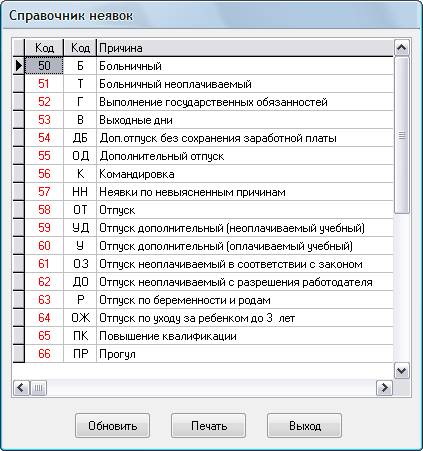
Данный справочник содержит возможные причины невыход на работу.
1. Цифровой код – используется для внесения в табель.
2. Буквенный код – не используется в программе, представлен для наглядности.
3. Причина- расшифровка цифрового кода (причина не выхода на работу)
Функциональные клавиши:
Обновить – обновляет справочник неявок с центрального сервера.
Печать – открывает окно предварительного просмотра, из которого возможна печать справочника неявок.
Выход – выход из окна “Справочник неявок”
Автоматическое заполнение табеля.
При нажатии на кнопку Данные – Автоматический табель существует возможность заполнение табеля учета рабочего времени в автоматическом режиме.

Для этого необходимо выбрать номер смены для заполнения с понедельника по четверг и номер смены для заполнения в пятницу. В правой части окна будет показаны параметры выбранной смены. Коды выходных дней будут так же автоматически проставлены в соответствии с выходными днями программы.
Функциональные клавиши:
Заполнить все – Заполняются данные для всех работников, выбранных в текущий момент. То есть если выбрано подразделение, будет заполнено только он.
Заполнить текущее – Заполняются данные для текущего (выделенного) работника.
Отмена и выход – отменяет выбор и закрывает окно.
Внимание!!! Данная функция разработана только для работников, работающих по основному графику.
Приложение.
Инструкция
по ведению учета рабочего времени работников
ОГУП «Областной аптечный склад».
1. На предприятии для автоматизации ведения учета рабочего времени работников используется ПП «График работы персонала».
2. Регламент работы в ПП:
С 1 по 3 число – заполнение и отправка графика на текущий месяц и табеля учета рабочего времени за предыдущий месяц
С 4 по 6 число – возможность корректировки и отправки исправленного табеля учета рабочего времени за отчетный месяц на основании объяснительной записки в случае обнаружения ошибок. Объяснительная записка оформляется на имя финансового директора
С 7 числа – заполнение табеля учета рабочего времени за текущий месяц(без возможности отправки).
При совпадении начала месяца с выходным днем отправка табеля переносится на первый рабочий день месяца.
Заполнение табеля осуществляется в соответствии с кодами Классификатора использования рабочего времени.
3. Графики работы работника должны быть составлены таким образом, чтобы обеспечить отработку нормы рабочего времени в целом за месяц. Графики заполняются без учета неявок. Работа в ночную смену и в графике, и в табеле разбивается на два календарных дня. В случае внутреннего совместительства график и табель заполняются раздельно по каждой должности с указанием номера смены.
4. Как переработка, так и недоработка являются исключением, так как приводят к нарушению законодательства и требований охраны труда.
5. Работа в выходные(праздничные) дни допускается в исключительных случаях и оформляется приказом по предприятию с письменного согласия работника предприятия. В табеле учета рабочего времени в данном случае проставляется выходной день.
6. При заполнении графика работы у работника с основным графиком (пятидневная 40-часовая рабочая неделя с двумя выходными днями) продолжительность смены составляет 8 часов.
7. Сверхурочная работа допускается в исключительных случаях – по производственной необходимости, в случае временного отсутствия работника - оформляется служебной запиской руководителя подразделения с письменного согласия работника и не должна превышать 120 часов в год.
8. Учет сверхурочных часов осуществляется за учетный период - год.
9. При подсчете сверхурочных часов работа в праздничные и выходные дни, произведенная сверх нормы рабочего времени, не учитывается, поскольку она оплачивается в двойном размере.
10. Число часов, отработанных сверхурочно, определяется как разница между фактически отработанными часами за учетный период (год) и числом часов, необходимых отработать по годовой норме рабочего времени.
11. При работе работника неполный отчетный период норма соответственно уменьшается.
12. При отсутствии на работе по болезни уменьшение нормы рабочего времени производится путем вычитания часов, приходящихся на период нетрудоспособности, по графику сменности.
13. При отсутствии на работе по причине отпусков уменьшение нормы рабочего времени производится путем вычитания часов, приходящихся на период отпуска, по количеству календарных дней отпуска, умноженных на соответствующую продолжительность рабочей смены каждой категории работников.
14. Ответственными за правильный учет рабочего времени являются руководители соответствующих структурных подразделений.
Контроль за ведением учета рабочего времени возлагается на отдел труда и заработной платы.
Техническая поддержка.
Техническую поддержку программы “График работы” осуществляет:
Тел. (351) 265-93-51 (внутр. 48)
e-mail:
Дистрибутив программы находятся на сайте ОГУП “Областной аптечный склад”
Адрес в интернете: www. oac74.ru
Раздел: Техническая поддержка
Подраздел: График
