

Партнерка на США и Канаду по недвижимости, выплаты в крипто
- 30% recurring commission
- Выплаты в USDT
- Вывод каждую неделю
- Комиссия до 5 лет за каждого referral
Настойки для debug-а
Предже, чем приступить к диагностике, включите настройку debug в Etc/conf. inc
debug=>1,
При включённом режиме, в ajax-запросы будет добавлена информация
с содержанием выполняемых SQL запросов и PL/SQL процедур со значениями параметров.
Firebug
Установите приложение барузера Mozilla Firebug с сайта http://. Включите панель нажатием на иконку в нижнем правом углу.
Активируйте вкладку Консоль (Console) 
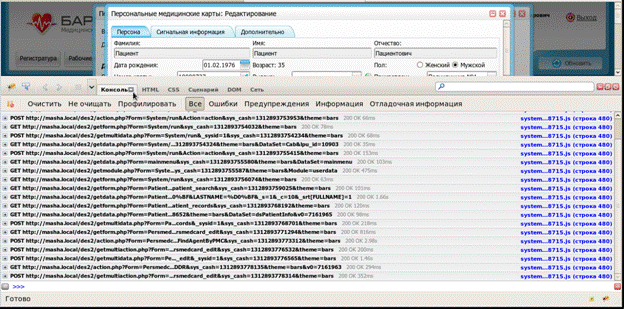
нажмите F5 - после чего должно обновится окно браузера.
Перейдите на страницу системы с включённой консолью. В окне консоли появятся строчки Ajax-запросов.
Синтаксис запроса:
Разберём строчку с запросом, например:
GET http://masha. local/des2/getform. php? Form=PatientSearch/patient_search&sys_cash=1312955155424&theme=bars
- GET или POST - тип запроса. При GET-запросе все параметры отправляются на сервер в адресной строке и есть ограничение на размер запроса, не более 2000 символов.
При POST-запросе параметры на сервер передаются скрыто, ограничения на размер запроса нет. Адрес http:/url МИС/ Тип события, определяется по исполняемому файлу
Файл | Событие | Параметры |
getform. php | Открытие формы | Forms - путь к форме от папки Forms/ или от Пользовательской директории |
getdata. php или getmultidata. php | Обновление источника данных, выполнение SQL-запроса | Forms - путь к форме от папки Forms/ или от Пользовательской директории; DataSet - код обновляемого источника; lpu_id, v0, v1 ... - дополнительные параметры запроса |
action. php или getmultiaction. php | Выполнение PL/SQL процедуры | Forms - путь к форме от папки Forms/ или от Пользовательской директории; Action - код выполняемого действия; lpu_id, v0, v1 ... - дополнительные параметры процедуры |
Раскройте строку с ajax-запросом. Здесь есть вкладки: Параметры, Заголовки, Ответ, (может быть Post и XML).
Параметры - это параметры переданные на сервер для выполнения запроса. Заголовки - версия web-сервера, PHP и другие параметры. Нас интересует вкладка "Ответ".
При включённом режиме debug-a, в теле ответа будет содержаться текст SQL и PL/SQL запросов с параметрами.
! Выключайте режим debug-а, после тестирования и диагностики работы МИС. Без debug - режима работа МИС ускоряется на 5-10%.
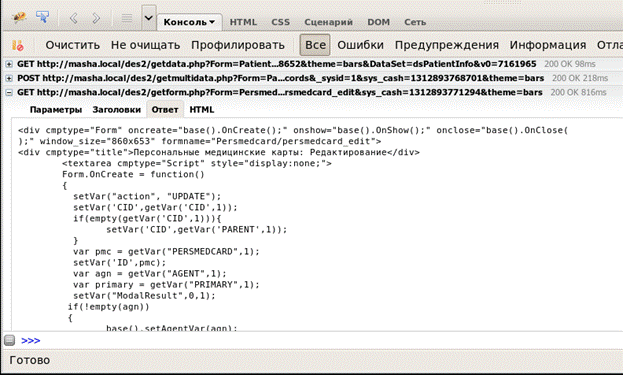
Ответ для формы
Ответ для источника данных
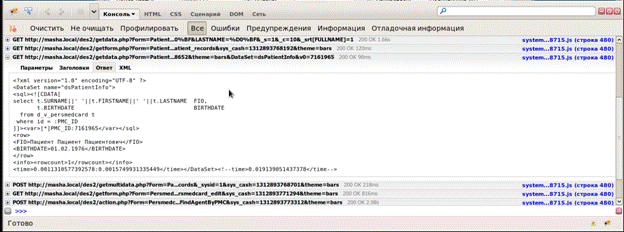
- тег sql - содержит скрипт запроса тег var - содержит значения параметров запроса, с которым в был выполнен скрипт
При необходимости sql-скрипт c параметрами можно запустить отдельно в PL/SQL редакторе для Oracle. тег row - строка выборки, результат выполнения запроса тег time - время выполнения скрипта на сервере Oracle тег!--time - общее время выполнения php-скрипта. Включается время выполнения sql-запроса, ожидание результата, обработка данных для вывода в браузер
! Физическое время выполнения запроса всегда больше, чем время на выполнение php-скрипта Причина в том, что время тратится на отправку запроса серверу и получение ответа, на транспортном уровне. Обычно это увеличение на 5-30%. Нормально, если в <!--time>0.92732501029968</time-->, а физическое 1.06s.
! Если физическое время и общее значительно отличаются - проверьте сетевое подключение, пропускную способность канала. Возможно, имеет место потеря пакетов и нестабильное соединение.
Ответ для процедуры
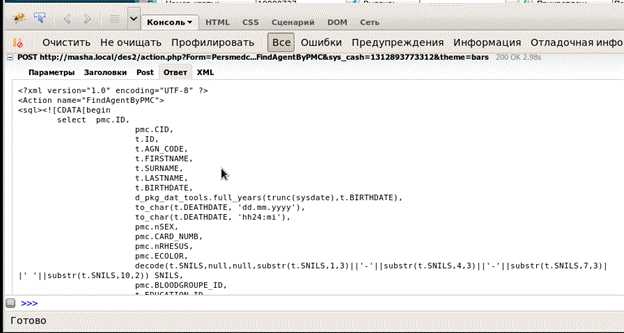
- тег sql - содержит скрипт процедуры тег inarray - содержит значения параметров процедуры, с которым был выполнен скрипт
При необходимости скрипт c параметрами можно запустить отдельно в PL/SQL редакторе для Oracle. произвольные теги перед time. Например: v0, v1, p1. Это значения исходящих параметров процедуры. тег time - время выполнения процедуры на сервере Oracle тег!--parsetime - общее время выполнения php-скрипта. Включается время выполнения sql-запроса, ожидание результата, обработка данных для вывода в браузер
Простая форма
Разберём подробней, что представляют собой запросы к обычным формам.
Откройте в системе окно, которое вы хотите про диагностировать. Далее ничего не нажимайте, ни ОК, ни Отмена, а сразу откройте консоль Firebug. Найдите последний снизу запрос getform. php и посмотрите чему равен параметр Form.
Это первый параметр после URL к системе и типу исполняемого файла. Он отражает путь к frm-форме от папки Forms/ в корне сайта. Узнав путь к открытой форме, можно без труда найти её в по пути в дереве файлов системы и изменить.
!Но все изменения можно делать только в пользовательской директории. Поэтому, настройте пользовательскую директорию, затем создайте вложенные папки - чтобы полностью повторить путь к файлу в пользовательской директории как в Forms/. Теперь файл готов к изменению.
Отчётная форма
При диагностике отчётных форм есть некоторые особенности, но принцип не отличается.
Всегда при вызове отчёта вы можете увидеть в консоли дополнительный запрос:
http://masha. local/med2/getform. php? Form=Reports/showReport&_rep_code=reception_contract&caption=undefined&REP_TYPE=1&FLAG=0&REP_ID=9266397&sys_cash=1312895120202
Следующий за ним, - запрос на отчётную форму:
http://masha. local/med2/getform. php? Form=Reports/ContractsReports/contract&sys_cash=1312895120656
Разберем первый запрос: здесь нужно обратить внимание на параметр _rep_code. Это код отчета, под которым отчёт зарегистрирован в разделе пользовательских отчётов (пункт меню: "Система"-"Пользовательские отчёты"). Добработка функционала системы. Раздел Пользовательские отчёты
Параметры: &FLAG=0 и &REP_ID=9266397 это значения входных параметров отчёта. Все параметры к отчёту должны быть зарегистрированы в разделе "Пользовательские отчёты", иначе параметр не будет передан в отчёт. 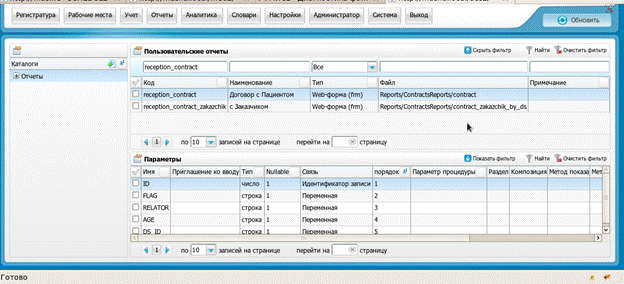
Второй запрос содержит путь к открываемой форме : "Reports/ContractsReports/contract. frm"
Здесь всё так же, как с простыми формами.
Особенностью отчётов часто является то, что они составные - т. е. отчёте есть ссылки дальше на другие формы. Не только отчёты, но и простые формы могут состоять из кусочков. Под кусочками понимаются конструкции вида:
<component cmptype="SubForm" path="Путь к другой форме"/>
В этом случае пути относительные. Это значит: сначала система ищет форму в пользовательской директории, если не находит берет форму из основной папки Forms/.
Автоматически с генерированные формы
Часто при вызове окна встречаются пути к автоматическим формам. Данные формы созданы системой автоматически по настройкам, изменить их можно только через настройки.
Путь | Что значит | Где настроить |
UniversalTemplate/UniversalTemplate | Окно визита | Система-Конструктор шаблонов-Шаблоны услуг |
UniversalEditForm/UniversalEditForm | Форма редактирования стандартного раздела, обычно простая форма для справочников с 2-3мя полями | Система-Настройка рабочих форм-Методы вызовов. Нужно настроить метод показа раздела с кодом DEFAULT |
UniversalComposition/UniversalComposition | Окно композиции. Полностью настраиваемое из интерфейса представление раздела | Система-Настройка рабочих форм-Композиции, Система-Настройка рабочих форм-Методы вызовов, Система-Словари-админ. Существует быстрая настройка внешнего вида окна: зайдите в систему под ролью "Разработчик". Зайдите в рабочее окно раздела, которое нужно настроить. Далее в верхнем правом углу нажмите |
 . Для быстрой настройки метода вызова, в верхнем левом углу таблицы/дерева нажмите
  подробнее: РА.001_Настройка_стандартного_раздела. pdf