Партнерка на США и Канаду по недвижимости, выплаты в крипто
- 30% recurring commission
- Выплаты в USDT
- Вывод каждую неделю
- Комиссия до 5 лет за каждого referral
Модуль 2. Форма и основные элементы управления
1. Форма
2. Метка
3. Командная кнопка
4. Текстовое поле
5. Флажки, переключатели, фреймы
6. Списки
7. Полосы прокрутки
Графический интерфейс необходим для реализации интерактивного диалога пользователя с работающим приложением. Основой для создания графического интерфейса разрабатываемого приложения являются форма, представляющая собой окно, в котором размещаются управляющие элементы. Графический интерфейс проекта может включать в себя несколько форм.
1. Форма
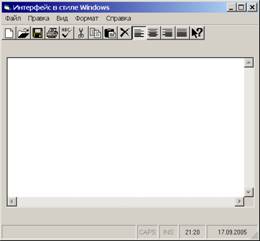 Форма (Form) – контейнер, содержащий другие элементы управления, аналог окна Windows.
Некоторые свойства:
Name: по умолчанию Form1
Caption: заголовок формы
BackColor: цвет фона
Picture: путь доступа к файлу, являющемуся фоном формы
WindowState: состояние окна (в виде пиктограммы, нормального размера, во весь экран)
BorderStyle: стиль обрамления формы, возможность изменять ее размеры, наличие кнопок управления окном
MaxButton, MinButton: определяют доступность кнопок развернуть, свернуть во время работы приложения
StartUpPosition: задает расположение формы на экране при работе приложения
Некоторые события: Click, DblClick, ReSize (при изменении размера), Load, Unload (в момент загрузки/выгрузки формы из памяти), MouseDown, MouseUp (нажатие/отпускание кнопки мыши).
Пример: после щелчка по форме ее размеры уменьшаются вдвое, и ее фон становится синим (проект «Свойства формы»).
Основное внимание при создании данного проекта уделим технологии создания кода.
Вызов окна Редактора кода:
·
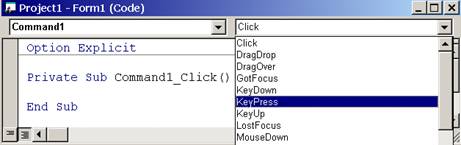 |
выполнить двойной щелчок по объекту, для которого создаем процедуру. Ниже представлен текст в окне Code, образовавшийся в результате двойного щелчка по командной кнопке с именем Command1:
Первая строка Option Explicit - служебная, она открывает раздел описаний. Следующая пара строк представляет собой заготовку процедуры, определяет ее начало и конец. Между этими двумя строчками размещают тело процедуры.
· командой View ® Code. В окне кода можно выбрать из списка событий нужное (появится заготовка для процедуры) и набрать команды процедуры.
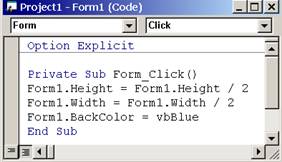 В нашем примере в окне Редактора кода выберем в левом списке объект Form, а в правом – событие Click и наберем три команды внутри появившейся заготовки процедуры.
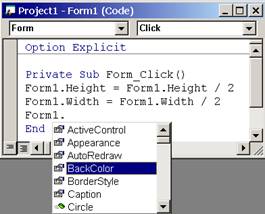
Полезно обратить внимание на очень удобный сервис, предоставляемый редактором окна кодов: как только справа от названия объекта будет поставлена точка, на экране появляется всплывающее меню с перечнем всех доступных изменению свойств данного объекта. Достаточно выбрать из списка двойным щелчком название нужного свойства, как оно вставляется в текст процедуры. Использование этого сервиса помогает избежать орфографических ошибок при написании незнакомых слов.
2. Метка
Метка (Label) – элемент управления, применяемый для вывода информации. Другое название объекта - этикетка.
 Некоторые свойства: Name: по умолчанию Label1
Caption: информация, выводимая в метку
BorderStyle: стиль обрамления
Alignment: выравнивание
Font: тип, размер шрифта
ForeColor: цвет шрифта
Некоторые события: Click, DblClick, Change (изменение содержимого)
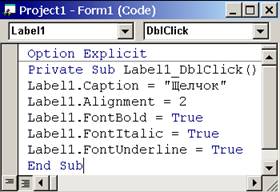
Пример: после двойного щелчка по метке в ней появляется слово “Щелчок”, расположенное по центру. Для его написания использован полужирный курсив с подчеркиванием (проект «Метка»).
3. Командная кнопка
 Командная кнопка (Command Button) – элемент, применяемый для интерактивного управления работой приложения.
Некоторые свойства:
Name: по умолчанию Command1
Caption: надпись на кнопке
Picture: путь доступа к файлу с изображением, помещаемым на кнопку
Style: стиль оформления (Standart – на кнопке будет текст, заданный в свойстве Caption; Graphical - на кнопке будет изображение, заданное в свойстве Picture);
Font: тип и размер шрифта
 Некоторые события: Click
Пример: после щелчка по кнопке
у формы изменяется заголовок.
4. Текстовое поле
 Текстовое поле (Text Box) – элемент управления, применяемый для ввода и вывода информации.
Некоторые свойства:
Name: по умолчанию Text1
Text: содержимое текстового поля
Alignment: выравнивание; Font: тип и размер шрифта; ForeColor: цвет шрифта
MultiLine: многострочный текст
ScrollBar: наличие и вид полос прокрутки
PasswordChar: символ, заменяющий (скрывающий) вводимые в текстовое поле символы
 Некоторые события: Click, DblClick, Change, KeyPress (нажатие клавиши)
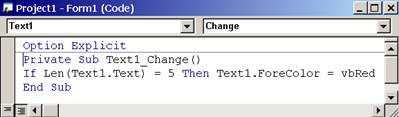
Пример: после ввода в текстовое поле 5-го символа цвет шрифта станет красным
(проект «Текст»).
5. Флажки, переключатели, фреймы
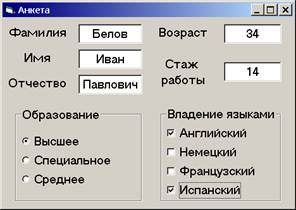
1. Переключатели (Option Button): обычно образуют группу и помещаются внутри фрейма, обеспечивая для пользователя возможность выбора 1 из предложенных вариантов.
Некоторые свойства:
Name: по умолчанию Option1
Caption, BackColor, Alignment, основное свойство Value: значения True/False
2. Флажки (Check Box): используются для размещения на форме данных, которые могут иметь одно из 2 значений. Если флажки образуют группу, то обеспечивают для пользователя возможность выбора нескольких вариантов из предложенных.
Некоторые свойства:
Name: по умолчанию Check1
Value: значения 0 – сброшен, 1 – установлен, 2 – не доступен
3. Фрейм (рамка) – элемент управления, который служит контейнером для других элементов управления.
 Некоторые свойства:
Name: по умолчанию Frame1,
Caption: надпись вверху рамки
BorderStyle: стиль обрамления (наличие рамки вокруг группы элементов)
Создание группы элементов:
· разместить на форме фрейм, установить для него необходимые свойства;
· поместить на форму элемент управления (переключатель, флажок и др.), установить его свойства, вырезать его в буфер обмена;
· выделить фрейм и вставить элемент из буфера обмена, затем разместить его в нужном месте во фрейме;
· вставить следующие элементы группы, включив их в массив.
6. Списки
1. Обычный список (List Box)
 Некоторые свойства:
Name: по умолчанию List1
ListCount: число элементов в списке
ListIndex: номер выбранного элемента списка (нумерация начинается с 0). Если элемент не выбран, значение свойства равно –1.
List: символьный массив, хранящий все элементы списка
Text: значение выбранного элемента
Style: оформление списка (значения 0,1)
Sorted: сортировка элементов списка по возрастанию (свойство можно установить только при проектировании интерфейса).
Заполнение списка:
1. На этапе проектирования значения элементов вводятся в свойстве List (после каждого значения нажимается сочетание клавиш Ctrl +Inter)
2. Во время выполнения приложения используется метод AddItem:
For i=1 to 100
List1.AddItem i ‘список заполняем числами от 1 до 100
Next i
Удаление элементов из списка:
1. Для очистки всего списка используется метод Clear (команда List1.Clear)
2. Для удаления элемента с указанным номером используется метод RemoveItem, например: List1. RemoveItem 5 (удаляется элемент списка с № 5)
2. Комбинированный список (Combo Box)
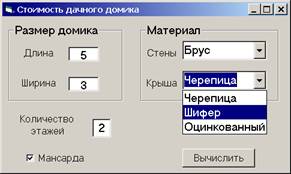 Этот элемент позволяет выбирать данные из списка и добавлять новые элементы в текстовое поле списка (сочетает в себе список и текстовое поле).
Некоторые свойства:
Name: по умолчанию Combo1, ListCount, ListIndex, List, Text, Style (0, 1, 2), Sorted
7. Полосы прокрутки
Элементы VScrollBar, HscrollBar используются для ввода параметра, значения которого изменяются в некотором диапазоне.
Некоторые свойства:
Name: по умолчанию VScroll1 (вертикальная), HScroll1 (горизонтальная)
Value: числовое значение, которое определяется положением бегунка на полосе прокрутки
Min, Max: устанавливают диапазон значений
SmallChange: величина перемещения бегунка при щелчке по стрелкам на краях полосы прокрутки
LargeChange: величина перемещения бегунка при щелчке по полосе прокрутки
(по умолчанию значение 1, рекомендуется выбирать равным 10 процентам от диапазона)
События: Scroll (возникает при перемещении бегунка на полосе прокрутки), Change (возникает после перемещения бегунка в момент отпускания кнопки мыши, после щелчка мыши по стрелке на краях полосы прокрутки, после щелчка мыши по полосе прокрутки).
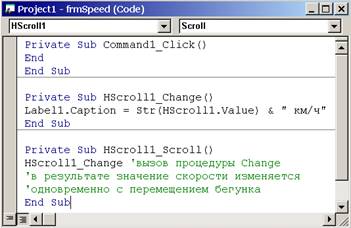
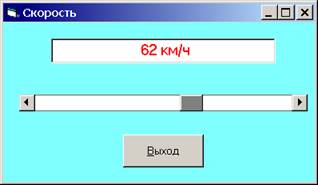 Пример: проект «Скорость» демонстрирует удобный способ ввода данных во время работы приложения с помощью полосы прокрутки (при перемещении бегунка любым из указанных выше способов соответственно изменяется значение скорости).
Программный код содержит 3 процедуры обработки событий: