Партнерка на США и Канаду по недвижимости, выплаты в крипто
- 30% recurring commission
- Выплаты в USDT
- Вывод каждую неделю
- Комиссия до 5 лет за каждого referral
Инструкция по формированию ключа электронной подписи для ГИС ГМП (квалифицированный сертификат юридического лица)
Оформляется на руководителя организации для 223ФЗ и СМЭВ!
1. Для генерации ключа электронной подписи (далее - ЭП) и запроса на получение сертификата ключа проверки ЭП необходимо на сайте www. yaroslavl. roskazna. ru из раздела «ГИС» -«Удостоверяющий центр» загрузить «АРМ Генерации ключей».
Далее распаковать архив в удобную для вас папку, после чего в этой папке запустить файл «setup. exe»:

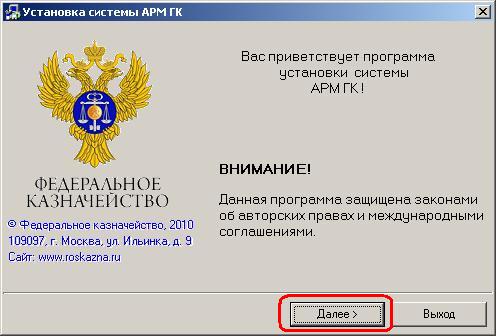
Выбрать «Далее»:
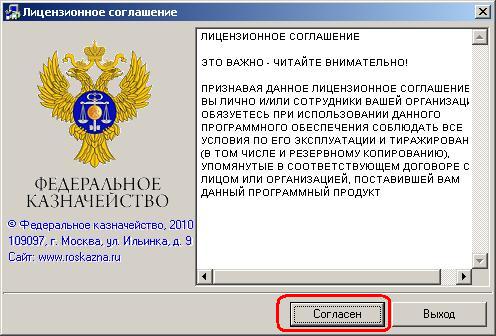
Выбрать «Согласен»:
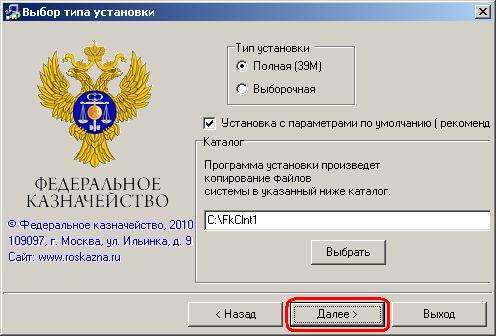
В случае если на компьютере было установлено ранее ППО «СЭД» необходимо изменить каталог установки, нажав на кнопку «Выбрать», после чего нажать «Далее»:
Нажать «Установить»:
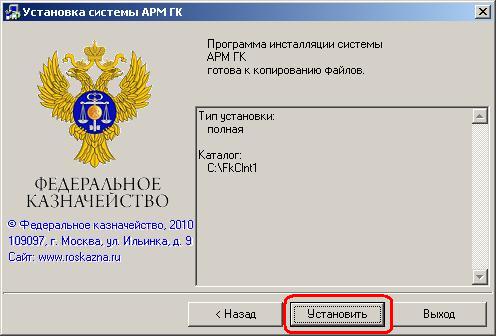
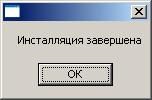
После установки нажимаем «ОК»:
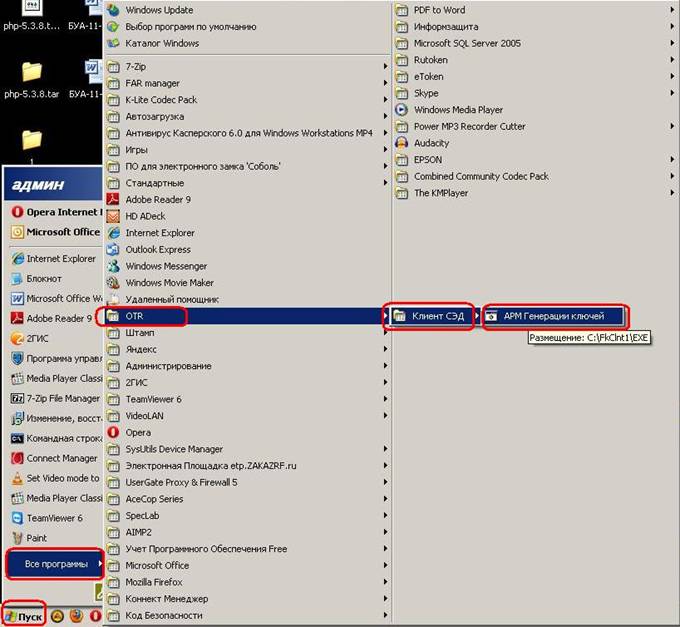
2. Запускаем программу как показано ниже:
|
|
|
|
|
3. Выбираем «Создать запрос на сертификат»:

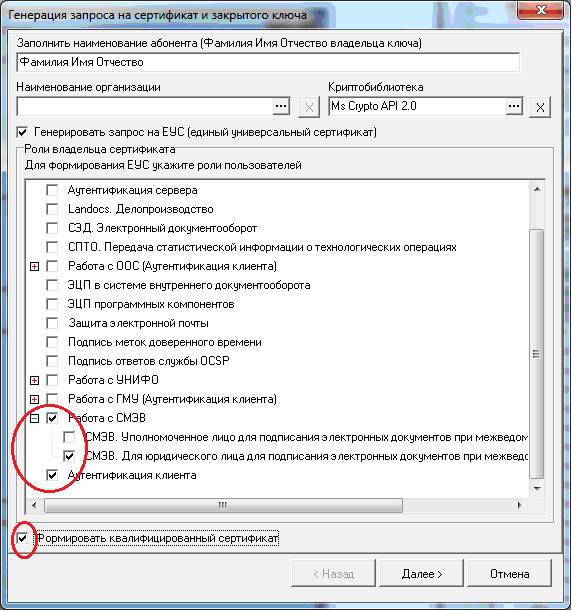
3.1. Для генерации квалифицированного сертификата ЭП юридического лица в окне «Генерация запроса на сертификат и закрытого ключа» выбираются поля отмеченные ниже:
3.2. Выбираем далее и заполняем отмеченные поля:
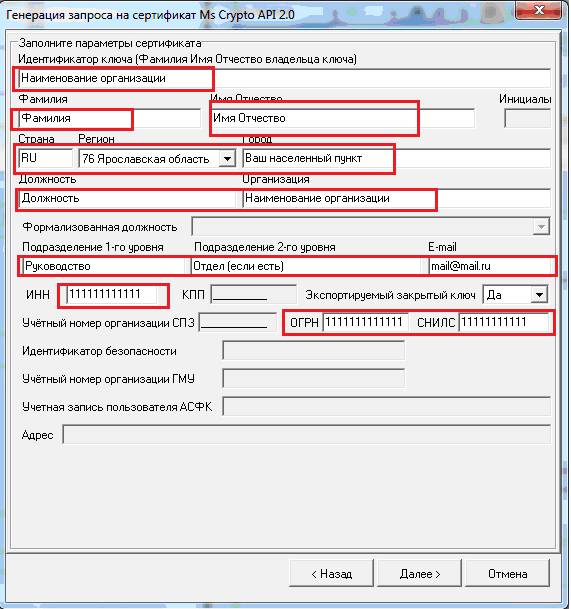
– Идентификатор ключа (Фамилия Имя Отчество владельца ключа)» – вводится полное наименование организации (если не помещается – краткое наименование организации) Поле обязательно для заполнения.
– «Фамилия» – заполняется фамилия владельца сертификата с большой буквы в одно слово без пробелов. Поле обязательно для заполнения.
– «Имя Отчество» – имя и отчество владельца сертификата в формате «Имя Отчество» в два слова, разделенных одним пробелом. Поле обязательно для заполнения.
– «Инициалы» –поле не заполняется.
– Страна – вводится RU
– Регион выбирается – Ярославская область
– «Город» – заполняется наименованием города (населённого пункта), в котором зарегистрирована организация. Поле обязательно для заполнения.
– «Должность» – должность владельца сертификата. Поле обязательно для заполнения.
– «Организация» – наименование организации владельца сертификата. Поле обязательно для заполнения (возможно использование официального сокращения организации).
–
– «Подразделение 1-го уровня» – Руководство
– «Подразделение 2-го уровня» – организационное подразделение владельца сертификата 2-го уровня. (отдел, если есть)
– «E-mail» – адрес электронной почты владельца сертификата
– «ИНН» – индивидуальный номер налогоплательщика (организации). Заполняется вручную. Значение по умолчанию: последнее введенное значение. В поле заносится значение ИНН Организации. Поле обязательно для заполнения.
– «Экспортируемый закрытый ключ» – указывается возможность переноса ключа ЭП на другой носитель (если выбрано значение «нет», то контейнер с ключом нельзя будет копировать). По умолчанию указано значение «да».
– ОГРН – вводится ОГРН организации.
– СНИЛС – указывается СНИЛС владельца сертификата.
3.3. Нажимаем далее и выполнить:

4. В появившемся окне выбираем устройство для сохранения закрытого ключа ЭП:
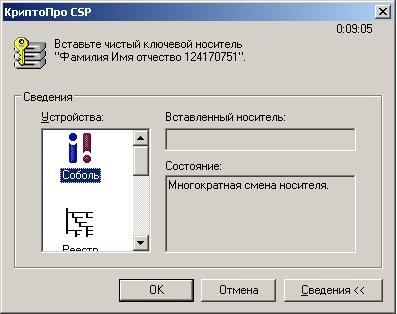
С помощью данного носителя будет производиться подписание документов, данный носитель остаётся у клиента.
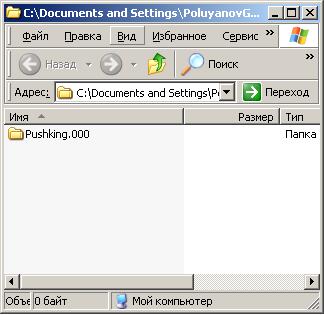
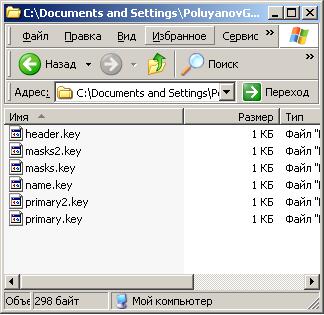
ВАЖНО! В случае предоставления носителя, содержащего кроме файла запроса файлы ключевого контейнера, Заявление и запрос, в обработку не принимаются, а возвращаются Заявителю с проставлением отметки на Заявлении «Отказано в связи с компрометацией», дата, подпись Оператора..
Примерный вид ключевого контейнера:
1.
2.
3.
4.
5. После нажатия клавиши «ОК» открывается окно, в котором возможно установить пароль для доступа к закрытому ключу ЭП, либо не устанавливать, оставив поле пустым, данный пароль используется при установке личного сертификата на компьютер и при каждом использовании ЭП:
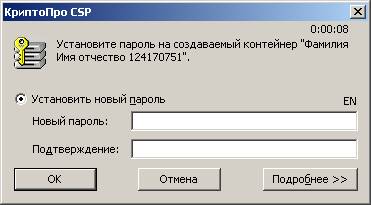
6. Нажимаем клавишу «ОК», программа запросит указать путь для сохранения запроса на получение сертификата ЭП, данный запрос на съёмном носителе передаётся в Региональный Центр Регистрации:
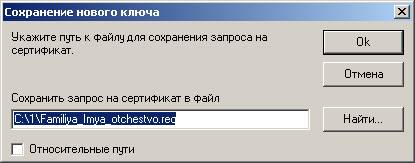
Примерный вид файла запроса на получение сертификата ЭП:
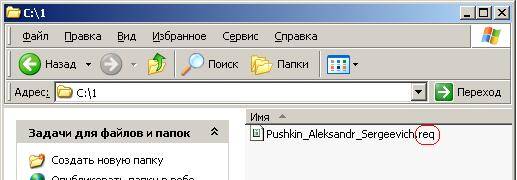
Внимание! При правильно сформированной ЭП юридического лица файл запроса будет носить наименование организации.
7. После появления диалогового окна необходимо нажать клавишу «ОК»:

На экран будет выведена форма «Заявка на получение в Удостоверяющем центре Федерального казначейства сертификата ключа электронной подписи», которую необходимо распечатать в двух экземплярах и передать в региональный центр регистрации.
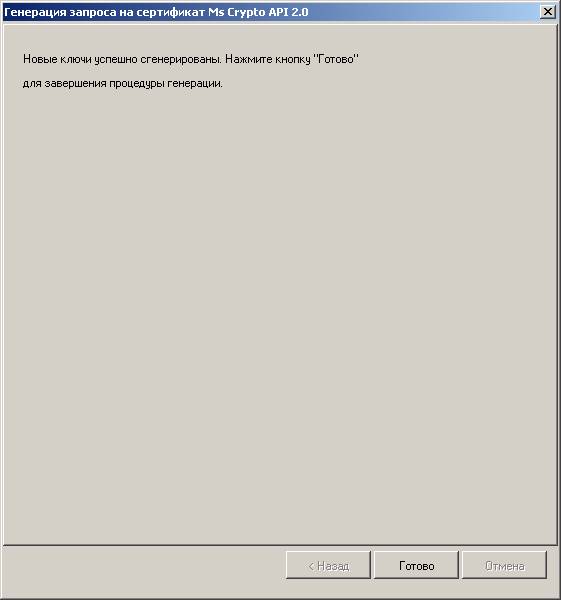
8. Далее нажимаем кнопку «Готово»: