Партнерка на США и Канаду по недвижимости, выплаты в крипто
- 30% recurring commission
- Выплаты в USDT
- Вывод каждую неделю
- Комиссия до 5 лет за каждого referral
Оглавление
Введение. 2
Моделирование устройства с помощью Simulink. 3
Задание к работе. 4
Методические указания. 5
Пример выполнения. 6
Задача 1. 6
Задача 2. 8
Введение
Контрольная работа по моделированию систем с использованием СКМ MATLAB с расширением Simulink. Она может использоваться в дисциплине: "Моделирование систем" специальности 230105.
Рекомендуемая литература:
1. , Яковлев систем. Учебник для вузов. М.:Высш. шк., 2001. - 343 с.
2. Гультяев моделирование в среде Windows: Практическое пособие. – СПб.: КОРОНА принт, 2001. – 400 с.
3. Рыжиков моделирование. Теория и технологии. – Спб.: КОРОНА принт; М.: Альтекс-А, 2004. – 384 с.
4. Имитационное моделирование в среде GPSS. – М.: Бестселлер, 2003. – 416 с.
5. MATLAB 6.5 SP1/7.0+Simulink 5/6. Основы применения. М.: СОЛОН-Пресс, 2005.
6. MATLAB 6.5 SP1/7.0+Simulink 5/6. Обработка сигналов и проектирование фильтров. М.: СОЛОН-Пресс, 2005.
7. MATLAB 6.5 SP1/7.0+Simulink 5/6 в математике и моделировании. М.: СОЛОН-Пресс, 2005.
Моделирование устройства с помощью Simulink
Подготовка к работе
По указанной литературе изучить:
§ основы Simulink,
§ правила создания моделей в Simulink,
§ правила моделирования в Simulink,
§ иерархическую библиотеку Simulink.
Разработать структуру модели устройства для варианта задания.
Контрольные вопросы
1. Назначение Simulink.
2. Правила построения моделей в Simulink.
3. Правила моделирования в Simulink.
4. Структура иерархической библиотеки Simulink.
5. Блоки из папки Continuous библиотеки Simulink.
6. Блоки из папки Discrete библиотеки Simulink.
7. Блоки из папки Functions & Tables библиотеки Simulink.
8. Блоки из папки Math библиотеки Simulink.
9. Блоки из папки Nonlinear библиотеки Simulink.
10. Блоки из папки Signal & Systems библиотеки Simulink.
11. Блоки из папки Sources библиотеки Simulink.
12. Блоки из папки Sinks библиотеки Simulink.
13. Блоки из Communication Blockset.
14. Блоки из DSP Blockset.
15. Блоки из Motorola DSP Blockset.
16. Блоки из Communication Blockset.
17. Другие наборы блоков.
Задание к работе
Задача 1. Простая модель устройства в соответствии с вариантом задания.
Создать модель. В ней сигнал от источника поступает на функциональный блок. Регистратор с двумя входами позволяет наблюдать сигналы на входе и выходе функционального блока. Провести ее моделирование.
Задача 2. Расширенная модель устройства в соответствии с вариантом задания.
Создать модель. В ней к модели задачи 1 добавляется параллельная ветвь со вторым функциональным блоком. Регистратор с тремя входами позволяет наблюдать сигналы на входах и выходах функциональных блоков. Провести ее моделирование.
Варианты задания выбираются по последней цифре в зачетке.
Варианты заданий
№ | Источник сигнала | Блоки | |
Первый | Дополнительный | ||
0. | Sine Wave - Синус | Gain – Усиление | Derivate – Дифференциатор |
1. | Pulse Generator - Импульсы | Saturation – Ограничитель | Integrator – Интегратор |
2. | Repeating Sequence - Пила | Quantizer – Квантизатор | Gain - Усиление |
3. | Ram - Линейно нарастающий | Derivate – Дифференциатор | Saturation – Ограничитель |
4. | Chirp Signal - Переменная частота | Integrator – Интегратор | Quantizer – Квантизатор |
5. | Sine Wave - Синус | Transport delay – Задержка | Derivate – Дифференциатор |
6. | Pulse Generator - Импульсы | Dead Zone – Мертвая зона | Integrator – Интегратор |
7. | Repeating Sequence - Пила | Gain – Усиление | Transport delay – Задержка |
8. | Pulse Generator - Импульсы | Saturation – Ограничитель | Dead Zone – Мертвая зона |
9. | Chirp Signal - Переменная частота | Quantizer – Квантизатор | Gain – Усиление |
В таблице названия функциональных блоков даны на русском и английском языках (так, как они названы в браузере библиотеки блоков Simulink).
Методические указания
Модель устройства содержит источник сигнала, функциональные блоки и средства наблюдения за поведением системы (дисплей, численный индикатор и др.).
Во всех вариантах задания нужно использовать дисплей с одним входом в задаче 1 и с двумя входами в задаче 2.
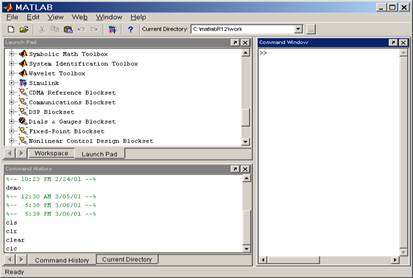
Первое действие - запустить MATLAB. При этом возникает стартовое диалоговое окно, в котором докированы три встроенных окна: Command Window (командное) - справа, Launch Pad (Средства запуска) - в левом верхнем углу, Command Hustory (История команд) - в левом нижнем углу. Каждое подокно можно освободить из дока.
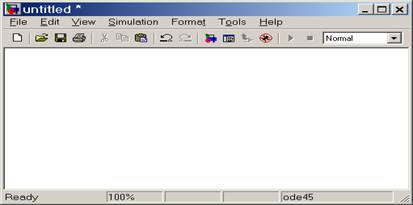
Для создания модели нужно выполнить действие File => New => Model. Это приводит к запуску программы Simulink, которая создает пустое окно модели.
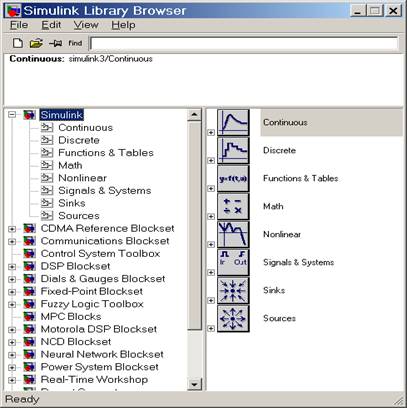
Далее нужно вызвать браузер библиотеки компонент, используя меню или кнопку в панели инструментов Library Brouser. Окно браузера содержит две панели: слева иерархическое дерево библиотеки, справа - содержимое выбранной в левой панели папки с блоками. В папке могут быть подбиблиотеки и блоки. Каждый блок и подбиблиотека имеют визуальный семантический образ и надпись.
Разместите окна браузера и модели таким образом, чтобы они не перекрывали друг друга. Теперь можно формировать модель визуальным методом. Скопируйте мышью из браузера в окно модели нужные блоки и удобно разместите их. При переносе блока в модель там создается экземпляр блока с именем, совпадающим с надписью под блоком (при необходимости, когда однотипных блоков в модели несколько, в имя блока добавляется номер).
Соедините блоки коннекторами. Для этого нужно протаскивать мышь от одной соединяемой точки к другой. При отпускании кнопки мыши в модели отображается коннектор со стрелкой.
Установите для каждого блока свойства. Для этого нужно на блоке сделать двойной щелчок мышью, что приведет к появлению окна со свойствами блока. Установите нужные свойства в полях окна.
Пример выполнения
Задание
Задача 1. Двусторонний ограничитель синусоидального сигнала.
§ Создать модель.
§ Провести ее моделирование.
Задача 2. Двусторонний ограничитель синусоидального сигнала и блок мертвой зоны
§ Создать модель.
§ Провести ее моделирование.
Задача 1
Создать на экране дисплея пустое окно модели и вызвать браузер библиотеки блоков.
Открыть в браузере папку с блоками источников, используя кнопку подбиблиотеки Sources (Источники). Из подбиблиотеки Sources левой кнопкой мыши перетащить в окно модели блок Sine Wave (генератор синусоиды) и там отпустить в удобном месте.
Двойным щелчком по блоку Sine Wave в модели вызвать окно со свойствами блока. В его полях выбрать параметры. В данном случае установить амплитуду и частоту (фазу и время отсчета можно не менять).
Открыть в браузере окно нелинейных блоков, используя кнопку подбиблиотеки Nonlinear (Нелинейные). Из подбиблиотеки Nonlinear левой кнопкой мыши перетащить в окно модели блок Saturation (ограничитель) и там отпустить в удобном месте.
Двойным щелчком по блоку Saturation в модели вызвать окно со свойствами блока. В нем установить верхний и нижний пределы ограничения.
Открыть в браузере окно блоков регистраторов, используя кнопку подбиблиотеки Sinks (Регистраторы). Из подбиблиотеки Sinks левой кнопкой мыши перетащить в окно модели блок Scope и там отпустить в удобном месте.
Двойным щелчком по блоку Scope в модели вызвать его демонстрационное окно. Разместить это окно на экране в удобном месте, перемещая его за заголовок левой кнопкой мыши.
Кнопкой Properties (Свойства) окна Scope вызвать окно свойств, в котором установить число осей 2 (для входного и выходного сигналов ограничителя).
Левой (или правой) кнопкой мыши соединить блоки. При нажатой левой кнопке курсор имеет форму крестика, который надо позиционировать по помеченным входам и выходам блоков. Начать надо с помеченного выхода одного блока и отпустить кнопку на помеченном входе другого. Первый вход регистратора соединить со входом ограничителя, второй - с выходом.
Результат - модель устройства и пустое окно регистратора.
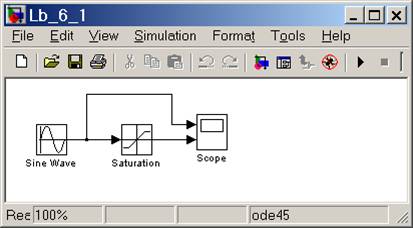
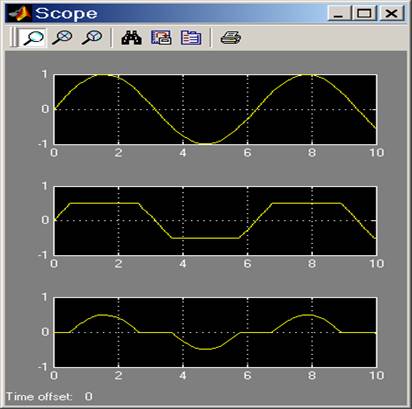
Включить симулирование (моделирование) командой Simulation => Start (или кнопкой на панели инструментов модели). В окне Scope отображаются графики сигналов.
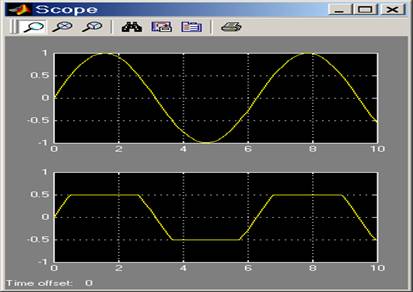
Если результат не совпадает с ожидаемым, то нужно изменить параметры модели. Команда Simulation => Simulation parameters вызывает окно параметров модели, в котором можно сделать изменения. Можно регулировать параметры, размещенные на 5 вкладках:
§ Solver - решатель (время начала и конца, пошаговый или непрерывный режим, используемый математический метод, шаг моделирования, погрешности вычислений и др.).
§ Workspace I/O - рабочая область (параметры загрузка и сохранения, опции сохранения).
§ Diagnostics - диагностика (параметры и области, опции конфигурации, действия).
§ Advanced - Расширения (признаки оптимизации).
§ Real-Time Workshop - работа в реальном времени (выбор конфигурации целевого объекта и параметров для нее).
Если график получился в неудобном масштабе, то масштаб можно изменить. Для этого лучше выбрать режим Autoscale (автомасштабирование) в локальном меню, вызываемым щелчком правой кнопки мыши по графику.
Задача 2
Добавим в модель в параллельную ветвь блок Dead Zone (Мертвая зона). Установим его параметры. У регистратора Scope изменим число осей на 3. Соединим третий вход Scope с выходом Dead Zone. Соединим вход Dead Zone с выходом Sine Wave.
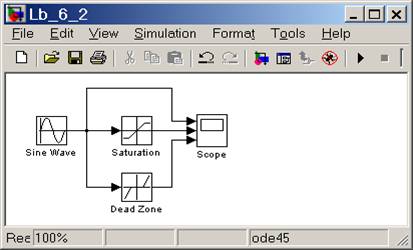
Выполнить моделирование. В окне Scope графики выходных сигналов.