


Партнерка на США и Канаду по недвижимости, выплаты в крипто
- 30% recurring commission
- Выплаты в USDT
- Вывод каждую неделю
- Комиссия до 5 лет за каждого referral
Инструкция по установке и настройке системы ДБО
(с двумя подписями)
© 2009, ОКЕАН БАНК (ЗАО)
1. Содержимое дистрибутивного компакт-диска системы ДБО:
На диске находятся следующие папки и файлы:
KEYS1, KEYS2 – папки содержащие файлы ключей (требуются для процедуры снятия/установки ЭЦП);
DOC – документация по установке;
pass.txt – логин и пароль для входа в систему.
ВАЖНО: Система ДБО корректно работает только с браузером Internet Explorer не ниже версии 6
2. Процедура установки
1. Скопируйте каталоги KEYS1 и KEYS2 на носитель информации, отвечающий следующим требованиям:
§ Доступен для непосредственного чтения/записи;
§ Возможно обеспечить конфиденциальность хранимой информации.
Это может быть FLASH-накопитель (флэшка), локальный жесткий диск или обычная дискета 1.44
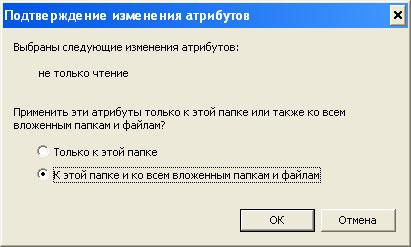
2. Нажмите правой кнопкой мыши по скопированным папкам (там КУДА они скопированы), выберите «Свойства». В случае если атрибут «только чтение» установлен, снимите соответствующий флажок, нажмите «Ok» и в появившемся следом окне поставьте переключатель как показано ниже:
3. Временно выключите все защитные программы (только на момент установки).
4. Откройте Internet Explorer, добавьте сайт https://dbo. oceanbank. ru в Надежные узлы: Интернет Explorer – Сервис – Свойства обозревателя – Безопасность – Надежные узлы.
5. Откройте сайт https://dbo. oceanbank. ru, начнется загрузка компонент системы.
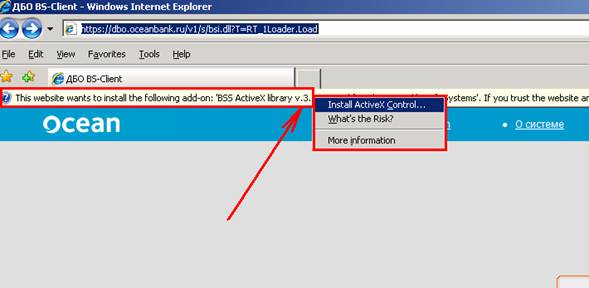
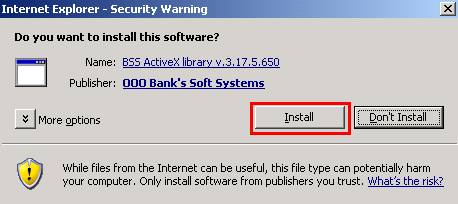
6. Через некоторое время появится строка предупреждения. Для загрузки компонент необходимо на строке предупреждения нажать правую кнопку мыши и выбрать Install ActiveX( Установить эту надстройку для всех пользователей этого компьютера ).
7. Установите компоненты системы.
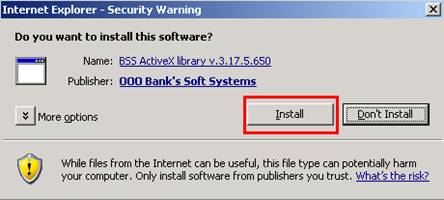
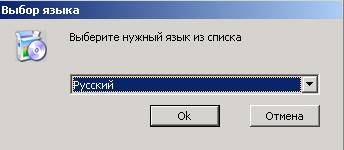
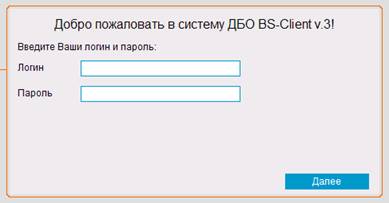
8. Далее появится предложение авторизоваться в системе (показано ниже). Введите логин и пароль из файла pass. txt.
9. Установите предложенные системой криптографические компоненты.
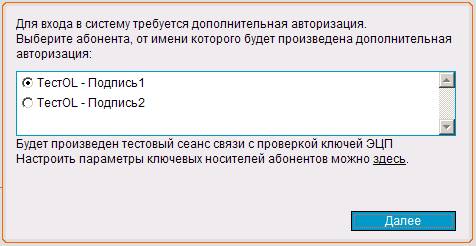
10. После этого необходимо провести настройку системы криптографической защиты информации ( ключи ). В появившемся окне (показано ниже) нажмите «здесь»
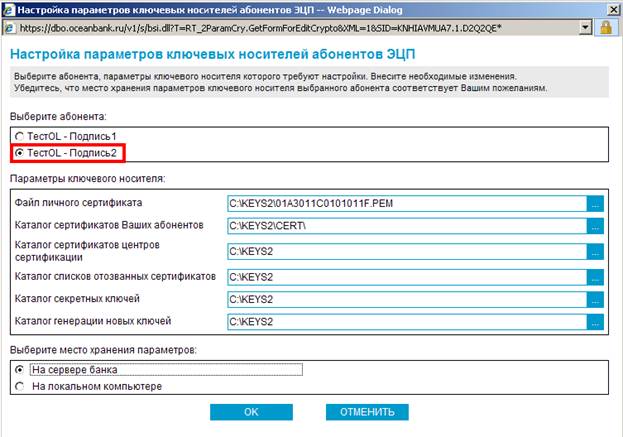
11. Настройте пути к папкам Ваших ключей. Ваши ключи находятся в папке KEYS1 и KEYS2, которые вы скопировали с дистрибутива согласно пункту 1 настоящей инструкции. В первом поле укажите полный путь до файла с расширением. PEM из папки KEYS1 (пользуясь кнопкой с тремя точками справа от поля ввода), во втором поле – полный путь до папки CERT (находится в папке KEYS1), в третьей, четвертой, пятой и шестой – до самой папки KEYS1. При работе с одного компьютера необходимо указать параметр хранения - «На сервере банка». Если вы планируете работать в системе с разных компьютеров рекомендуется указать параметр - «На локальном компьютере». Нажмите «ОК».
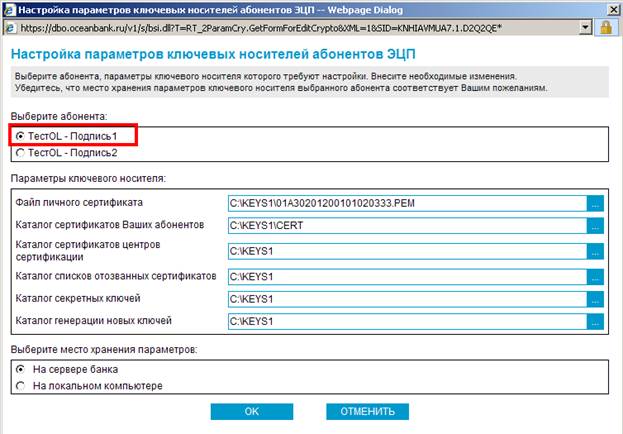
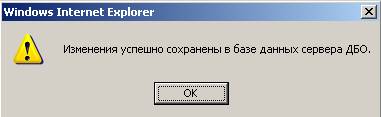
12. После сообщения об успешной записи конфигурации, нажмите «ОК».
13. Повторите пп.11,12 для настройки Подписи2 на каталог KEYS2
14. После сообщения об успешной записи конфигурации, нажмите «ОК».
15. Нажмите «Далее» в окне авторизации
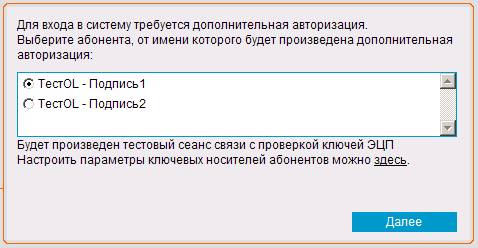
16. В появившемся окне так-же нажмите «Далее»

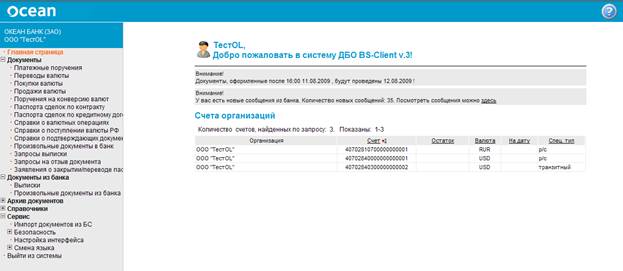
17. После этого произойдет вход в систему (появится окно, аналогичное показанному ниже). На этом процедура установки завершена.
ВАЖНО! Обязательно сделайте резервную копию папок KEYS1 и KEYS2. Храните резервную копию и установочный диск в надежном месте. В случае потери резервной копии и установочного диска, необходимо будет обращаться в банк для повторной генерации дистрибутива.
По всем вопросам, касающимся технической поддержи системы обращайтесь по телефону (495) 981-5511 доб. 1755.
