Партнерка на США и Канаду по недвижимости, выплаты в крипто
- 30% recurring commission
- Выплаты в USDT
- Вывод каждую неделю
- Комиссия до 5 лет за каждого referral
Инструкция по формированию ключа электронной подписи физического лица
1. Для генерации ключа электронной подписи (далее - ЭП) и запроса на получение сертификата ключа проверки ЭП необходимо на сайте www. yaroslavl. roskazna. ru в подразделе «Удостоверяющий центр» из раздела «ГИС» загрузить «АРМ Генерации ключей».
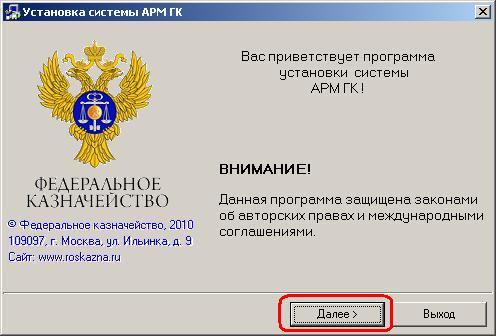
Далее распаковать архив в удобную для вас папку, после чего в этой папке запустить файл «setup. exe»:

Выбрать «Далее»:
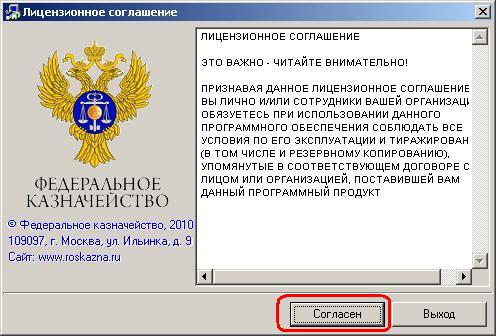
Выбрать «Согласен»:
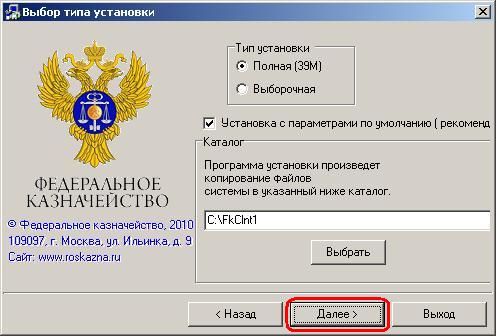
В случае если на компьютере было установлено ранее ППО «СЭД» необходимо изменить каталог установки, нажав на кнопку «Выбрать», после чего нажать «Далее»:
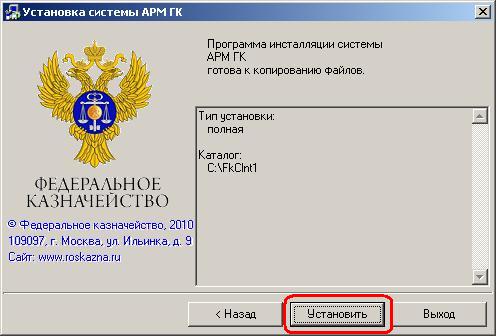
Нажать «Установить»:
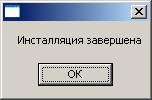
После установки нажимаем «ОК»:
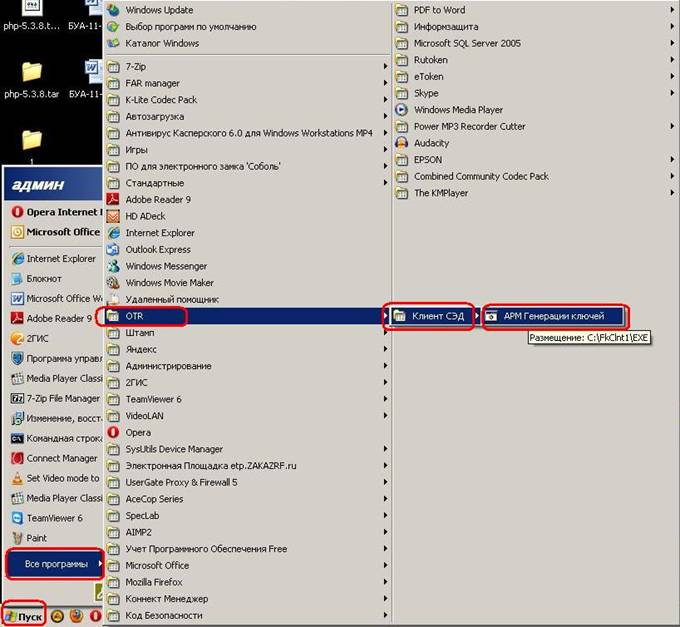
2. Запускаем программу как показано ниже:
|
|
|
|
|
3. Выбираем «Создать запрос на сертификат»:

Памятка при заполнении полей в АРМ ГК при формировании ключа ЭП
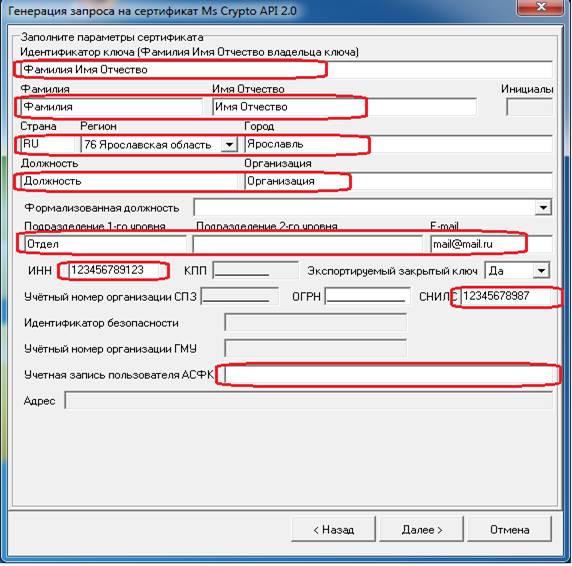
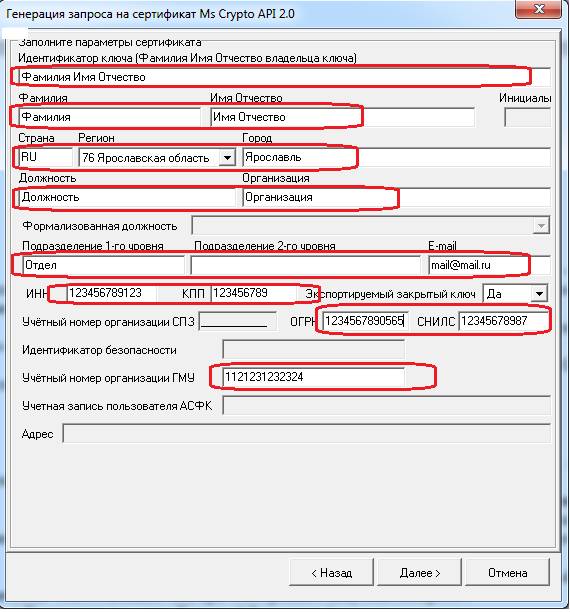
– Идентификатор ключа (Фамилия Имя Отчество владельца ключа)» – вводится фамилия, имя, отчество владельца сертификата в виде «Фамилия Имя Отчество» Поле обязательно для заполнения.
– «Фамилия» – заполняется фамилия владельца сертификата с большой буквы в одно слово без пробелов. Поле обязательно для заполнения.
– «Имя Отчество» – имя и отчество владельца сертификата в формате «Имя Отчество» в два слова, разделенных одним пробелом. Поле обязательно для заполнения.
– «Инициалы» –поле не заполняется.
– Страна – вводится RU
– Регион выбирается – Ярославская область
– «Город» – заполняется наименованием города (населённого пункта), в котором зарегистрирована организация. Поле обязательно для заполнения.
– «Должность» – должность владельца сертификата. Поле обязательно для заполнения.
– «Организация» – наименование организации владельца сертификата. Поле обязательно для заполнения (возможно использование официального сокращения организации).
- Формализованная должность - заполняется только при выборе полномочий АСФК в соответствии с п.2 «Приказа о назначении ответственных лиц при электронном документообороте». (Варианты заполнения: «Руководитель» или «Главный бухгалтер») см. стр. 7-8
– «Подразделение 1-го уровня» – организационное подразделение владельца сертификата1-го уровня. (наименование отдела)
– «Подразделение 2-го уровня» – организационное подразделение владельца сертификата 2-го уровня.
– «E-mail» – адрес электронной почты владельца сертификата
– «ИНН» – индивидуальный номер налогоплательщика. Заполняется вручную. Значение по умолчанию: последнее введенное значение. В поле заносится значение ИНН ФИЗИЧЕСКОГО ЛИЦА – владельца сертификата Поле обязательно для заполнения.
– «Экспортируемый закрытый ключ» – указывается возможность переноса ключа ЭП на другой носитель (если выбрано значение «нет», то контейнер с ключом нельзя будет копировать). По умолчанию указано значение «да».
- КПП и ОГРН – заполняются реквизитами организации (поля заполняются только для ООС и ГМУ) см. стр. 9-12
- Учетный номер организации СПЗ. Заполняется только при выборе полномочий ООС. Посмотреть номер можно на сайте в реестре организаций. см. стр. 9-10
- Учетный номер организации ГМУ. Заполняется только при выборе полномочий ГМУ. см. стр. 11-12
СНИЛС – указывается СНИЛС владельца сертификата. Поле обязательное для заполнения.
– Учетная запись пользователя АСФК заполняется только при выборе полномочий АСФК в соответствии с документом «Заявка на подключении к подсистеме СУФД-online»: (‘ИНН организации’+’_(нижнее подчеркивание)’+’Инициалы ФИО латинскими заглавными буквами’). Пример: 1234567890_IPS ) см. стр. 7-8
Внимание! Рекомендуем формировать ЕДИНЫЙ ключ ЭП, который содержит все необходимые данному сотруднику полномочия.
Пример формирования ключа ЭП для СУФД
Для работы в ППО «СУФД» в окне «Генерация запроса на сертификат и закрытого ключа» выбираются поля отмеченные ниже:

Выбираем далее и заполняем отмеченные поля:
Пример формирования ключа ЭП по 44-ФЗ
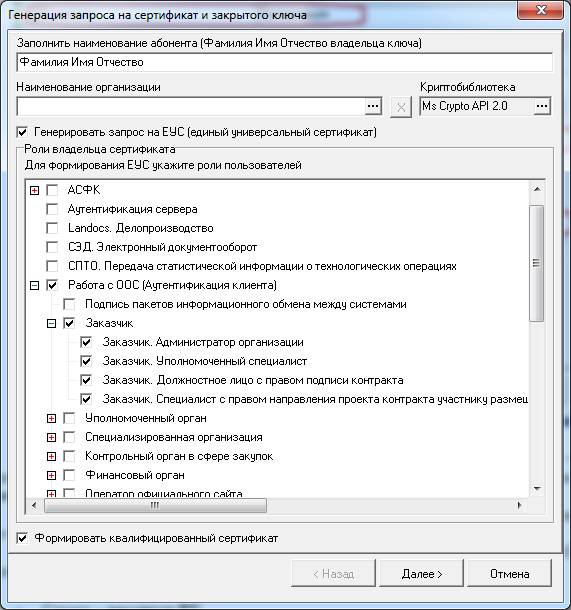
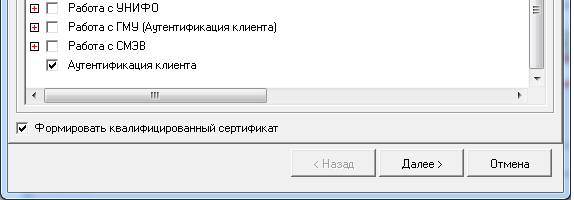

Пример формирования ключа ЭП для ГМУ
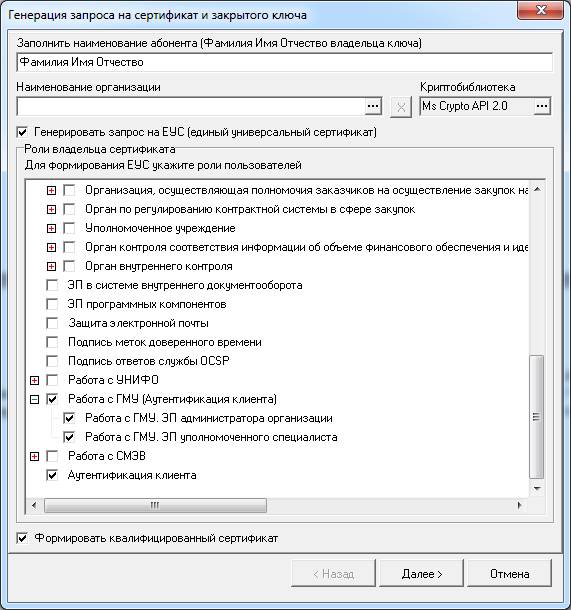
Пример формирования ключа ЭП для ГИС ГМП (оформляется на сотрудника, не являющегося руководителем организации)
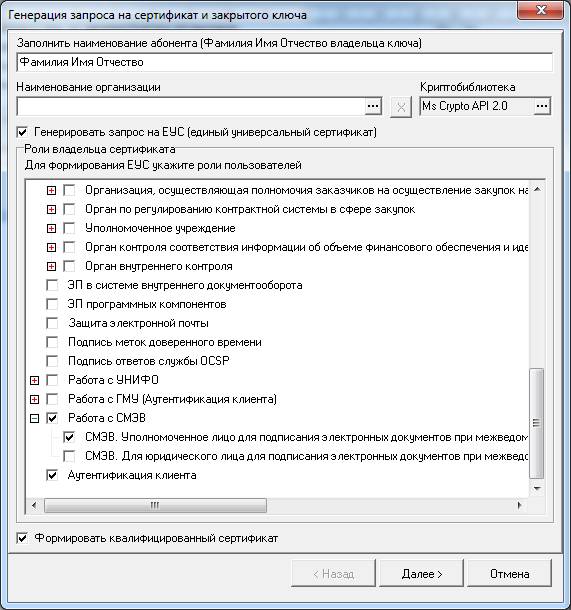

Пример формирования ЭП для ГИС «Электронный бюджет», ЕСИА, ГИС ЖКХ, ГАС Управление
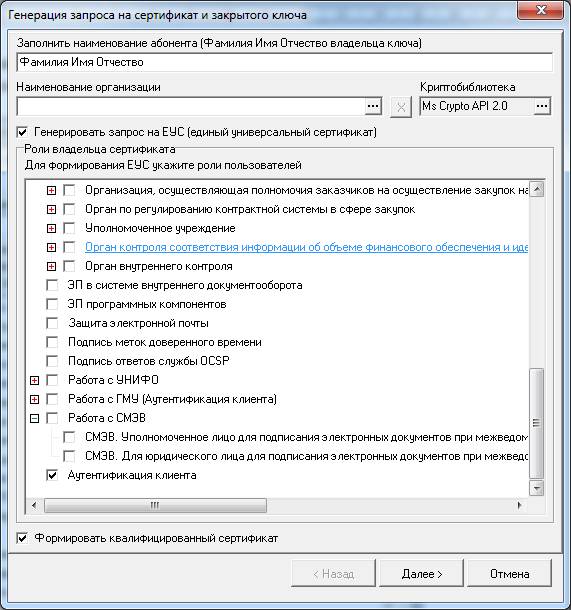
3.1. Нажимаем далее и выполнить:

4. В появившемся окне выбираем устройство для сохранения закрытого ключа ЭП:
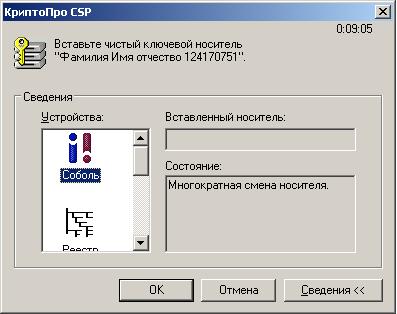
С помощью данного носителя будет производиться подписание документов при отправке через ППО «СЭД»\ ППО «СУФД», данный носитель остаётся у клиента.
ВАЖНО! В случае предоставления носителя, содержащего кроме файла запроса файлы ключевого контейнера, Заявление и запрос, в обработку не принимаются, а возвращаются Заявителю с проставлением отметки на Заявлении «Отказано в связи с компрометацией», дата, подпись Оператора..
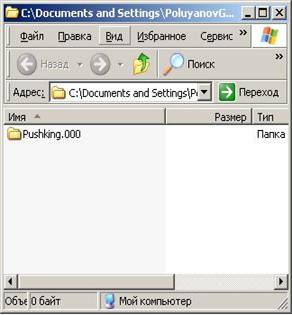
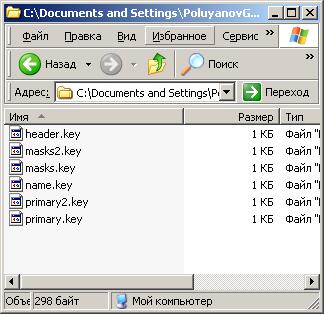
Примерный вид ключевого контейнера:
1.
2.
3.
4.
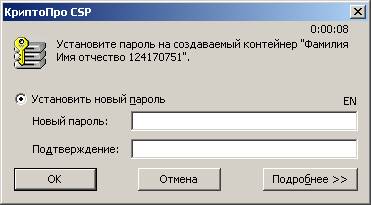
5. После нажатия клавиши «ОК» открывается окно, в котором возможно установить пароль для доступа к закрытому ключу ЭП, либо не устанавливать, оставив поле пустым, данный пароль используется при установке личного сертификата на компьютер и при каждом использовании ЭП:
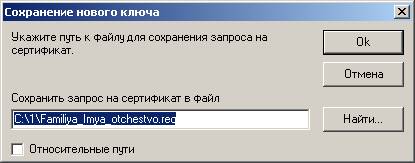
6. Нажимаем клавишу «ОК», программа запросит указать путь для сохранения запроса на получение сертификата ЭП, данный запрос на съёмном носителе передаётся в Региональный Центр Регистрации:
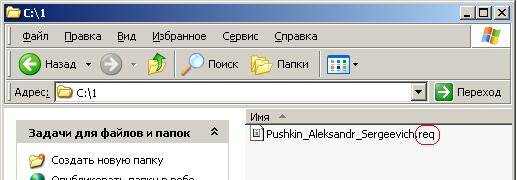
Примерный вид файла запроса на получение сертификата ЭП:
7. После появления диалогового окна необходимо нажать клавишу «ОК»:

На экран будет выведена форма «Заявка на получение в Удостоверяющем центре Федерального казначейства сертификата ключа электронной подписи», которую необходимо распечатать в двух экземплярах и передать в региональный центр регистрации.
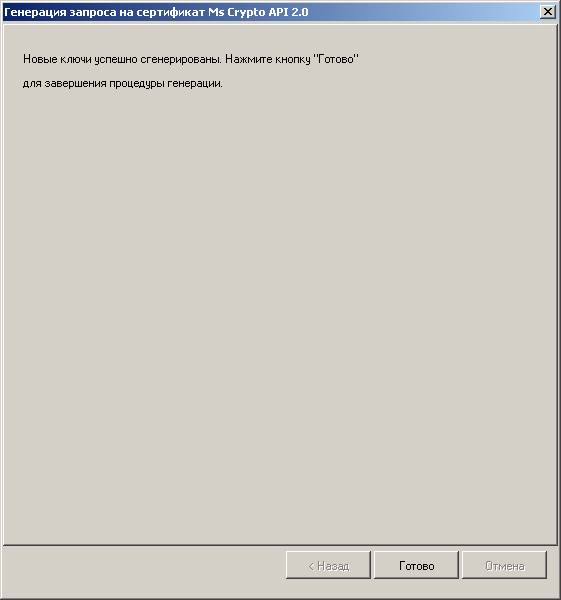
8. Далее нажимаем кнопку «Готово»: