


Партнерка на США и Канаду по недвижимости, выплаты в крипто
- 30% recurring commission
- Выплаты в USDT
- Вывод каждую неделю
- Комиссия до 5 лет за каждого referral
Инструкция по начальной настройке почтового клиента OUTLOOK EXPRESS для работы через безопасное подключение (SSL)
(Москва, Представительства и Шереметьево)
Содержание
1. Установка сертификата
2. Настройка учетной почтовой записи
3. Настройка проверки поступления новых сообщений
4. Настройка каталога электронных адресов в почтовой системе
I. Установка сертификата
Для установки сертификата нажмите на ссылку Сертификат в этом документе
Появится новое окно с сертификатом.
Нажмите на ярлычок сертификата
На экране появится окно:
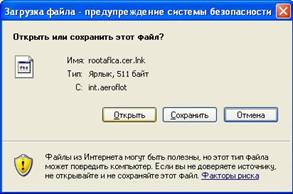
Нажмите «Открыть»
Откроется окно
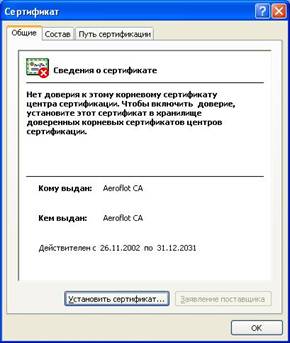
Нажмите кнопку «Установить сертификат».
В следующем окне 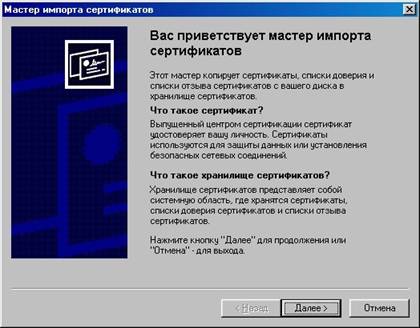
нажмите кнопку «Далее».
В появившемся окне выберите «Автоматически выбрать хранилище на основе типа сертификата»
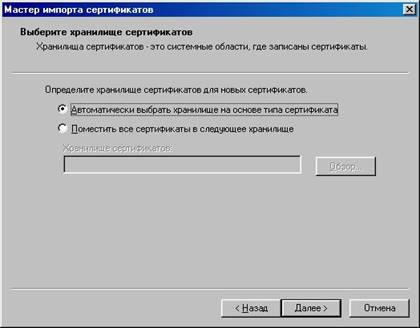
Нажмите «Далее»
Нажмите кнопку «Далее». В появившемся окне
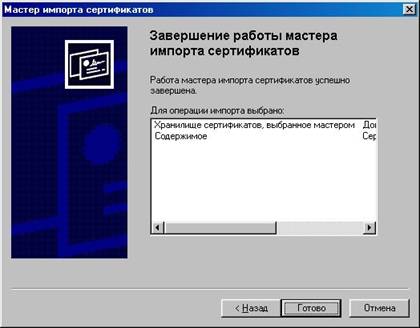
Нажмите кнопку «Готово»
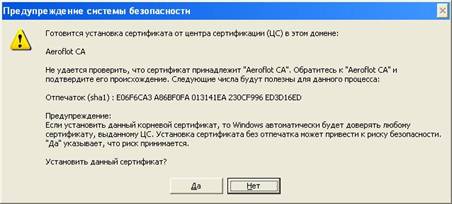
В появившемся окошке нажмите « Да »
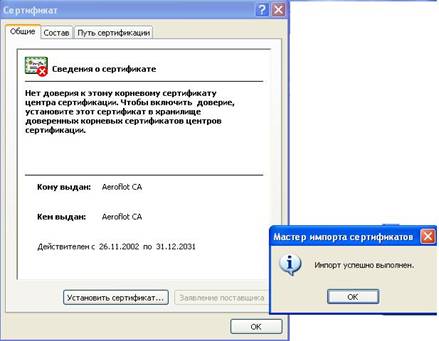
Нажав кнопку «OК» закончите процедуру приема сертификата.
В появившемся окне Вы можете просмотреть дату, до которой данный сертификат действителен: 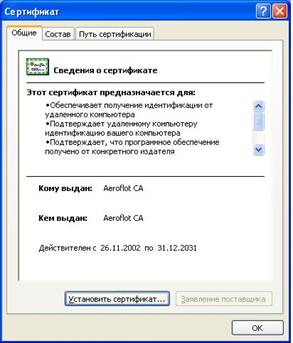
Далее, нажмите кнопку «Ok»
Процедура установки сертификата закончена.
___________________________________________
2. Настройка программы Outlook Express.
Запустите программу Outlook Express
Выберите в меню
Сервис -> Учетные записи ->
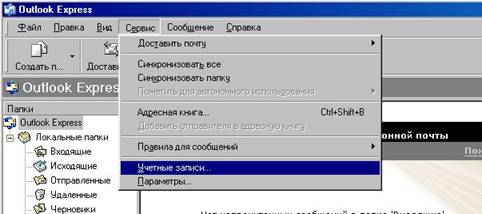
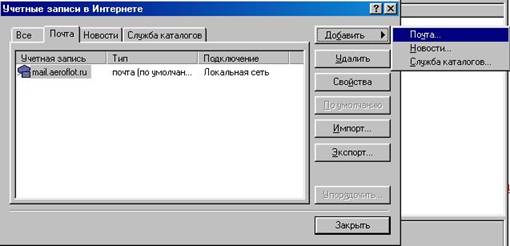
В появившемся далее окошке выбрать
Добавить -> Почта
Введите свое имя
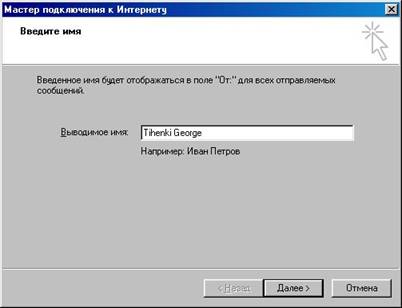
Нажмите "Далее"
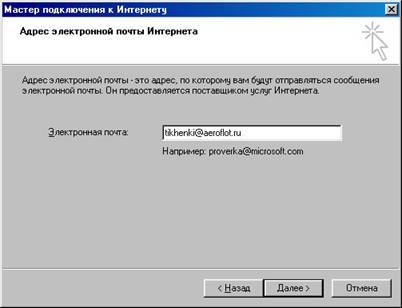
В поле "Электронная почта" введите адрес электронной почты
Нажать "Далее"
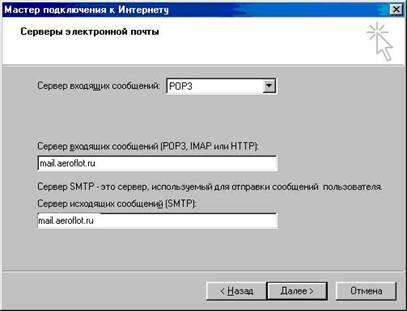
1.3. В поле "Сервер входящих сообщений" должно быть выбрано значение "POP3"
В поле "Сервер входящих сообщений (POP3, IMAP или HTTP)" ввести:
- mail. aeroflot.ru (для Московского региона и представительств)
или
- svo-mail.aeroflot.ru (для региона Шереметьево)
В поле "Сервер исходящих сообщений (SMTP)" ввести:
- mail. aeroflot.ru (для Московского региона и представительств)
или
- svo-mail.aeroflot.ru (для региона Шереметьево)
Нажать далее
В поле "Учетная запись:" появится Ваше имя на почтовом сервере
В поле "Пароль:" ввести Ваш пароль на почтовом сервере
Отметить поле "Запомнить пароль"
Проверить отсутствие отметки в поле "Использовать безопасное подтверждение пароля"
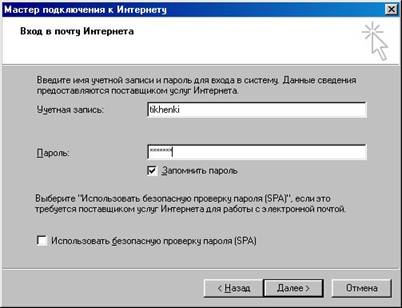
Нажать "Далее"
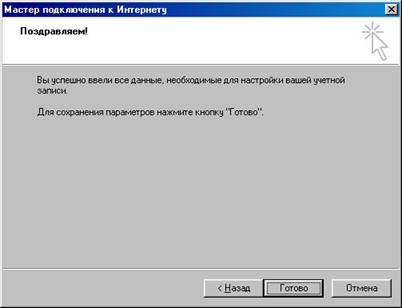
Нажать кнопку "Готово"
В появившемся окошке
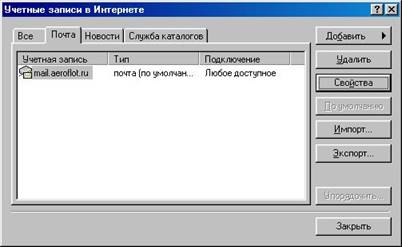
нажимаем кнопку "Свойства.
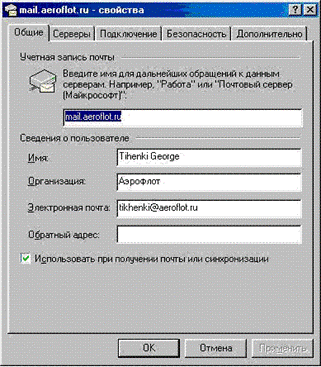
Появится окно
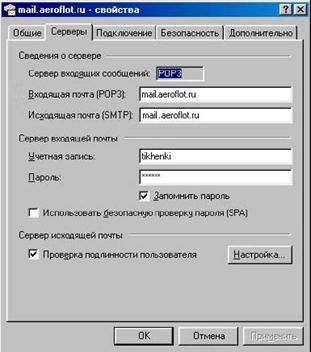
Переключитесь на верхнюю закладку «Серверы». В открывшемся окне проверьте правильность установок серверов входящей и исходящей почты. Проверьте имя учетной записи:
Для московского региона и представительств
Сервер входящей почты
Сервер исходящей почты
Для региона Шереметьево
Сервер входящей почты
Сервер исходящей почты
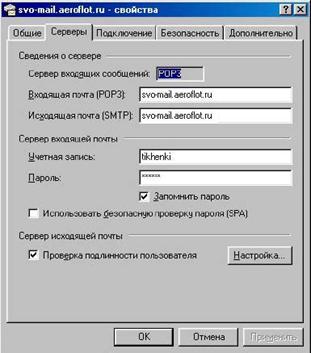
В графе «Проверка подлинности пользователя» поставьте «галочку» (левой кнопкой манипулятора типа мышь) и нажмите кнопку «Настройка».
В появившемся окне 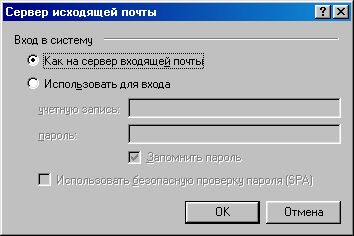 убедитесь в том, что назначена опция "Вход в систему" – "Как на сервер входящей почты"
Нажмите кнопку "ОК"
На экране останется уже знакомое Вам окно.
Переключитесь на верхнюю закладку «Дополнительно». На экране появится следующее окно: 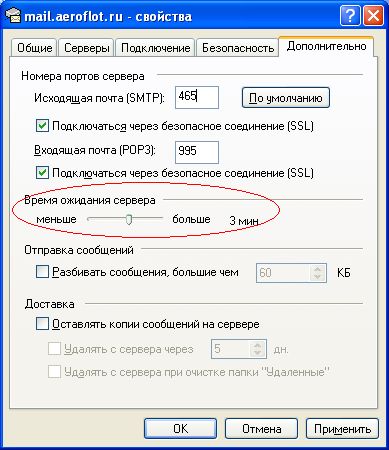
В графе «Исходящая почта (SMTP)» установите значение 465 (вместо 25).
Установите галочку в графе «Подключение через безопасное соединение (SSL)».
В графе «Входящая почта (POP3)» убедитесь втом, что установилось значение 995.
Установите галочку в графе «Подключаться через безопасное соединение (SSL)».
Установите время ожидания сервера больше 3 минут
Сделав все предписанные установки нажмите кнопки «Применить» и «OК».
Закройте окно настройки учетной записи.
Перезапустите программу Outlook Express.
В результате выполненных установок Вы сможете отправлять почтовые сообщения из внешнего домена (не Аэрофлот) в сторонний внешний домен через почтовые серверы Аэрофлота.
Следует отметить, что после описанных выше установок, при первичном подключении к mail. aeroflot. ru (для региона Шереметьево – svo-mail. aeroflot. ru) на экране появится предупреждение безопасности
Следует согласиться с использованием данного сервера. (Нажать «Да»).
3. Дополнительные настройки
В верхней строчке меню выбираем опции Сервис Ú Параметры
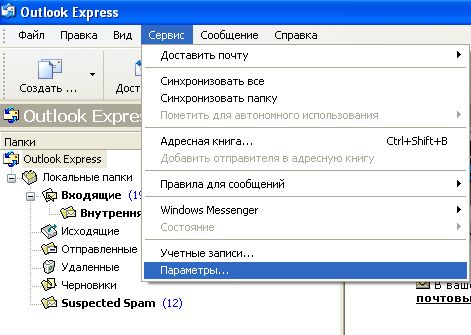
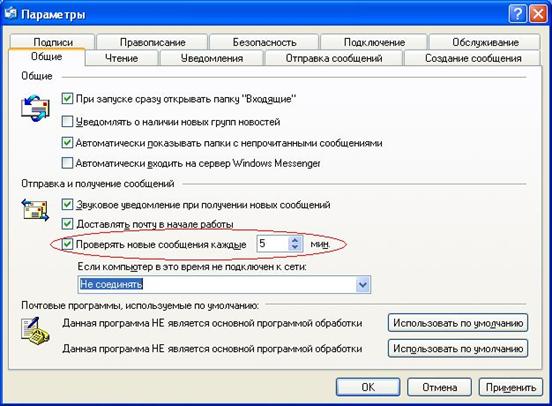
На закладке Общие в разделе Отправка и получение сообщений включить
Проверять новые сообщения каждые 5 минут
4. Настройка каталога электронных адресов в почтовой системе
Запускать программу Outlook Express
1.1. Выбрать в верхней строчке меню опции Сервис -> Учетные записи ->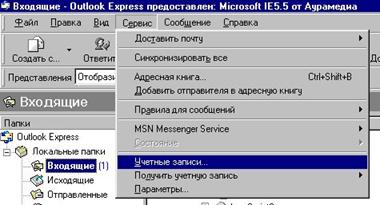
Появится окно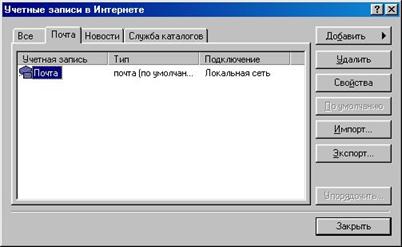
Далее выбираем Добавить-->Служба каталогов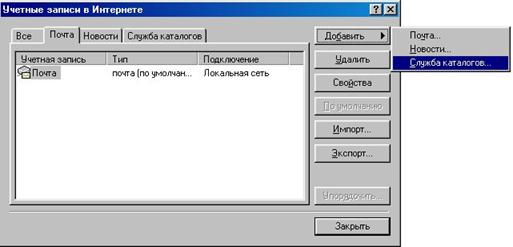
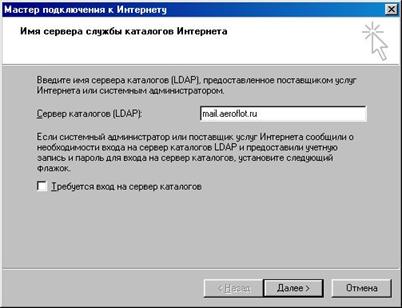
Заполняем Сервер каталогов(LDAP) mail. aeroflot. ru Отметка ;Требуется вход на сервер каталогов остается не заполненной
Нажать Далее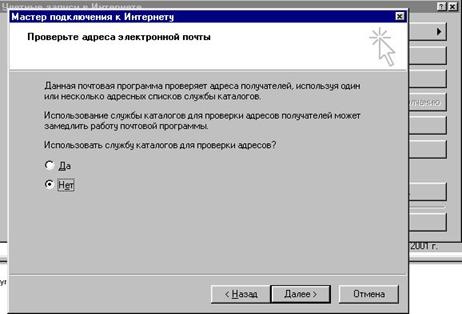
На вопрос Использовать службу каталогов для проверки адресов отвечаем - Нет
Нажать Далее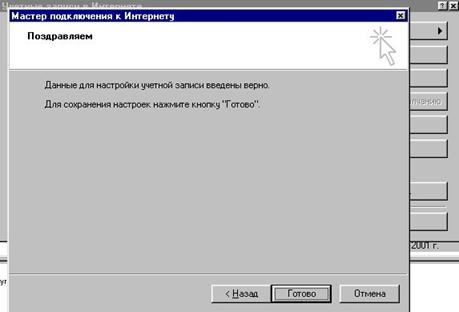
Нажать Готово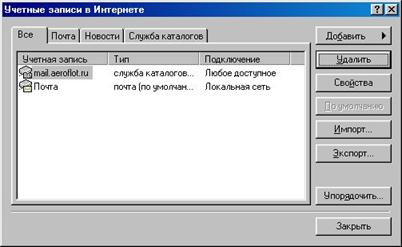
Выделить(если не выделено) учетную запись mail. aeroflot. ru Нажать Свойства Заменить надпись в первой строчке на "Каталог адресов"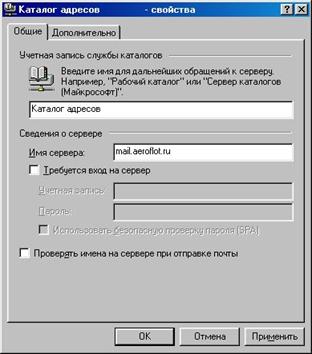
Нажать клавишу Дополнительно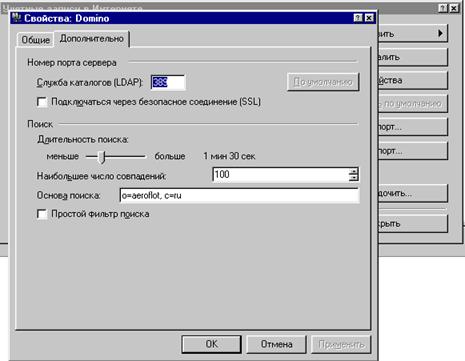
Заполняем строчку Основа поиска;o=aeroflot, c=ru (латинскими буквами). Нажимаем Применить -----;OK; Указания по использованию созданной настройки Настройка каталога позволяет нам найти любого адресата, зарегистрированного в домене aeroflot. ru Рассмотрим пример. 1. Создаем сообщение(нажимаем кнопку Создать) 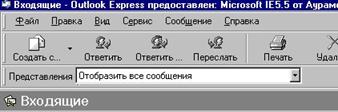
2. Нажать далее Кому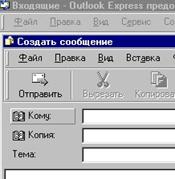
3. Нажать кнопку Найти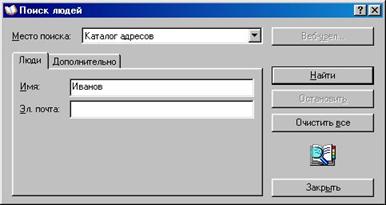
4. ВыбираемМесто поиска - Каталог адресов Вводим Имя - например, Иванов. Нажимаем Найти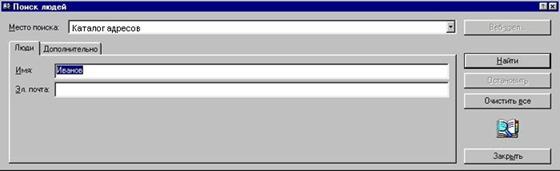
Начинается поиск. После некоторого времени, если поиск удачный, имеем следующую картину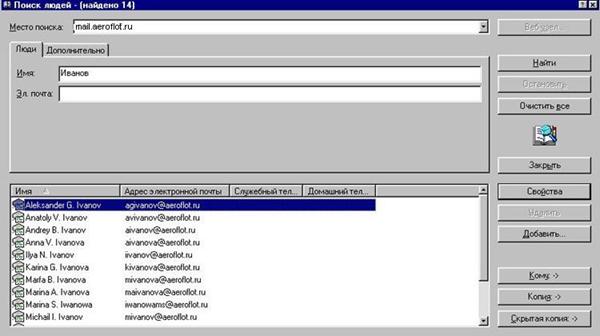
5. Выделяем нужного нам адресата. Нажимаем Кому(или Копия и т. п.). Выбранный адресат появится в колонке "Получатели сообщения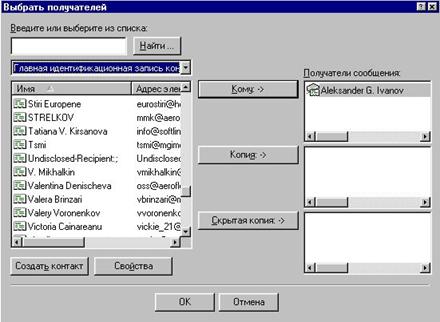
Нажимаем OK. Строка Кому окажется заполненной найденным адресатом
