Партнерка на США и Канаду по недвижимости, выплаты в крипто
- 30% recurring commission
- Выплаты в USDT
- Вывод каждую неделю
- Комиссия до 5 лет за каждого referral
Практическое руководство
по использованию сетевого образовательного ресурса
для обучающихся
Оглавление
I. Общие положения. 3
Вход в систему дистанционного обучения. 3
Профиль пользователя. 4
Средства коммуникации. 4
Система обмена сообщениями. 4
Форумы.. 5
Система оценивания. 6
II. Образовательные ресурсы.. 7
Учебные материалы для начальной школы (1-4 класс) 8
Учебные материалы для основной школы (5-9 класс) 10
Учебные курсы для старшей школы (10-11 классы) 13
I. Общие положения
Вход в систему дистанционного обучения
Для входа в Систему дистанционного обучения (далее СДО) с регионального сервера в адресной строке браузера надо набрать адрес[1] и заполнить поля «E-mail» (Логин) и «Пароль» (Рис.1).
Рис.1
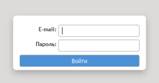

Регистр имеет значение, поэтому все заглавные буквы нужно набрать именно как заглавные! Пробелы при вводе логина и пароля использовать нельзя!
Нажав кнопку «Войти», вы попадёте на страницу пользователя.
В левом верхнем углу Страницы ученика расположена информация о самом ученике с прикрепленной фотографией (алгоритм прикрепления фото см. Профиль), а в верхнем правом углу меню с текстовой кнопкой «Завершить сеанс» для выхода из системы по окончании работы с ресурсом.
На Cтранице ученика представлена комплексная информация по всем курсам, которые изучает данный пользователь.
Рис.2
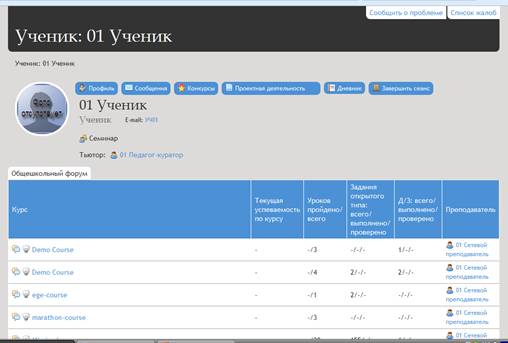

 На Странице ученика (Рис.2) в табличном виде представлены:
§ изучаемые курсы;
§ текущая успеваемость по курсу (с точностью до 0,1 балла);
§ количество пройденных уроков в каждом курсе / количество уроков всего в курсе;
§ количество заданий с открытым ответом всего в курсе / из них назначено / из них выполнено учащимся / из них проверено преподавателем;
§ количество домашних заданий всего в курсе / из них выполнено учащимся / из них проверено преподавателем;
§ ФИО сетевых преподавателей.
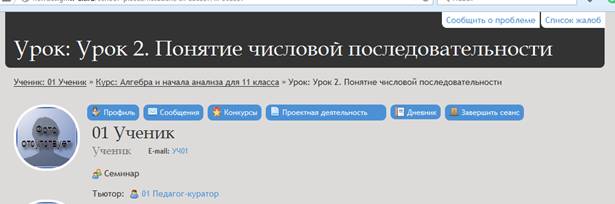
Для удобства ориентации и перемещения в сетевом образовательном ресурсе в верхней части экрана имеется Cтрока навигации, в которой последовательно отражаются все пройденные пользователем позиции ресурса. При этом пользователь в любой момент может переместиться на любую позицию, кликнув по ней (Рис.3).
Рис.3


Профиль пользователя
Прикрепление фото производится в окне, открывающемся по клику на «Профиль».  Необходимая фотография или аватар выбирается по кнопке «Обзор» и прикрепляется в системе с помощью кнопки «Изменить данные». Здесь же можно изменить и пароль.
Средства коммуникации
Система обмена сообщениями
В СДО существует возможность общения участников образовательного процесса посредством обмена сообщениями. Она удобна для приватного взаимодействия участников образовательного процесса.
Для создания сообщения необходимо:
§ На странице пользователя щелкнуть на кнопку «Сообщения».
После того, как на экране отобразится страница с сообщениями, кликнуть на «Новое сообщение» и в поле «Получатели» необходимо по кнопке «Выбрать» отметить конкретного получателя или «Выделить все».
§ В поле «Тема» внести название темы сообщения.
§ В окне «Текст» написать текст сообщения.
§ Для отправки сообщения нажмите на кнопку «Отправить».
На странице пользователя-адресата в правом верхнем углу появляется строка «Новых сообщений: (кол-во сообщений)». Щелкнув на эту строку, пользователь сразу попадает на страницу личных сообщений.
Рис.4
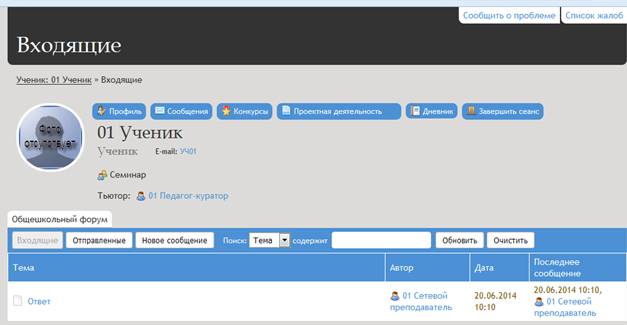

В списке сообщений непрочитанные сообщения обозначены знаком  ;
;
прочитанные сообщения обозначены знаком  (Рис.4).
Форумы
Для удобства коммуникаций участников образовательного процесса в СДО предусмотрен раздел «Форумы». Он включает в себя следующие форумы:
• Общешкольный форум
• Форум по курсу
• Форумы по уроку
Форумы по курсу и по уроку расположены на странице пользователя в виде текстовой кнопки.
По своему функциональному назначению форумы распределяются следующим образом:
§ Общешкольный форум
Используется для обсуждения тем, общих для всех зарегистрированных пользователей.
§ Форум по курсу
Используется учениками и сетевым преподавателем для обсуждения вопросов по курсу в целом, а также для проведения конференций, диспутов и консультаций в режимах как онлайн, так и офлайн, и т. п. Становится доступным при входе в курс.
§ Форум по уроку
Используется учениками и сетевым преподавателем для обсуждения вопросов по отдельному уроку курса, для проведения уроков и консультаций в режимах как онлайн, так и офлайн, для организации дискуссий по уроку и т. п. Становится доступным при входе в урок или модуль.

§ Для того чтобы посмотреть список тем, обсуждаемых на выбранном форуме, необходимо щелкнуть мышью по названию форума.
§ Для ответа на сообщение в форуме необходимо щелкнуть на кнопку «Ответить».
На открывшейся странице необходимо заполнить поля формы и нажать кнопку «Отправить».
§ Если необходимо выбрать сообщения какого-нибудь автора, нужно задать позицию «Автор», в поле поиска задать фамилию автора и запустить поиск.
§ Таким же образом можно отфильтровать сообщения по какой-либо теме, предварительно выбрав позицию «Тема».
§ Для создания новой темы необходимо кликнуть на кнопку «Новая тема».
В открывшемся окне заполнить поле для названия темы и в поле «Сообщение» набрать текст. Затем нажать кнопку «Отправить».
Все сообщения в форумах могут содержать прикрепленные файлы. Для прикрепления файла необходимо кликнуть по кнопке «Добавить файл» и далее по кнопке «Обзор» выбрать из имеющихся в компьютере пользователя или на любом другом внешнем носителе и подтвердить с помощью кнопки «Отправить».
Система оценивания
Система оценивания учебной деятельности учащихся складывается из двух составляющих:
Онлайн-отметка, автоматически формируемая системой
и
Офлайн-отметка, выставляемая сетевыми преподавателями
Отметка за урок– это отметка за все выполненные учащимся тесты, задания с открытыми ответами и домашние задания, размещенные в сетевом уроке.
Дневник
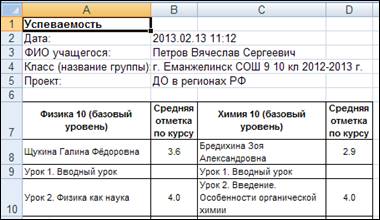
У учащегося есть возможность выгрузить в Excel успеваемость на текущую дату.
При выборе данного пункта меню будет выгружена в Excel успеваемость ученика по всем предметам (Рис.5).
Рис.5
II. Образовательные ресурсы
Для того чтобы перейти к просмотру страницы с подробной информацией по выбранному вами курсу, щелкните мышью по названию этого курса в поле «Курс» на Странице ученика, где приведены все ваши курсы.
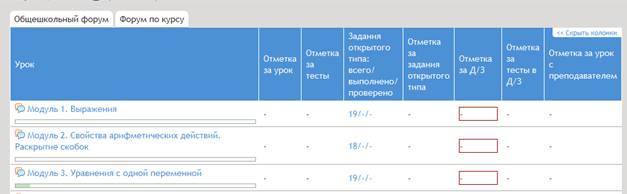
Откроется страница курса с темами (Рис.6).
Рис.6


Для отображения отметок за все выполненные учащимся тесты, задания с открытыми ответами и домашние задания, размещенные в сетевом уроке необходимо выбрать «Ещё колонки».
Рис.7

Учебные материалы для начальной школы (1-4 класс)
Выбрав в списке название занятия, вы попадаете на основную страницу модуля (Рис.8).
Рис.8


По клику на пиктограмму открывается выбранная рубрика.
Рубрика «Читаем» —теоретический блок, содержащий текст, иллюстрации, слайд-шоу, мультимедийные объекты, а также аудио - и видеоматериалы. Информация в рубрике структурирована по страницам (Рис.9). Обратите внимание на точные указания о том, что следует вспомнить, что заучить наизусть, какую информацию нужно сопоставить и т. д.
Рис.9
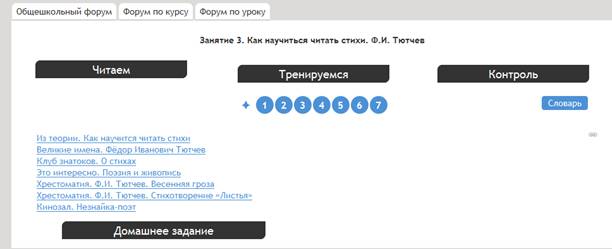

В рубрике «Тренируемся» содержатся тренировочные задания, ориентированные на проверку знаний, получение и отработку практических навыков.
В рубрике «Контроль» содержатся различные задания, которые вы выполняете на отметку. Работу в рубрике «Контроль» рекомендуется начать с выполнения онлайн-тестов. Будьте внимательны: результаты их выполнения заносятся в журнал. Из них будет складываться ваша отметка за модуль.
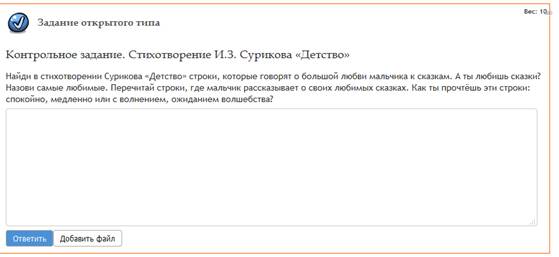
В рубрику «Контроль» могут быть включены задания открытого типа. Их проверяет сетевой преподаватель. Вы обязательно должны выполнить одно задание по собственному выбору или по рекомендации сетевого преподавателя. Остальные задания выполняются по желанию. Отметка за выполнение заданий с открытым ответом выставляется в журнал (Рис 10).
Рис.10

Рубрика «Домашнее задание» представляет собой список вопросов, заданий, которые необходимо выполнить. Домашнее задание может состоять из тестов и заданий открытого типа.
Как работать с заданиями с открытого типа (ЗОТ)
· Ответ на вопрос ЗОТ может быть впечатан в поле ответа.
· А можно присоединить какой-либо файл нажав на кнопку «Добавить файл», отыскав его с помощью кнопки «Обзор».). Прикрепить найденный файл с помощью кнопки "Открыть".
· Отправление ответа на ЗОТ производится нажатием на кнопку «Ответить».
После этого появляется окно с указанием количества ответов и датой выполнения задания.
Рис.11
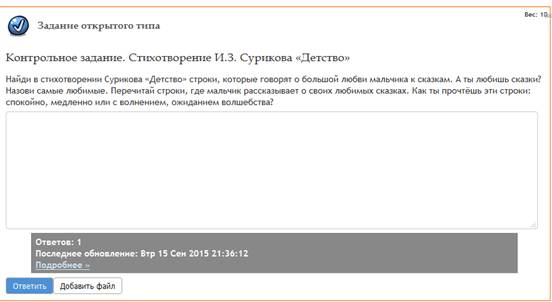

Нажатие на кнопку «Подробнее» позволяет увидеть сам ответ на ЗОТ и комментарии сетевого преподавателя.
Учебные материалы для основной школы (5-9 класс)
Учебные материалы уроков для основной школы бывают двух типов. Первый тип это в виде рубрик (Рис. 12)
Рис.12
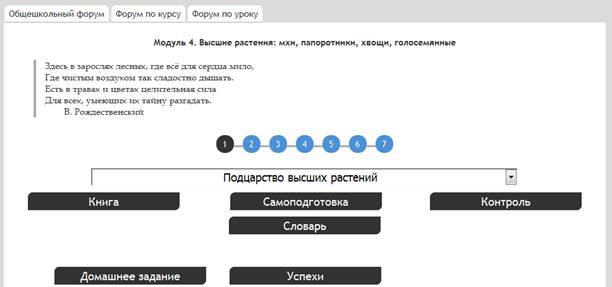

Рубрика «Словарь»
В рубрике «Словарь» находятся определения понятий и терминов, которые пригодятся вам при изучении модуля, а также разнообразные справочные материалы. Вы можете обращаться к словарям и справочникам на любом этапе изучения модуля.
Обратите внимание, что словарь модуля разделён на основной и дополнительный словарь. В основной словарь помещены те понятия и термины, которые вы должны обязательно запомнить и уметь объяснить их значение. К дополнительному словарю вы можете обратиться в том случае, если в ходе изучения модуля вам встретился термин, значение которого вам неизвестно.
Рубрики «Книга», «Самоподготовка», «Контроль»
В рубриках «Книга», «Самоподготовка» и «Контроль» размещено основное содержание модуля. Над ними расположена строка меню, с помощью которой вы можете посмотреть, какие темы включены в состав модуля, и перейти к любой из них. В зависимости от выбранной темы меняется содержание рубрик.
Рубрика «Книга»
В рубрике «Изучаем» содержатся указания, что вам необходимо сделать для успешного освоения темы модуля: какой раздел учебника прочитать, с какими дополнительными материалами поработать, что записать в тетрадь, на что обратить внимание и т. д. Все, что необходимо вам для изучения темы, представлено в виде гипертекста.
Если вы хотите получить дополнительные знания по теме, вы можете обратиться к рубрике «Дополнительные материалы». Там содержатся разнообразные материалы, расширяющие и дополняющие содержание учебного материала.
В ходе изучения темы вы всегда можете обратиться за помощью к сетевому преподавателю с помощью кнопки «Задать вопрос учителю» или через личное сообщение.
Рубрика «Самоподготовка»
В рубрике «Самоподготовка» находятся задания, которые вы можете выполнить, чтобы проверить свои знания, получить практические навыки и отработать их. Работа с рубрикой «Самоподготовка» начинается с выполнения онлайн-тренажёров. Они проверяются компьютером автоматически, и вы сразу увидите свой результат. Результат выполнения онлайн-тренажѐров не влияет на отметку за урок. Если вы допустили ошибку, вы можете воспользоваться онлайн-тренажёром столько раз, сколько необходимо.
Обратите внимание: вам не обязательно выполнять все задания, содержащиеся в рубрике «Самоподготовка». Вы можете выбрать только самые интересные из них, потренироваться делать то, что у вас хуже всего получается, или выполнить только те задания, которые рекомендовал вам сетевой преподаватель.
Рубрика «Контроль»
В рубрике «Контроль» содержатся различные задания, которые Вы выполняете на отметку. Работу в рубрике «Контроль» рекомендуется начать с выполнения онлайн-тестов «Контрольные задания». Будьте внимательны: результаты их выполнения заносятся в журнал. Из них будет складываться Ваша отметка за модуль. Все онлайн-тесты надо выполнить обязательно.
После выполнения онлайн-тестов, переходите к выполнению заданий открытого типа. Их проверяет сетевой преподаватель. Отметка за выполнение заданий открытого типа выставляется в журнал.
Рубрика «Домашнее задание»
В рубрике «Домашнее задание» содержатся обобщающие задания по всему модулю.
Домашнее задание состоит из тестов и заданий с открытого типа (Рис.13). Результаты тестов проверяются системой автоматически. Задания открытого типа проверяет сетевой преподаватель.
Рис.13
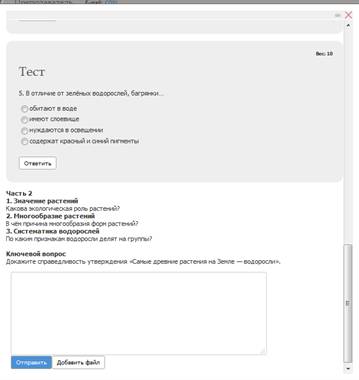

Рубрика «Успехи»
В рубрике «Успехи» отражаются результаты выполнения онлайн-тестов, заданий с открытого типа, домашнего задания. Вы легко можете определить, за какие тесты, ЗОТ получены отметки. Чтобы перейти к тесту или заданию с открытым ответом, нужно нажать на его название.
Обратите внимание: на странице «Успехи» все отметки выставляются в процентах, а на странице курса все отметки выставляются в баллах.
Учебные материалы уроков для основной школы бывают двух типов. Второй тип учебных материалов организован в виде страничек (Рис. 14)
Рис.14
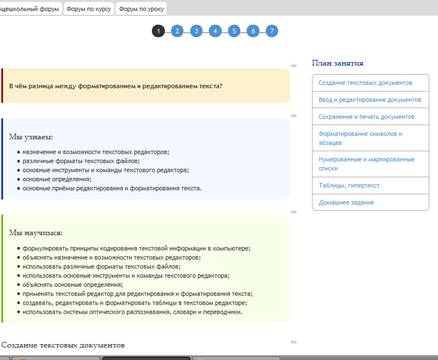

На страничке может располагаться как учебная информация так и тесты или/и ЗОТ
При прохождении урока можно воспользоваться навигационной строкой, которая находится вверху и внизу страницы и отображает, на какой именно странице сетевого урока находится ученик. Переход на следующую страницу урока или возврат на любую предыдущую страницу возможен по клику на номер страницы. Переход в новую тему можно осуществлять по интерактивному плану урока.
Учебные курсы для старшей школы (10-11 классы)
Выбрав урок, вы попадаете на первую страницу урока (Рис. 15).
Рис.15
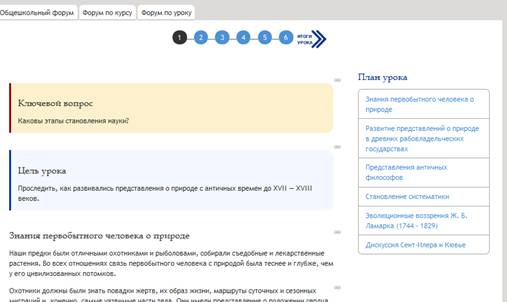

При прохождении урока навигационная строка вверху и внизу страницы отображает, на какой именно странице сетевого урока находится ученик. Переход на следующую страницу возможен по клику на номер страницы. Для удобства пользователя строка навигации по уроку располагается вверху и внизу страницы. После изучения страницы и перехода на следующую ученику предоставляется возможность вернуться на любую предыдущую страницу, выбрав соответствующий номер ее в навигационной строке. Есть возможность перехода в новую тему по интерактивному плану урока.
При прохождении урока ученик выполняет онлайн-тесты. Каждый тест имеет свой вес. Суммарная отметка за пройденные онлайн-тесты складывается из суммы весов всех онлайн-тестов в уроке и показывает качество усвоения учебного материала.
Выполнение домашних заданий
Домашнее задание к уроку размещено на странице «Итоги урока» (Рис.16).
Рис.16

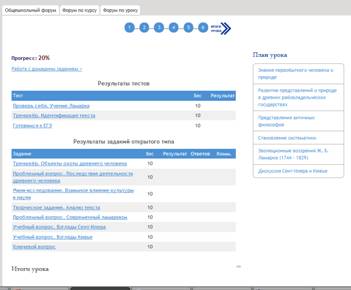

Выполнение заданий открытого типа
Задания с открытого типа (ЗОТ) располагаются в тексте урока в выделенных рамках (Рис.17). Они также перечислены в «Итогах урока». Количество ЗОТ в некоторых уроках избыточно. Вы обязательно должны выполнить одно — два задания по собственному выбору или по рекомендации сетевого преподавателя. Остальные задания выполняются по желанию.
Рис.17
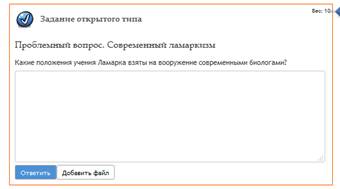

 Алгоритм выполнения заданий открытого типа (ЗОТ) следующий:
1. В окне «Текст ответа» написать ответ на вопрос ЗОТ.
2. Щелкнув на текстовую кнопку «Добавить файл», можно присоединить файл, отыскав его по кнопке «Обзор». Прикрепление файла происходит при нажатии на кнопку «Открыть».
3. Отправка ответа производится щелчком по кнопке «Ответить». После этого появляется серое окно с указанием количества ответов и датой выполнения задания. Щелчок по текстовой кнопке «Подробнее» позволяет увидеть сам ответ.
4. Оценка за задание открытого типа выставляется преподавателем и попадает на страницу урока в окно ЗОТ (в процентах) и на страницу курса (в баллах) после выполнения всех тестов в уроке.
5. При открытии выполненного и проверенного ЗОТ также виден комментарий преподавателя.