


Партнерка на США и Канаду по недвижимости, выплаты в крипто
- 30% recurring commission
- Выплаты в USDT
- Вывод каждую неделю
- Комиссия до 5 лет за каждого referral
Приложение
МБУК Ростовская-на-Дону городская
централизованная библиотечная система
ИНСТРУКЦИЯ
ПО АВТОМАТИЗИРОВАННОЙ КНИГОВЫДАЧЕ (ЦИРКУЛЯЦИИ)
г. Ростов-на-Дону
2015г.
Термины и понятия
Электронный каталог – электронная база в АБИС OPAC Global, содержащая записи с библиографическим описанием книг, газет и журналов.
Получатель – читатель или библиотека. Получатель экземпляра книги. При выдаче книги на руки – получателем является читатель. При возврате – библиотека.
Документ – конкретный экземпляр книги со штрих-кодом, либо экземпляр книги отсутствующий в Электронном каталоге.
Фонд библиотеки – книжный фонд конкретной библиотеки. Определяется в 899 поле в подполе $b в записи книги.
Циркуляция – процесс выполнения различных операций с книжным фондом. Передача по Абонементу, Передача читальный зал, выдача периодики, Возврат (конец цикла движения) и т. д.
Электронный формуляр – формуляр читателя библиотеки. В нем отражаются данные о читателе. Книги, полученные им в библиотеках. Статус ДОЛГ указывает на то, что читатель задерживает книгу на возврат. Можете ему напомнить об этом.
Информация о модуле
«Циркуляция-Контроль движения документов РУЧНОЙ»
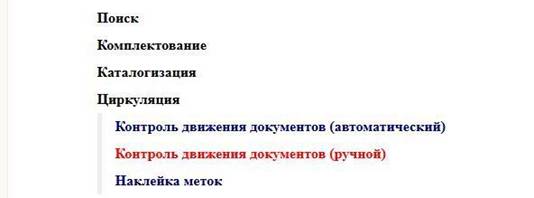
1. Заходим в OPAC в меню ЦИРКУЛЯЦИЯ – КОНТРОЛЬ ДВИЖЕНИЯ ДОКУМЕНТОВ (РУЧНОЙ).
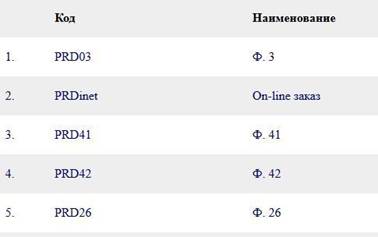
В появившемся окошке выбираем пункт регистрации движения соответствующий вашей библиотеке. PRD** (** номер вашего филиала)
Перед Вами откроется окно Циркуляции. Оно состоит из двух частей:
- Верхнее окно для считывания данных о Получателе и экземплярах книг, газет и журналов выдаваемых Получателю.

В поле Код получателя/документа вводятся данные штрих-кодов получателя (читателя, его читательский билет) и данные о книгах выдаваемых читателю. Данные вводятся последовательно – вначале читательский билет (Получатель), затем данные о книгах. После ввода каждого штрих-кода наживаете кнопку ENTER (если данные вводятся сканером штрих-кодов, то по умолчанию кнопка ENTER нажимается автоматически).
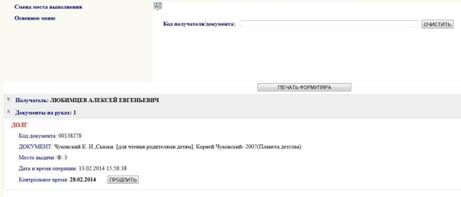
- Нижнее окно «Документы на руках» – является электронным формуляром читателя. В нем отображаются данные о библиографических записях (книгах, газетах и журналах), которые выдаются читателю (либо уже выданы и находятся на руках у читателя).
Отображаемая информация о книге:
- код документа – штрих-код книги
- название документа – автор, заглавие, год издания
- место выдачи – библиотека которая выдала книгу
- дата операции – дата выдачи книги
- Контрольное время – срок, до которого читатель должен ввернуть данную книгу.
- кнопка Продлить – при нажатии на эту кнопку, можно продлить книгу на необходимый срок. ВНИМАНИЕ!!! Продление возможно только тех экземпляров книг, которые выдавались вашей библиотекой.
Статус ДОЛГ указывает на то, что читатель задерживает книгу на возврат. Можете ему напомнить об этом.
РАБОТА С КНИГОВЫДАЧЕЙ.
Рассмотрим разные примеры выдачи.
1. Выдача книг со штрих-кодами (находящихся в электронном каталоге).
1. Вводим номер читательского билета. К примеру 000777. Нажимаем ENTER.
Перед Вами откроется Электронный формуляр читателя библиотеки. Он состоит из двух частей:
- Получатель. Здесь отображается информация о читателе. Где записывался (получал читательский билет), дата окончания срока действия договора и т. д. Для просмотра необходимо нажать на строку Получатель.
- Документы на руках. Здесь отображается информация обо всех книгах, которые имеются у читателя на руках.
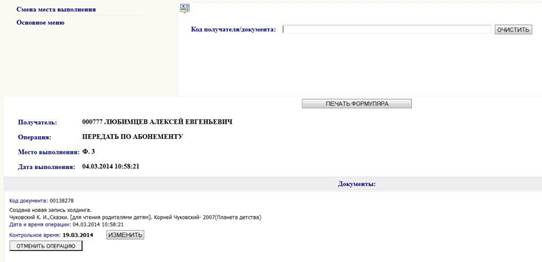
2. После того, как получена информация о читателе мы вводим в поле получателя штрих-коды документов, которые читатель берет в библиотеке, причем после каждого введенного штрих-кода нажимаем кнопку ENTER для подтверждения (если данные вводятся сканером штрих-кодов, то по умолчанию кнопка ENTER нажимается автоматически). Как только все книги введены в электронный формуляр читателя у нас появляются, кнопки для совершения операций с Документами – Передать по Абонементу, Передать в читальный зал, выдать Периодику, Возврат (конец цикла движения).
ВНИМАНИЕ!!!! После ввода каждого Документа необходимо внимательно проверять правильность внесения штрих-кода и соответствие названия Документа бумажного названию документа в базе – отображаемого в программе!!!
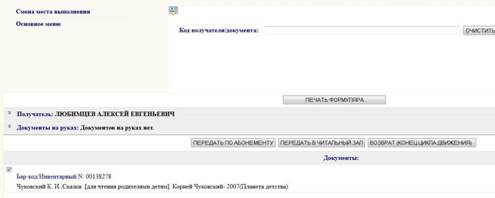
Теперь нам нужно совершить необходимую операцию с документами - Передать по Абонементу. Нажимаем на кнопку – Передать по абонементу. Программа спросит дополнительно – ПОДТВЕРДИТЬ ОПЕРАЦИЮ? Подтверждаю. Теперь Документы получили Статус «на руках у читателя» и считаются выданными на руки. О чем будет свидетельствовать информация в блоке «Документы на руках» у данного читателя!
2. Выдача книг без штрих-кодов (книги отсутствующие в электронном каталоге).
1. Вводим номер читательского билета. К примеру 000777. Нажимаем ENTER.
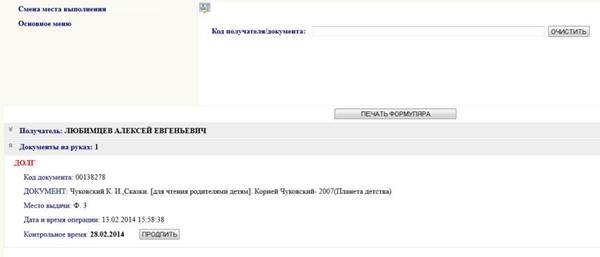
Перед Вами откроется Электронный формуляр читателя библиотеки. Он состоит из двух частей:
- Получатель. Здесь отображается информация о читателе. Где записывался (получал читательский билет), дата окончания срока действия договора и т. д. Для просмотра необходимо нажать на строку Получатель.
- Документы на руках. Здесь отображается информация обо всех книгах, которые имеются у читателя на руках.
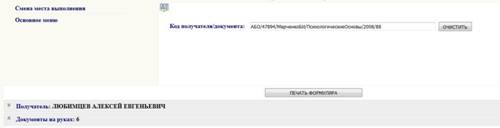
2. После того, как получена информация о читателе мы вводим в поле получателя названия документов, которые читатель берет в библиотеке, причем после каждого введенного наименования нажимаем кнопку ENTER для подтверждения.
Информация о книге вводится по следующему шаблону:
Фонд/Инвентарный номер/Автор/НазваниеКниги/ГодИздания/ББК
Расшифровка:
ВНИМАНИЕ!!!! Использование пробелов как разделителей КАТЕГОРИЧЕСКИ ЗАПРЕЩЕНО!!!
Фонд – двухсимвольное определение вашей библиотеки – например: 01 (соответствует библиотеке № 1); 05 - соответствует библиотеке № 5; 47 - соответствует библиотеке № 47 и т. д. В случае ЦГБ им. Горького – 46 филиал – АБО (соответствует Абонементу); ЧЗ (соответствует Читальному залу); ИНО (соответствует Иностранному отделу); МНО (соответствует Музыкально-нотному отделу). Других вариантов Аббревиатур не должно быть!!!! Дробление по отделам внутри библиотеки – КАТЕГОРИЧЕСКИ ЗАПРЕЩЕНО!!!
- Инвентарный номер – вводится числовой код инвентарного номера. Если на книге стоит номер с дробью, обозначающий экземплярность книг, то он вводится через дефис. Например – 16586-2. Другие разделители использовать КАТЕГОРИЧЕСКИ ЗАПРЕЩЕНО!!!
- Автор – вводится Фамилия первого автора БЕЗ ИНИЦИАЛОВ!!!!!! Если встречается двойная фамилия, то каждая фамилия пишется с Заглавной буквы – например – СалтыковЩедрин. Использование пробелов, точек, запятых и пр. как разделителей КАТЕГОРИЧЕСКИ ЗАПРЕЩЕНО!!!
НазваниеКниги – вводится первые два слова из названия книги без пробелов (включая союзы). Например – ВойнаИМир. Если встречается несколько названий, то вводится первое (или основное). Использование пробелов, точек, запятых и пр. как разделителей КАТЕГОРИЧЕСКИ ЗАПРЕЩЕНО!!!
ГодИздания – вводится только год издания.
ББК – вводится двухсимвольный код ББК. То есть первые два символа основного ББК. Например – если на книге стоит ББК 85.313(2РОС=4РОС), то пишется 85; ББК 84(7СОЕ)-44, то пишется 84. Использование пробелов, точек, запятых и пр. как разделителей КАТЕГОРИЧЕСКИ ЗАПРЕЩЕНО!!!
Теперь нам нужно совершить необходимую операцию с документами - Передать по Абонементу. Нажимаем на кнопку – Передать по абонементу. Программа спросит дополнительно – ПОДТВЕРДИТЬ ОПЕРАЦИЮ? Подтверждаю. Теперь Документы получили Статус «на руках у читателя» и считаются выданными на руки. О чем будет свидетельствовать информация в блоке «Документы на руках» у данного читателя!
ВНИМАНИЕ!!!! После ввода каждого Документа необходимо внимательно проверять правильность внесения данных.
ПРИМЕРЫ:
03/3454/Александров/СемейноеПраво/2008/67
АБО/47894/СалтыковЩедрин/СамоотверженныйЗаяц/1888/84
3. Выдача газет и журналов.
1. Вводим номер читательского билета. К примеру 000777. Нажимаем ENTER.
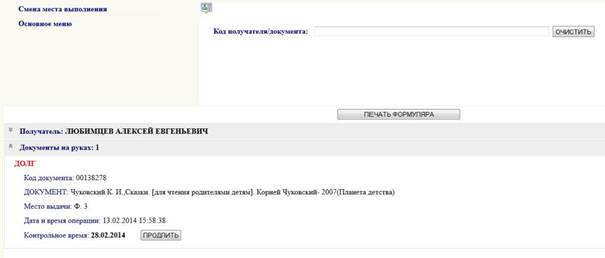
Перед Вами откроется Электронный формуляр читателя библиотеки. Он состоит из двух частей:
- Получатель. Здесь отображается информация о читателе. Где записывался (получал читательский билет), дата окончания срока действия договора и т. д. Для просмотра необходимо нажать на строку Получатель.
- Документы на руках. Здесь отображается информация обо всех книгах, которые имеются у читателя на руках.
2. После того, как получена информация о читателе мы вводим в поле получателя названия документов, которые читатель берет в библиотеке, причем после каждого введенного наименования нажимаем кнопку ENTER для подтверждения.
Информация о газете/журнале вводится по следующему шаблону:
Фонд/Название/Год/№/ББК
Расшифровка:
ВНИМАНИЕ!!!! Использование пробелов как разделителей КАТЕГОРИЧЕСКИ ЗАПРЕЩЕНО!!!
Фонд – двухсимвольное определение вашей библиотеки – например: 01 (соответствует библиотеке № 1); 05 - соответствует библиотеке № 5; 47 - соответствует библиотеке № 47 и т. д. В случае ЦГБ им. Горького – 46 филиал – АБО (соответствует Абонементу); ЧЗ (соответствует Читальному залу); ИНО (соответствует Иностранному отделу); МНО (соответствует Музыкально-нотному отделу). Других вариантов Аббревиатур не должно быть!!!! Дробление по отделам внутри библиотеки – КАТЕГОРИЧЕСКИ ЗАПРЕЩЕНО!!!
Название – вводится название газеты/журнала без пробелов. Например – АргументыИФакты. Использование пробелов, точек, запятых и пр. как разделителей КАТЕГОРИЧЕСКИ ЗАПРЕЩЕНО!!!
ГодИздания – вводится только год издания.
№ – вводится только цифровой символ № журнала или газеты без символа «№».
ББК – вводится двухсимвольный код ББК. То есть первые два символа основного ББК. Например – если на книге стоит ББК 85.313(2РОС=4РОС), то пишется 85; ББК 84(7СОЕ)-44, то пишется 84. Использование пробелов, точек, запятых и пр. как разделителей КАТЕГОРИЧЕСКИ ЗАПРЕЩЕНО!!!
Как только все журналы и газеты введены в электронный формуляр читателя у нас появляются, кнопки для совершения операций с Документами – выдать Периодику.
ВНИМАНИЕ!!!! После ввода каждого Документа необходимо внимательно проверять правильность внесения данных.
ПРИМЕРЫ:
03/АргументыИФакты/2008/45/67
АБО/Здоровье/2008/5/80
ВОЗВРАТ КНИГ В ФОНД
1. Возврат книг со штрих-кодом.
Для возврата книг в библиотеку вводим номер читательского билета.
После того, как получена информация о читателе и книгах у него на руках, мы вводим в поле получателя штрих-коды/наименования документов, которые возвращает в фонд читатель и после каждого введенного штрих-кода/наименования документа нажимаем кнопку ENTER для подтверждения (если данные вводятся сканером штрих-кодов, то по умолчанию кнопка ENTER нажимается автоматически). После ввода всех документов, нажимаем на кнопку – ВОЗВРАТ (КОНЕЦ ЦИКЛА ДВИЖЕНИЯ).
ВНИМАНИЕ!!! ПРИМЕЧАНИЕ!!!! В случае с вводом наименования документа отсутствующего в каталоге (БЕЗ ШТРИХ-КОДА), необходимо его название выделять и копировать в буфер из электронного формуляра читателя (так как системе необходимо полностью идентифицировать документ для его возврата!!!). Для этого:
А) Выделяем мышкой текст из строки КОД документа!!!!! в электронном формуляре читателя;


Б) Копируем в буфер (нажать правую кнопку мыши на выделении и выбрать в меню пункт копировать).

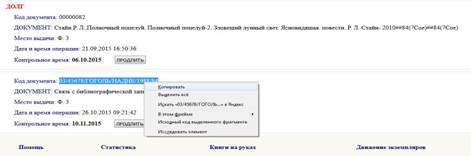
В) Далее кликаем в строке код получателя/код документа правой кнопкой мыши и выбрать пункт меню вставить. Появляется наименование документа. Нажимаем ENTER.
После этого повторяем операции А-В для всех документов, которые необходимо вернуть в фонд с читателя.
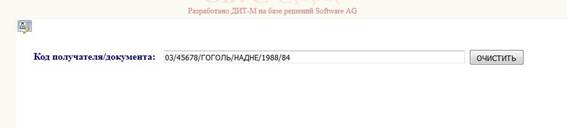
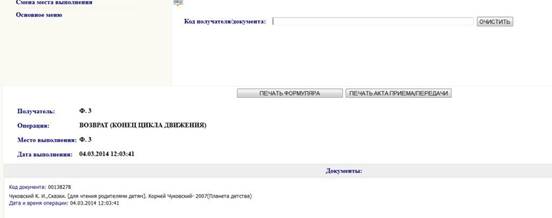
Далее нажимаем кнопку ВОЗВРАТ (КОНЕЦ ЦИКЛА ДВИЖЕНИЯ).
Если все правильно выполнено, то книги возвратятся в фонд библиотеки. И в окошке получателя будет стоять фонд вашей библиотеки.
ОТЧЕТЫ ПО КНИГОВЫДАЧЕ!
Заходим в меню ОТЧЕТЫ – О КНИГОВЫДАЧЕ.
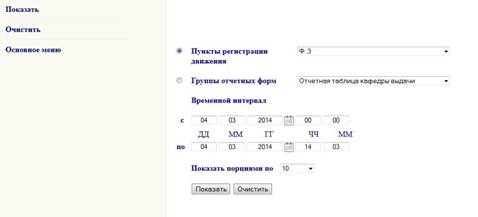
В появившемся окошке выставляем дату отчета. Указываем в пункте «Показывать порциями по» значение 100. Нажимаем кнопку Показать.
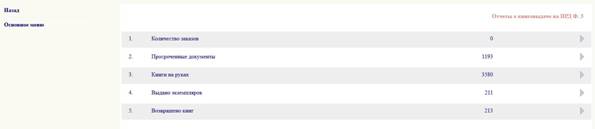
Мы видим всю нашу статистику в цифрах. Для получения более подробной статистики нажимаем на нужной строке.
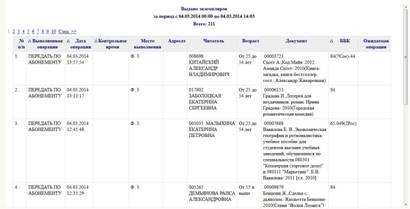
После получения отчета нажимаем на кнопку Сохранить в Excel. Сохраняем полученный файл.
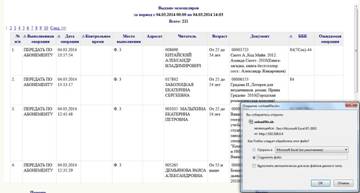
Далее, если страниц в отчете более одной, открываем каждую и сохраняем под разными именами (если требует программа, обычно имена присваиваются разные).
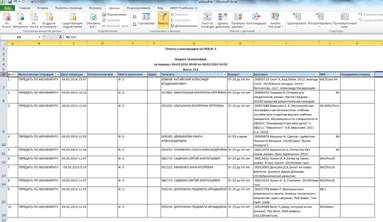
Полученные файлы сливаем в один, методом копирования ячеек в Excel. И начинаем обрабатывать разными методами фильтрации данных. Необходимо умение работать в Excel. Программа позволяет получать данные по возрасту и ББК.
Если появляются вопросы, необходимо обратиться в ОБИСО
по , Алексей
ОШИБКИ В ЦИРКУЛЯЦИИ!
ВНИМАНИЕ!!!! При всех возникающих ошибках необходимо внимательно смотреть правильность внесения штрих-кода и соответствие названия Документа бумажного названию документа в базе – отображаемого в программе!!!
1. КНИГА УЖЕ НА РУКАХ (Данный экземпляр занят другим читателем). Данная ошибка возникает в случае когда:
- экземпляр документа с таким штрих-кодом уже находится на руках, то есть Документ не вернули в фонд библиотеки методом Возврат (конец цикла движения) и пытаются выдать другому читателю.
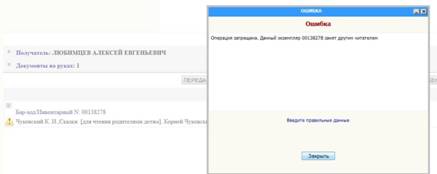
РЕШЕНИЕ:
А) Проверить соответствует ли название Документа выдаваемого вами читателю Названию в базе данных – тому названию, которое показывается в OPAC. Если соответствует, то необходимо сначала эту книгу вернуть в библиотеку – совершить операцию ВОЗВРАТ (конец цикла движения), а затем выдать новому читателю.
2. НЕ НАЙДЕНА КНИГА (Операции осуществляются по штрих-кодам, существующим в электронном каталоге).
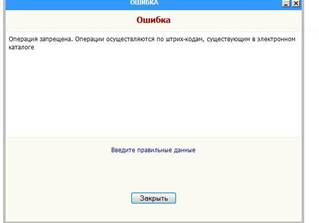
Возникает когда программа не может найти в базе данных штрих-код данного Документа. Обозначает что, штрих-код этого Документа не внесен в базу данных, либо его кто-то удалил.
РЕШЕНИЕ: Необходимо внести в ЦИРКУЛЯЦИИ – НАКЛЕЙКА МЕТОК штрих-код для этого Документа.
3. Несоответствие фонда кафедры выдачи и фонда экземпляра.
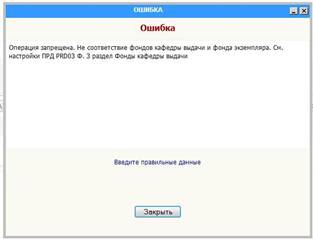
Ошибка возникает в случаях когда, при штрих-кодировании книжного фонда штрих-код Документа ошибочно присвоен не своему филиалу.
РЕШЕНИЕ: Необходимо внести в ЦИРКУЛЯЦИИ – НАКЛЕЙКА МЕТОК штрих-код для этого документа своей библиотеке.
ВНИМАНИЕ!!!!
В случае, если после ввода штрих-кода книги в окошке отображается название Документа не соответствующее бумажному Документу, то читайте ниже.
В базе данных могут встречаться два одинаковых штрих-кода. Они могут быть наклеены на разные книги в разных библиотеках. Эта ошибка распространенная с некоторыми сериями штрих-кодов – 00380000-00384000. Остальные номера будут дополнительно сообщены.
РЕШЕНИЕ:
А) Необходимо записать на отдельный лист бумаги: № читательского билета, № штрих-кода книги, Инвентарный номер книги. Название книги. Сделать пометку в бумажном формуляре читателя для дальнейшего исправления в базе данных. Наклеиваем на Документ новый штрих-код и тоже его записываем на листок бумаги. Получается примерно следующее:
000777 | 00380000 | 165562 | Пушкин, Евгений Онегин. | 00562000 |
Б) Выдаем Документ на руки читателю, без автоматизированной книговыдачи.
В) После исправления ошибок в базе, книгу можно выдавать уже без читателя через циркуляцию на его электронный формуляр.
После выполненных операций А-Б необходимо исправить ошибку в базе данных. Для этого заходим в ЦИРКУЛЯЦИЮ – НАКЛЕЙКА МЕТОК. Ищем книгу по инвентарному номеру. Находим ваше поле в котором стоит старый штрих-код из вышеуказанной серии. И присваиваем новый наклеенный на Документ штрих-код. Нажимаем Записать. После этого вы можете выдавать книгу по автоматизированной книговыдаче читателю, зная его № билета (записанный на листок) и новый штрих-код (записанный на листок).
